它解决的不是修图,而是发布前那一步
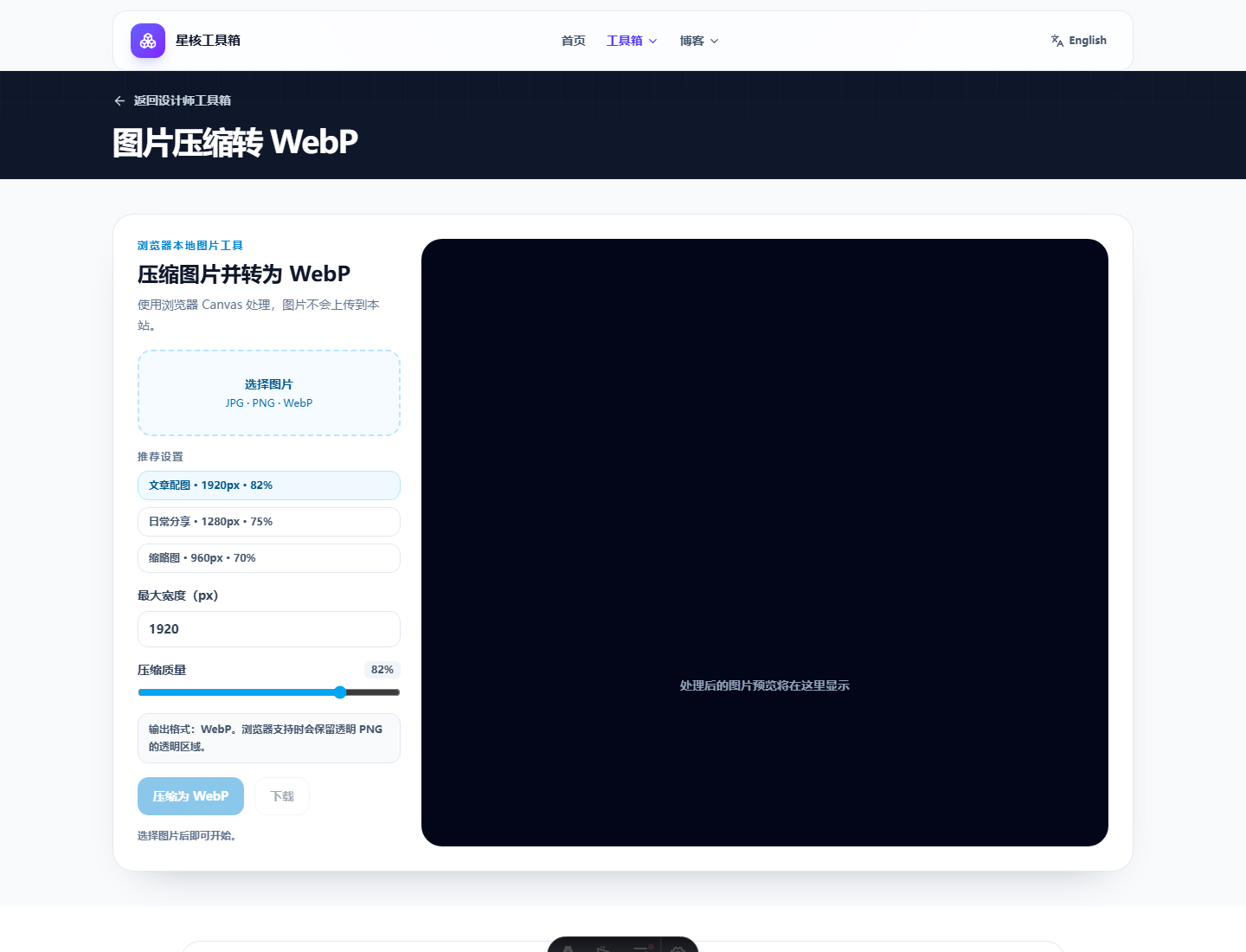
适合的几个场景
- 发博客或落地页前处理头图、内容配图。
- 给商品详情页准备更轻的 WebP 图片。
- 临时把截图、海报预览图压小后发给别人。
它的限制也很明显
它不是 Photoshop,也不是图片资产管理工具。没有批量队列、没有多格式导出策略、没有色彩管理,也不适合做精修。如果你每天要处理几十张图,它只能当临时工具;如果只是偶尔压一张图,反而刚好。
结论
适合单张快处理,尤其适合“我现在就要把这张图发出去”的场景。记得保留原图,不要把压缩后的 WebP 当母版。
FAQ
常见问题
选择图片压缩转 WebP前需要了解什么?+
这款工具适合临时处理单张图片,尤其是文章头图、商品预览图和社交分享图。它的关键不是把质量拉低,而是先按展示尺寸缩小,再导出 WebP。
图片会上传到服务器吗?+
不会。图片读取、缩放、压缩和下载均通过当前浏览器完成,文件不会发送到本站服务器。
透明 PNG 会怎样处理?+
本工具统一导出为 WebP。现代浏览器生成的 WebP 可以保留透明区域;如果你的使用场景明确要求 PNG,请保留原图或使用支持 PNG 导出的工具。