04|16 小时 Claude Code:用 `/init` 建立 CLAUDE.md 与项目结构
使用 /init 建立 CLAUDE.md 初稿,整理项目结构与开发约定。
12 · 项目初始化:用 /init 一键生成 CLAUDE.md
兄弟们,先讲个常见的蠢操作。
刚上手 Claude Code 那阵,接手一个之前同事留下的 Node 后端项目,没跑 /init 就直接开干。第一次问「测试怎么跑」,它去翻了一圈 package.json 才回你;过了二十分钟开个新会话,同样的问题它又从头翻了一遍;下午换个任务,它第三次问「这个项目用的是 npm 还是 pnpm」。
到这一刻就真被它看烦了——不是它笨,是没给它一份「项目说明书」,它每次都得从零摸索一遍。等学会进项目先敲一个 /init,这些重复全没了:它一次性把项目摸清、写成一份 CLAUDE.md 存下来,之后每次会话开局就自带这份上下文,再也不用反复解释。
说白了,/init 就干一件事:把「Claude 每次重新认识你的项目」变成「认识一次,长期记住」。这一篇就讲清楚它怎么用、生成出来长啥样、到底帮你省了什么。
看完这一篇,你会拿到:
- 搞懂
/init解决的核心痛点:从「每次重新摸索」到「一次生成长期记忆」 - 一套照着敲就行的操作:在项目根目录启动
claude,敲/init - 知道它背后做了什么:扫描结构、识别技术栈、生成 CLAUDE.md 草稿
- 看懂生成出来的 CLAUDE.md 大致长什么样、每一块是干嘛的
- 一个关键认知:
/init只是起点,草稿得人工补一刀(怎么补,留给第 18 篇)
01 为什么要有 /init:Claude 的「失忆」问题
先说结论:Claude Code 每次开新会话,都是「失忆」状态——它不记得你上次跟它说过什么。
这不是 bug,是它的设计。官方文档里写得明明白白:
每个 Claude Code 会话都从一个全新的上下文窗口开始。
类比:每天来上班都换一个新实习生。 这实习生本事不小,但有个毛病——今天教会他的事,明天来的是另一个人,全得重教。你跟他讲「我们用 pnpm 不用 npm」「测试在 tests/ 目录」「提交前要跑 lint」,第二天新的一个来了,又得从头讲一遍。
这就是没有 CLAUDE.md 时的真实状态。前面那个 Node 项目踩的坑就是这么来的——不是 Claude 记性差,是它压根没有跨会话的记忆载体。
那怎么办?官方给了两套跨会话传递知识的机制,这一篇只讲第一套:
| 机制 | 谁来写 | 装的是什么 |
|---|---|---|
| CLAUDE.md 文件 | 你(可让 /init 起草) | 指令和规则:项目架构、构建命令、约定 |
| 自动记忆(Auto Memory) | Claude 自己 | 它工作中攒下的经验、调试心得 |
注意自动记忆有个硬限制:每个会话只加载前 200 行或 25KB,超出部分不进上下文——所以靠自动记忆塞太多东西是靠不住的,CLAUDE.md 才是主力。
CLAUDE.md(项目记忆文件)就是那份写给「每天换人的实习生」看的入职手册——你提前写好放在项目里,Claude 每次开局先读一遍,立刻就「记起」这个项目是怎么回事。
而 /init,就是帮你把这份手册的初稿一键生成出来的命令。
💡 一句话总结:Claude 每次开会话都「失忆」,CLAUDE.md 是它跨会话的记忆载体——
/init帮你把这份记忆的初稿一键写出来。
02 /init 是什么:让 Claude 自己写自己的说明书
/init 是 Claude Code 内置的一个斜杠命令(slash command,输入框里以 / 开头的指令)。
它干的事,用一句话概括:让 Claude 自己扫描你的项目,生成一份专属于这个项目的 CLAUDE.md 草稿。
官方文档对它的描述很精准:
运行
/init自动生成起始 CLAUDE.md。Claude 分析你的代码库并创建一个包含构建命令、测试指令和它发现的项目约定的文件。
类比:让新员工自己写一份入职手册。 一般入职手册是老员工写好给新人看的。但 /init 反过来——它让这个「新来的」先把整个项目自己读一遍,然后把读到的东西(用什么技术、目录怎么分、命令怎么跑)整理成一份手册。读得对不对,你回头审一眼就知道。
这么设计的好处很实在:项目里的客观事实(技术栈、目录结构、有哪些脚本命令),Claude 自己扫一遍就能扒出来,根本不用你一个字一个字敲。你省下的力气,留着去补那些它扫不出来的东西(比如团队的分支命名规范),就够了。
什么时候该用它?一般有这几个触发时机:
- 接手一个别人留下的项目——你自己都没摸熟,正好让它先扫一遍给你打底
- 自己的项目还没有 CLAUDE.md——一直在裸用,是时候补上了
- clone 下来一个开源项目想改改——先
/init拿到项目地图,再动手
💡 一句话总结:
/init让 Claude 把项目自己读一遍,把客观事实整理成 CLAUDE.md 草稿——你省下扒事实的力气,专心补它扫不出的东西。
03 怎么跑:进目录、启动、敲命令
操作简单到有点反高潮——启动 claude 后,在输入框里敲 /init 就完事。
第一步:在项目根目录启动 Claude Code。
这一步是关键,一定要 cd 进项目的根目录再启动,不能在桌面或主目录裸启。第 07 篇就强调过:你在哪启动,Claude 就把哪儿当工作区、读哪儿的文件。在主目录跑 /init,它扫的是你一堆乱七八糟的个人文件,扫了个寂寞。
cd /path/to/your-project
claude
第二步:在输入框里敲 /init,回车。
/init就这样。接下来你什么都不用做,剩下全是 Claude 自己跑——整个过程无需手动操作,它会自行分析、自动输出。
那它在背后到底干了啥?看它跑过很多次,大致是这么个流程:
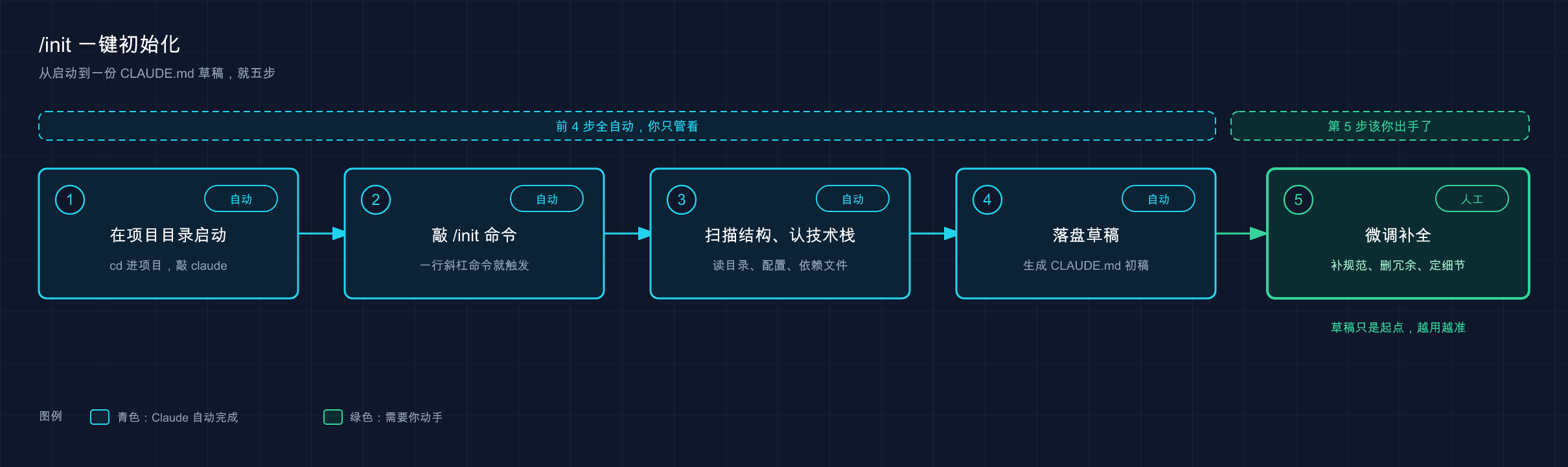
整件事串成一条线就是:在项目目录里启动 claude → 敲 /init → Claude 扫描项目结构、识别技术栈 → 落盘一份 CLAUDE.md 草稿 → 你再人工微调补全。前四步基本是自动的,最后那步「人工微调」才是把草稿变成好手册的关键,这一篇先点到,第 18 篇专门讲。
官方对这一步的说法是「分析你的代码库」。具体扫的是哪些文件,落到实处大致是这几类(跑下来它基本都会翻):
- 依赖清单:
package.json(Node)、requirements.txt(Python)、pom.xml(Java)这类——用来判断技术栈和能跑的命令 - 现有文档:
README之类——理解项目是干什么的 - 配置文件 + 代码结构:摸清目录怎么分、入口在哪
⚠️ 一个容易忽略的细节:如果项目里已经有 CLAUDE.md,
/init不会粗暴覆盖它。官方文档明确写了——这时它会建议改进而不是覆盖。在一个已经写好 CLAUDE.md 的项目里再敲一次/init,本来还担心白写了,结果它老老实实列了几条「这里可以补充」的建议,原文一行没动。这点设计相当贴心。
💡 一句话总结:
cd进项目根目录、启动claude、敲/init,剩下交给它自动扫——已有 CLAUDE.md 时它只建议改进、不覆盖。
04 生成出来长什么样:CLAUDE.md 草稿拆解
跑完 /init,项目根目录下就多了一个 CLAUDE.md 文件。打开它,你会看到一份结构清晰的 Markdown。
类比:一份标准的项目说明书。 它不是流水账,而是分好块的——项目是干嘛的、用了什么技术、目录怎么分、命令怎么敲、有什么约定。一个新人(包括下一次会话「失忆」后的 Claude)扫一眼这几块,就知道这项目怎么回事了。
生成的内容通常覆盖这么几块(具体字段 Claude 会按你项目实际情况来,下面是个典型样子):
# 项目名称

## 项目概述
简述这个项目是做什么的、核心功能是什么。

## 技术栈
- Frontend: React + TypeScript
- Backend: Node.js + Express
- Database: PostgreSQL

## 目录结构
- `src/components/` - React 组件
- `src/api/`        - API 层
- `tests/`          - 测试文件

## 常用命令
- 启动开发服务器:`pnpm dev`
- 运行测试:`pnpm test`
- 代码检查:`pnpm lint`

## 开发规范
- 使用 TypeScript strict 模式
- 提交前先跑 `pnpm test`
逐块说一下它各自的价值——这正是 Claude 以前要反复问你的那些东西:
| 这一块 | 装的是什么 | 它替你省掉的重复 |
|---|---|---|
| 项目概述 | 项目目的、核心功能 | 不用每次解释「这项目是干嘛的」 |
| 技术栈 | 用了什么框架、语言、数据库 | 不用每次问「这是 React 还是 Vue」 |
| 目录结构 | 关键目录各放什么、入口在哪 | 不用每次找「API 代码在哪个文件夹」 |
| 常用命令 | 启动、测试、检查怎么敲 | 不用每次翻 package.json 找命令 |
| 开发规范 | 项目约定(如 strict 模式) | 不用每次叮嘱「记得开严格模式」 |
看明白没?前面那个 Node 项目里被问烂的「测试怎么跑」「用 npm 还是 pnpm」,全被「常用命令」「技术栈」这两块一次性吃掉了。手册写好往那一放,Claude 开局自己读,这些重复对话直接清零。
至于这个文件该放哪——官方给的位置是项目根目录的 ./CLAUDE.md(或者 ./.claude/CLAUDE.md)。/init 默认就帮你放对地方了,你不用操心路径。更细的层级关系(用户级、项目级怎么叠加),留到第 18 篇展开。
💡 一句话总结:生成的 CLAUDE.md 分「概述 / 技术栈 / 目录 / 命令 / 规范」几块,每一块都精准对掉一类以前反复问的重复——文件放哪
/init帮你搞定。
05 关键认知:/init 是起点,不是终点
这是这一篇最想让你记住的一句话:/init 生成的是草稿,不是终稿。
为什么必须人工补一刀?因为有些东西,Claude 扫遍整个代码库也扫不出来——它们根本不在代码里,只在你和团队脑子里。
举几个 Claude 自己绝对推断不出来的例子:
- 分支命名规范:你们约定
feature/xxx、fix/xxx,这写在哪个文件里?没有。Claude 扫不到。 - 部署流程:合并到
main自动触发部署、还是要手动点一下?项目代码里看不出来。 - Code Review 要求:「PR 必须两人 approve」「核心模块改动先在 Plan Mode 出方案」——这是团队的隐性约定。
- 业务背景:为什么这块要这么设计、哪个模块碰了容易出事——这些「为什么」藏在你脑子里。
正确的姿势是迭代优化,而非一次写死。
前面那个 Node 项目就是反面教材的对照组:/init 完就以为万事大吉,没补。结果它生成的「常用命令」里漏了一条自己写的部署脚本(因为那脚本藏在 scripts/ 里没在 package.json 暴露),Claude 自然没扫到。手动往 CLAUDE.md 里加一行「部署用 ./scripts/deploy.sh」,这才算补全。所以正确的习惯是固定的:/init 跑完,立刻通读一遍,把它扫不出的硬约束手动补进去。
所以正确的姿势是这样的对比:
| ❌ 错误用法 | ✅ 正确用法 |
|---|---|
/init 跑完就不管,当终稿用 | /init 跑完通读一遍,当草稿审 |
| 指望它把团队所有约定都扫出来 | 把它扫不出的硬约束(分支、部署、Review)手动补上 |
| 生成完一次写死,从此不动 | 随项目演进持续迭代、删掉过时的 |
记住这个分工就行:/init 负责把客观事实快速扒出来打底(这块它强),你负责把主观约定和业务背景补进去(这块只有你知道)。两边配合,才是一份真正好用的 CLAUDE.md。
至于「怎么把这份草稿改成一份精炼又好用的手册」——比如层级怎么设计、怎么用引用拆分、怎么长期维护——那是第 18 篇「CLAUDE.md 使用指南」的活儿。这一篇你只要做到「有了它」,下一步才谈「写好它」。
💡 一句话总结:
/init只把客观事实扒出来打底,团队约定、部署流程这些它扫不到的硬货,必须你人工补——草稿审完才算数。
06 动手:给一个最小项目跑通 /init
光说不练假把式。下面用一个两三个文件的最小项目,带你把 /init 完整跑一遍,验证它确实生成了 CLAUDE.md。不依赖任何复杂环境,照着敲就行。
第一步:建一个最小项目(Mac / Linux)
mkdir init-demo
cd init-demo
echo '{"name": "init-demo", "scripts": {"test": "echo test ok"}}' > package.json
echo 'console.log("hello from init-demo");' > index.js
Windows PowerShell 用户:mkdir init-demo、cd init-demo 照敲,package.json 和 index.js 这两个文件用记事本新建、把上面单引号里的内容贴进去存好即可。
预期:init-demo 文件夹里有 package.json 和 index.js 两个文件。敲 ls(Windows 用 dir)能看到它俩。
第二步:在项目目录里启动 Claude Code
claude预期:出现欢迎屏幕,底部有输入框。确认终端当前就在 init-demo 目录下。
第三步:跑 /init
在输入框里敲:
/init预期:Claude 开始滚屏——你会看到它在读 package.json、index.js,分析项目,然后写文件。跑完它会告诉你 CLAUDE.md 已生成。因为这项目只有两个文件,整个过程很快,几秒到十几秒。
第四步:确认 CLAUDE.md 生成了
退出 Claude(敲 exit 或按 Ctrl+D),回终端看:
cat CLAUDE.md(Windows PowerShell 用 type CLAUDE.md)
预期:终端打印出一份 Markdown,里面至少能看到项目名 init-demo、技术栈是 Node.js / JavaScript、以及那条 test 命令(echo test ok)被识别成了「运行测试」。看到这些 = /init 跑通了,它确实把你这个小项目读懂并记了下来。
第五步(可选):验证它「记住」了
重新进 claude,问一句:
这个项目的测试命令是什么?预期:它会直接告诉你测试命令,而不用再去翻 package.json——因为答案已经写在它开局就读过的 CLAUDE.md 里了。这一下,你就亲眼看到「失忆」被治好了。
⚠️ 小提醒:真实项目里
/init扫的文件多、生成内容也丰富得多,跑起来会比这个 demo 慢一些,耐心等它扫完即可;扫完别忘了第 05 节说的——通读一遍,把它扫不出的硬约束补进去。
💡 一句话总结:建个两文件的最小项目、
claude里敲/init、退出后cat CLAUDE.md,亲眼看它把项目读懂——再问一句测试命令,验证「失忆」被治好了。
07 小结
这一篇就讲透了一个动作:进新项目第一件事,敲 /init,让 Claude 自己把项目说明书的初稿写出来。
把核心要点串一遍:
| 维度 | 结论 |
|---|---|
| 解决什么 | Claude 每次会话「失忆」,CLAUDE.md 是跨会话记忆载体 |
| /init 是什么 | 让 Claude 扫项目、自动生成 CLAUDE.md 草稿的命令 |
| 怎么跑 | cd 进项目根目录 → 启动 claude → 敲 /init |
| 它做了什么 | 扫描结构、识别技术栈、扒命令,落盘成草稿 |
| 长什么样 | 概述 / 技术栈 / 目录 / 命令 / 规范几块 |
| 关键认知 | 草稿不是终稿——团队约定得人工补 |
你现在应该能: 进任何一个项目,在根目录启动 claude 后敲 /init,让它自动生成一份 CLAUDE.md,看懂生成内容里每一块是什么,并且明白这只是起点——客观事实它帮你打底,主观约定要你亲手补。从此 Claude 不再「每天换个失忆的新人」,而是开局就读过你项目说明书的老手。
下一篇 13「项目结构」——你跑完 /init,CLAUDE.md 里那份「目录结构」是 Claude 扫出来的。但一个项目除了 CLAUDE.md,还有 .claude/ 目录、settings.json、自定义命令、MCP 配置等一堆「Claude Code 专属文件」各司其职。它们分别放什么、长什么样?下一篇带你把这套项目结构一次理清。
13 · 项目结构:Claude Code 在你项目里都放了什么
都说 .claude 那个文件夹「不用管,它自己会处理」,但说句实话,搞懂它你才算真正会用 Claude Code。
为什么这么讲?因为这套工具几乎所有「高级玩法」——自定义命令、权限控制、子代理、技能——落到磁盘上,全是 .claude/ 里的几个文件和目录。你不懂它的结构,遇到「为什么我配的权限没生效」「队友拉了代码却没有我的命令」这类问题,就只能干瞪眼。
我刚上手那阵子就干过一件蠢事:图省事,把一个含数据库密码的配置直接写进了 .claude/settings.json,跟着 git push 一起推上去了。等我反应过来的时候,密钥已经躺在仓库历史里了——最后只能改密码、重写历史,折腾了大半个小时。后来我才搞明白,这种东西本该放 settings.local.json,那个文件 Claude Code 默认就帮你 gitignore 了。一个文件放错地方,差别就这么大。
这一篇不教你每个文件怎么深配(那些留给后面专篇),只干一件事:给你画一张全景地图,让你看一眼某个文件就知道「它是干啥的、放哪、归项目还是归我、要不要提交」。
看完这一篇,你会拿到:
- 一张
.claude/目录的全景图:每个文件 / 子目录各管什么 - 「项目级」和「用户级」两套配置的根本区别(跟着项目走 vs 跟着你走)
- 一张速查表:哪些该提交 git、哪些必须进
.gitignore - 一个一眼就能上手的动手环节,亲眼看清这两层目录长什么样
01 先理解一件事:Claude Code 有「两个家」
先给结论:Claude Code 的配置分两摊放——一摊跟着项目走,一摊跟着你走。看懂这条,后面全顺。
类比:公司的「项目档案柜」和你自己的「工位抽屉」。 项目档案柜(项目级)放的是这个项目所有人都要看的东西——项目规范、谁能动哪些操作,新人来了照着柜子里的资料就能上手。你的工位抽屉(用户级)放的是你个人的习惯——你顺手的快捷方式、你私人的偏好,换个项目这些还跟着你。
落到磁盘上就是两个位置:
| 这一摊 | 在哪 | 影响谁 | 跟着谁走 |
|---|---|---|---|
| 项目级(Project) | 项目里的 ./.claude/ | 这个仓库的所有协作者 | 跟着项目(提交进 git,团队共享) |
| 用户级(User) | 你主目录的 ~/.claude/ | 你,在你所有项目里 | 跟着你(在你机器上,从不提交) |
这里有两个术语先点一下:
项目级(Project scope):配置存在仓库里,进 git,全队共享。你改了规则提交上去,队友拉下来就同步生效。
用户级(User scope):配置存在你电脑的主目录 ~/.claude/,只对你生效、永远不进任何仓库。你换到公司任何一个项目,这套都跟着你。
举个常见的用法:把「回复用中文」「commit 信息用什么前缀」这类纯个人偏好,放在用户级的 ~/.claude/CLAUDE.md 里——这样打开任何项目,Claude 都按你的习惯来。而「这个项目用 pnpm 不用 npm」这种项目事实,写进项目级的 ./CLAUDE.md,提交上去让全队共享。个人习惯和项目规范,从一开始就分两个地方放,后面省心。
💡 一句话总结:Claude Code 有「两个家」——项目里的
./.claude/(跟项目走、进 git、团队共享)和主目录的~/.claude/(跟你走、不进 git、只对你生效)。
02 打开项目级 .claude/:里面都有啥
现在把项目里那个 ./.claude/ 文件夹翻开看看。一个用起来的项目,结构大概长这样:
your-project/
├── CLAUDE.md                ← 项目说明书(也可放 .claude/CLAUDE.md)
├── CLAUDE.local.md          ← 你的个人项目偏好(进 .gitignore)
├── .mcp.json                ← 团队共享的 MCP 服务器配置(进 git)
└── .claude/
    ├── settings.json        ← 团队共享配置:权限、hooks、模型默认值
    ├── settings.local.json  ← 你的个人配置覆盖(自动 gitignore)
    ├── commands/            ← 自定义斜杠命令,每个 .md 一条 /命令
    ├── rules/               ← 模块化的项目规则(CLAUDE.md 拆出来的)
    ├── skills/              ← 技能:可被 /调用 或 Claude 自动调用的工作流
└── agents/ ← 子代理:各有独立上下文的专项助手逐个说它们是干什么的,本篇只点到「是什么、归谁管」,深用法各有专篇:
CLAUDE.md —— 项目说明书。
Claude 每次进项目第一个读的文件。项目是什么、怎么跑、有什么约定,都写这儿。它和 .claude/settings.json 有个本质区别:CLAUDE.md 是给 Claude 看的「指导」(它读了尽量照做,但不是硬约束),settings.json 是Claude Code 强制执行的「配置」。
官方提了个细节:
CLAUDE.md放项目根目录,或者放.claude/CLAUDE.md都行——后者能让项目根目录干净点。
CLAUDE.local.md —— 你的个人项目偏好。
叠在 CLAUDE.md 之上、只与你本人相关的指令,比如「我本地数据库是 5433 端口」。要手动加进 .gitignore(跑 /init 时选个人选项会帮你加)。
settings.json —— 团队共享的配置中心。
控制 Claude 能不能执行某些操作(权限)、在哪些时机跑你的脚本(hooks),还能设这个项目默认用哪个模型。进 git,是团队的安全基线。
settings.local.json —— 你的个人配置覆盖。
和上面同样的 JSON 格式,但只对你生效、不提交。你想临时放开个权限、又不想影响队友,就写这儿。Claude Code 第一次写这个文件时,会自动帮你配 git 忽略它——这就是开头那个「本该用上、却被漏掉」的文件。
这里有个细节官方点了名:它把忽略规则加到的是你全局的
~/.config/git/ignore(不是项目里的.gitignore),所以你翻项目的.gitignore是找不到这行的。想让全队都忽略它,得自己再往项目.gitignore里补一行。
commands/ —— 自定义斜杠命令。
目录里每个 .md 文件,就变成一条 /文件名 命令。把你反复输入的那段指令存成文件,下次敲 / 就能调。官方已将 commands/ 和 skills/ 统一为同一底层机制,新建命令推荐用 skills/(支持打包附属文件),commands/ 继续兼容但不再是推荐路径。
rules/ —— 模块化的项目规则。
当 CLAUDE.md 写太长(官方建议控制在 200 行内),就把规则按主题拆成 rules/ 下的多个文件,比如 testing.md、api-design.md。
skills/ —— 技能。
每个技能是一个子目录,里面有个 SKILL.md。它既能你手动 /技能名 调用,也能让 Claude 根据任务自动判断该不该用。
agents/ —— 子代理。
每个 .md 定义一个有独立上下文窗口的专项助手,主对话脏不到它。适合并行干活或隔离任务。
.mcp.json —— 团队共享的 MCP 服务器配置。
放在项目根目录,和 .claude/ 并列。MCP(Model Context Protocol)服务器可以在两个地方配:这里的 .mcp.json 是进 git 给全队共享的,比如团队都要用的数据库工具或内部 API;而个人的 MCP 配置(比如只你自己在用的工具)存在 ~/.claude.json 里,不会进任何仓库。两者的区别就是:项目共享 vs 个人私用。
💡 一句话总结:项目级
.claude/里,CLAUDE.md/rules/是给 Claude 看的「指导」,settings.json是 Claude Code「强制执行」的配置,commands/skills/agents/是你给它装的「扩展」。
03 同样的目录,~/.claude/ 里也有一套
这是最容易绕晕新手、但其实最简单的一点:上面那些目录名,在用户级的 ~/.claude/ 里几乎原样再有一份。
commands/、rules/、skills/、agents/、CLAUDE.md、settings.json——这些在项目里有,在 ~/.claude/ 里也有。区别只有一个:
(用户级 ~/.claude/ 还有几个项目级没有的独有目录——themes/、keybindings.json、output-styles/、workflows/ 等,留给后续专篇逐一介绍。)
放在 ~/.claude/ 下的,对你所有项目生效;放在项目 ./.claude/ 下的,只对那一个项目生效。
举两个用法你就懂了:
- 一个
/commit-zh命令(生成中文 commit 信息),放在~/.claude/commands/里——这样在任何项目都能用,不用每个项目重配一遍。 - 但「部署到公司测试环境」这种命令,明显只跟那一个项目有关,就放进项目的
.claude/commands/,提交上去给全队用。
除了这些「双胞胎」目录,~/ 主目录下还有两个只在用户级出现、而且你基本不用手动碰的文件,认个脸就行:
| 文件 / 目录 | 在哪 | 是什么 | 你要不要管 |
|---|---|---|---|
~/.claude.json | 主目录 | 应用状态:登录态(OAuth session)、主题、个人 MCP 服务器、各项目的信任记录及 UI 偏好 | 基本不碰,靠 /config 改 |
~/.claude/projects/ | 用户级 | 各项目的会话记录;自动记忆就放在它的 <项目>/memory/ 子目录里 | 不用写,它自己维护 |
这里多说一句自动记忆(auto memory):它和 CLAUDE.md 是两套东西。CLAUDE.md 是你写给 Claude 的指令;自动记忆是 Claude 自己写给自己的笔记(比如它摸清了你的构建命令、踩过的坑),存在 ~/.claude/projects/<项目>/memory/ 下,跨会话复用。这俩别搞混:一个你写、一个它写。
💡 一句话总结:
commands/skills/这些目录项目级和用户级各有一套,区别只是「管一个项目」还是「管你所有项目」;~/.claude.json和~/.claude/projects/是用户级专属、你基本不用手动碰。
04 哪些进 git,哪些千万别提交
这一节最实用,开头那个泄露密钥的坑就栽在这。先给铁律:带「local」的、含密钥的,一律不进 git。
为什么有的提交有的不提交?逻辑很简单——团队要共享的就提交,只跟你或你这台机器有关的就别提交。
类比:项目档案柜的东西要登记入库(进 git),你工位抽屉里的私人物品不用上交。
把项目里常见的文件按「该不该提交」分个类,照着这张表办就不会错:
| 文件 / 目录 | 进 git? | 为什么 |
|---|---|---|
CLAUDE.md | ✅ 提交 | 团队共享的项目说明 |
.claude/settings.json | ✅ 提交 | 团队共享的权限 / 配置基线 |
.claude/commands/*.md | ✅ 提交 | 团队复用的标准化命令 |
.claude/rules/*.md | ✅ 提交 | 团队共享的模块化规则 |
.claude/skills/、.claude/agents/ | ✅ 提交 | 团队共享的技能与子代理 |
.claude/settings.local.json | ❌ 不提交 | 个人覆盖;Claude Code 自动帮你 gitignore |
CLAUDE.local.md | ❌ 不提交 | 个人项目偏好;需你手动加进 .gitignore |
| 任何含密钥 / token / 密码的文件 | ❌ 绝不提交 | 进了仓库历史就等于泄露 |
几个实用的提醒:
settings.local.json 不用你操心 gitignore。 官方明确写了:Claude Code 在创建这个文件时,会自动配置 git 忽略它。你想本地临时放开个权限,写这儿最稳。
CLAUDE.local.md 要你自己加 .gitignore。 它和 settings.local.json 不一样,不会自动忽略——跑 /init 选「个人」选项时会帮你加,否则记得手动加一行。
密钥永远别硬写进任何配置文件。 官方推荐的做法是在配置里用环境变量引用,比如写 ${GITHUB_TOKEN} 而不是把 token 明文贴进去——Claude Code 启动时从你的 shell 环境读,token 根本不落到文件里。这条建议雷打不动地执行。
💡 一句话总结:团队共享的(
CLAUDE.md、settings.json、commands/等)进 git;带「local」的和任何含密钥的绝不提交——settings.local.json系统自动帮你忽略,CLAUDE.local.md要你手动加。
05 配置冲突了听谁的:优先级一张图讲清
你可能已经想到一个问题:用户级 settings.json 和项目级 settings.json 都设了同一项,到底听谁的?
官方给的优先级顺序是这样的(从高到低):
Managed(组织托管,最高,谁都盖不住)
  ↓
命令行参数(--permission-mode 这类,仅当次会话)
  ↓
Local(settings.local.json)
  ↓
Project(项目 settings.json)
  ↓
User(用户 ~/.claude/settings.json,最低)
记忆口诀:越「具体」、越「靠近当前这次操作」的,优先级越高。 组织管的 > 你这次命令行临时指定的 > 你这个项目本地的 > 项目共享的 > 你全局默认的。
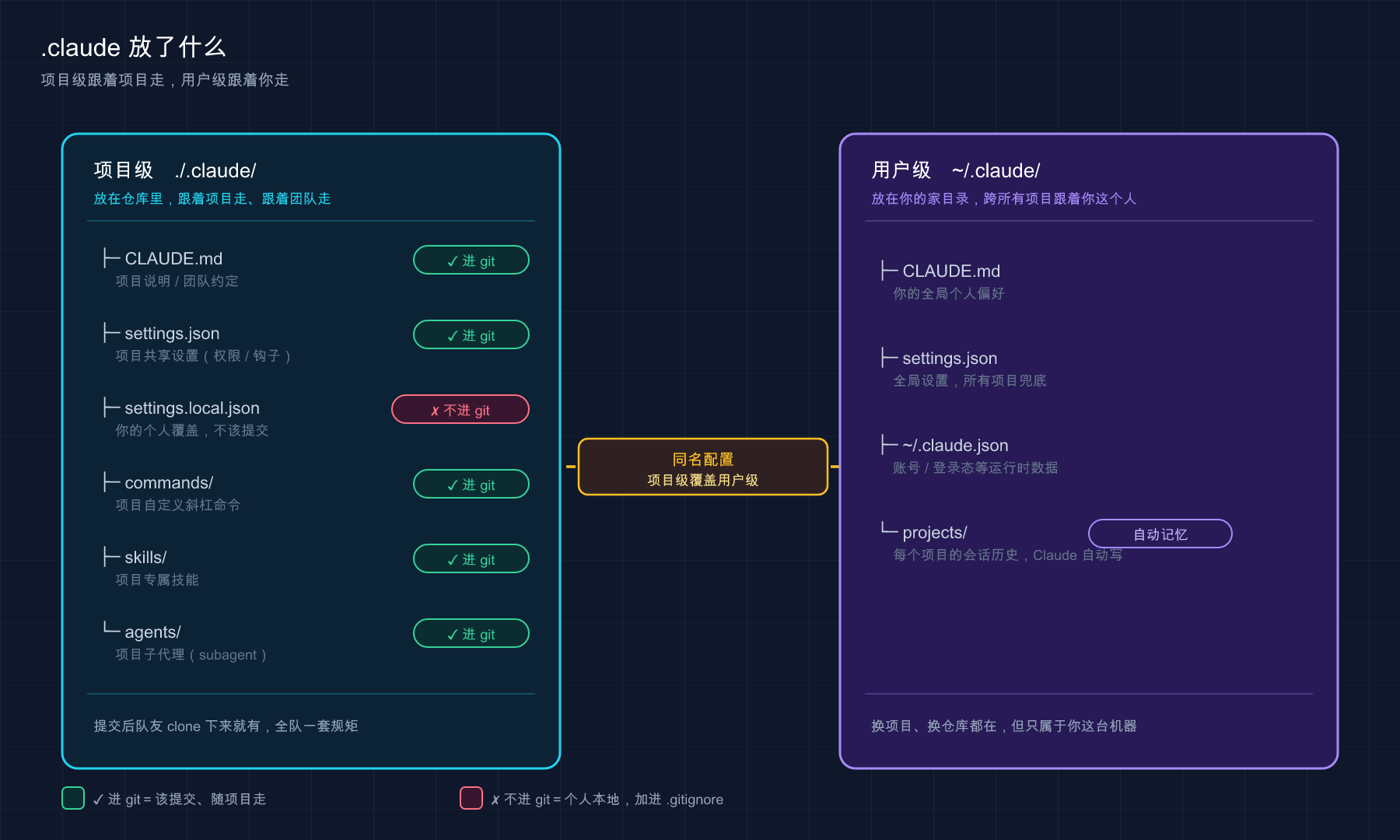
这张图把两棵树并排摆开:左边项目级 ./.claude/(跟着项目走、按需进 git 给团队共享),右边用户级 ~/.claude/(跟着你这个人走、管你所有项目)——记住哪棵树管什么,后面配置往哪放就不会乱。
但这里有个特别容易踩的坑,必须单独拎出来——不是所有设置都遵守「覆盖」逻辑:
| 设置类型 | 多作用域同时存在时 | 例子 |
|---|---|---|
| 标量值(单个值) | 取最具体的那个,覆盖 | model:项目设了就用项目的 |
| 数组值(列表) | 跨作用域合并,不覆盖 | permissions.allow:用户的 + 项目的 + 本地的叠加 |
这个区别很容易吃亏:我自己就栽过一次——在用户级 settings.json 里 deny 了某个命令,本以为从此全局禁用,结果换到一个项目里它照跑不误,当时我盯着配置看了半天没想通。后来才搞清楚,权限规则是合并的、不是覆盖的,项目级 allow 了,会和用户级的规则叠在一起评估。所以权限别指望靠用户级「一刀切禁掉」,得搞清楚合并规则。
💡 一句话总结:优先级从高到低是 Managed → 命令行 → Local → Project → User;但要分清——
model这类标量是「覆盖」,permissions.allow这类数组是「合并叠加」。
06 动手:亲眼看清这两层目录
光看图不如自己扒一眼。下面这套命令只读不写,安全得很,照着敲就能把「两个家」看个明白。
第一步:看你主目录的用户级 ~/.claude/
打开终端,敲(Mac / Linux):
ls -a ~/.claudeWindows PowerShell 用:
dir $HOME\.claude预期:你会看到 settings.json、projects、可能还有 commands、skills 等——具体有哪些取决于你用 Claude Code 多深。只要列出了东西,就说明用户级这个「家」是存在的、在生效的。
第二步:在一个项目里看项目级 .claude/
随便 cd 进一个你跑过 Claude Code 的项目(没有的话,回上一篇用 /init 建一个),然后:
ls -a .claude预期:至少能看到 settings.local.json(你之前批过权限的话),可能还有 settings.json。这就是项目级的「档案柜」,和主目录那个是两套。
第三步:验证 settings.local.json 确实被 git 忽略了
在这个项目里(得是个 git 仓库),敲:
git check-ignore .claude/settings.local.json预期:终端回显出这个文件路径(.claude/settings.local.json),就证明它已经被 git 忽略了——这正是 Claude Code 自动帮你做的。如果什么都没输出,说明它没被忽略,你最好手动把这行加进 .gitignore。
第四步(可选):瞄一眼项目说明书
cat CLAUDE.md(Windows PowerShell 用 type CLAUDE.md)
预期:打印出上一篇 /init 生成的内容。这就是 Claude 每次进项目第一个读的文件,现在你知道它躺在哪了。
⚠️ 一个提醒:
git check-ignore只在 git 仓库里有意义。要是这个项目还没git init,这条命令会报fatal: not a git repository,先把它变成 git 仓库再试。
💡 一句话总结:
ls -a ~/.claude看用户级、ls -a .claude看项目级、git check-ignore .claude/settings.local.json验证忽略——三条只读命令,把「两个家」和「谁被 git 忽略」一次看清。
07 小结
这一篇我们把 Claude Code 在项目里的「家底」摸了一遍。串起来回顾:
| 你记住的 | 具体是什么 |
|---|---|
| 两个家 | 项目 ./.claude/(跟项目走、进 git)+ 主目录 ~/.claude/(跟你走、不进 git) |
| 指导 vs 配置 | CLAUDE.md / rules/ 是给 Claude 的指导;settings.json 是强制执行的配置 |
| 双胞胎目录 | commands/ skills/ agents/ 项目级和用户级各一套,区别是管一个还是管全部 |
| git 红线 | 带「local」的、含密钥的,绝不提交;settings.local.json 系统自动忽略 |
| 优先级 | Managed → 命令行 → Local → Project → User;标量覆盖、数组合并 |
你现在应该能: 打开任何一个项目,看一眼 .claude/ 里的某个文件就知道它是干什么的、归项目还是归你、要不要提交;也知道配置冲突时该听谁的。这张全景地图就是后面所有专篇的底图——之后学 settings.json 怎么细配、CLAUDE.md 怎么写好、技能和子代理怎么造,你都能在这张图上找到它的位置。
下一篇 14「交互界面与快捷键」——目录结构这张「静态地图」看明白了,接下来该把 Claude Code 的「操作面板」摸熟了。下一篇带你认全那个界面里每一块、再把最常用的快捷键练成肌肉记忆,让你敲得又快又稳。