05|16 小时 Claude Code:界面、快捷键、Prompt 与日常工作流
掌握界面、快捷键和提问结构,把任务变成清晰目标、上下文与验收标准。
14 · 交互界面与快捷键:把手放对地方
「欸,你这 Esc 按一下和按两下不一样?」
「对,差远了。按一下是踩刹车——让 Claude 停下来;按两下是倒车——把整段对话退回到上一个点。」
「……我之前一直当成一个键在用。」
说句实话,这是新手最容易搞混的一句话。Claude Code 的界面看着简单,就一个输入框加几行字,但底下藏着一整套键盘动作和特殊符号,知道的人用得飞起,不知道的人全靠鼠标和回车硬刚。我头两周也这样——有一回它顺着我一句模糊的话开始疯狂改一堆文件,我盯着满屏滚动的输出干等了快三分钟,眼看越改越偏,才猛地想起来「我按个 Esc 不就停了吗」,那一刻是真有点想抽自己。
这一篇不教你提需求(那是下一篇的事),只干一件事:让你把手放对地方。
看完这一篇,你会拿到:
- 一张「界面分区图」——输入框、状态行、模式提示分别在哪、看什么
- 一张能贴在显示器边上的高频快捷键速查表(Esc、Ctrl+C、Ctrl+D、Shift+Tab、上箭头……)
- 输入框里
@!两个特殊前缀怎么用,外加/和#是干嘛的一句话交代 - 多行输入到底怎么打(这个坑太多人踩过)
01 先看懂这块屏:界面分成哪几部分
先给结论:Claude Code 的界面,你只需要认住三块——输入框、状态行、模式 / 权限提示。其他的滚动区域都是它在跟你「说话」,不用专门学。
类比:看汽车仪表盘。 你开车不用认全所有指示灯,但方向盘、挡位、油表这几样必须一眼能找到。界面也一样,认住主操作区和几个关键读数就能开走。
claude 启动后,从下往上大致是这么个布局:
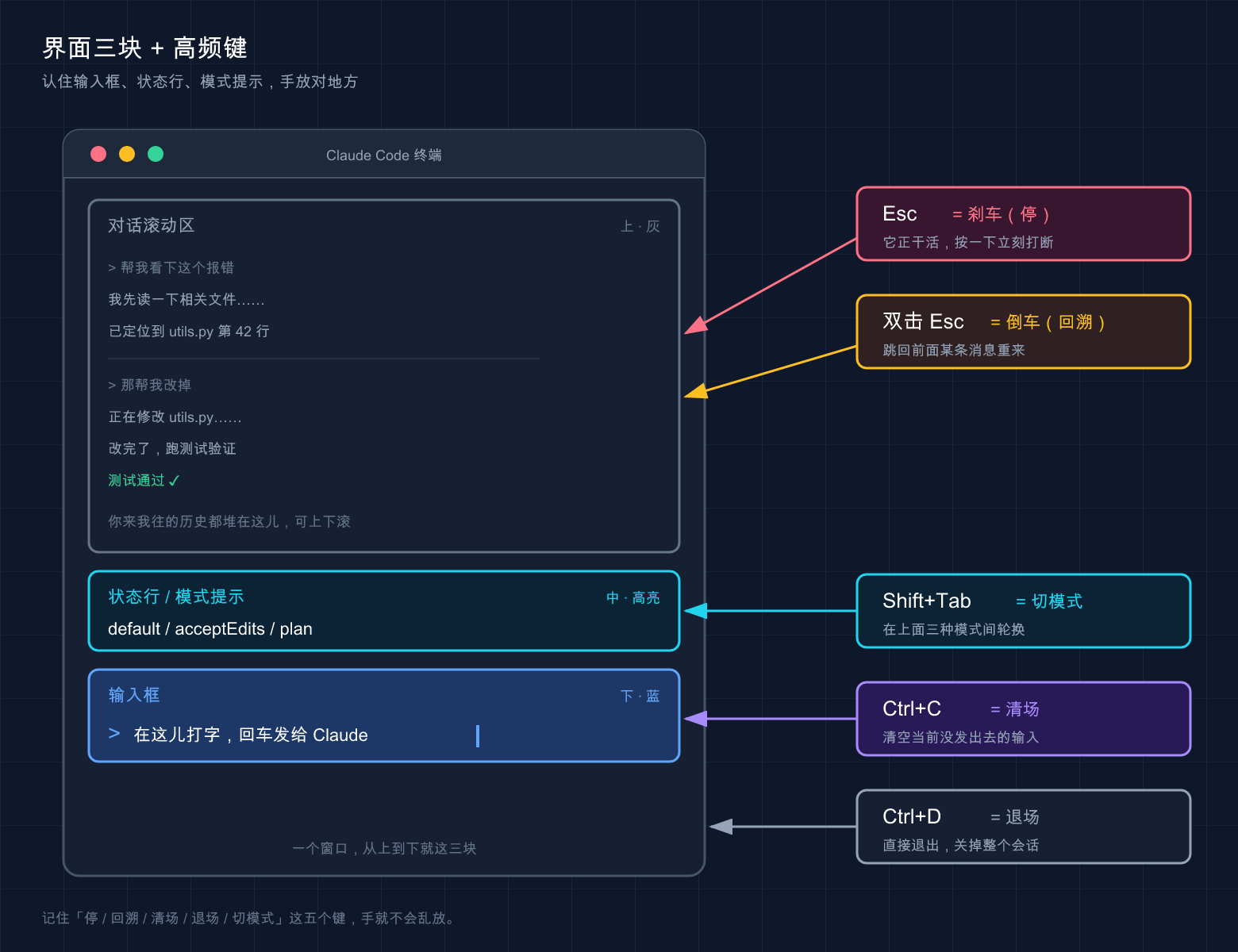
- 输入框:最底下那一行,前面通常有个
>提示符。这是你跟 Claude 说话的唯一入口,打字、贴代码、敲特殊命令全在这儿。 - 状态行 / 页脚:紧贴输入框上下的那几行小字。它会显示一些上下文信息——比如当前在哪个目录、有没有后台任务在跑、如果你这个分支有打开的 PR,官方文档说还会在页脚显示一个可点击的「PR #编号」链接,下划线颜色代表审查状态(绿=已批准、黄=待审、红=请求改动、灰=草稿)。
- 模式 / 权限提示:告诉你现在是「普通模式」还是「计划模式(plan)」还是「自动接受编辑(acceptEdits)」。这块最该盯——它决定了 Claude 接下来动手前问不问你。
这里有个新手特别容易慌的场景:屏幕突然变花、或者一半空白了。别以为崩了。官方给了个专门的键 Ctrl+L,强制重绘屏幕,输入和对话历史都保留。我自己最常撞上的就是在 tmux 里跑 Claude,切到别的窗口办点事、再切回来满屏乱码,第一次遇到我还真以为会话挂了、手都伸到重启上了,后来才知道一个 Ctrl+L 就干净了——现在屏幕一花我条件反射就按它。
💡 一句话总结:界面认住「输入框 + 状态行 + 模式提示」三块就够开工,屏幕花了别慌,
Ctrl+L重绘。
02 高频快捷键:像换挡和喇叭,熟了不用低头看
这是本篇的核心。
类比:车上的换挡杆和喇叭。 新手开车眼睛老往挡位上瞟,老司机手一搭就知道在几挡,喇叭抬手就按——因为这些动作进了肌肉记忆,不占注意力。快捷键就是这么个东西:头三天你得照着表按,按熟了,全程手不离键盘,眼睛只盯输出。
下面这张表,全部按官方 interactive-mode.md / keybindings.md 核对过,挑的都是新手每天都会用到的。建议你截图贴在显示器边上,用一周就记住了:
| 快捷键 | 作用 | 什么时候按 |
|---|---|---|
Esc | 中断 Claude 当前的回答或工具调用 | 它跑偏了 / 你想改主意,刹车用 |
Esc Esc(输入框为空时) | 打开回退菜单,跳回上一个点 | 想撤销刚才那轮、倒车回存档 |
Ctrl+C | 中断;没东西可中断时,第一次清空输入、第二次退出 | 想清掉已经打了一半的输入 |
Ctrl+D | 退出 Claude Code 会话 | 干完活,关门走人 |
Shift+Tab | 循环切换权限模式(default / acceptEdits / plan…) | 想让它「先规划别动手」或「放开手脚自己改」 |
↑ / ↓(上 / 下箭头) | 翻命令历史(光标在边缘时) | 重发上一条指令,不用重打 |
Ctrl+L | 重绘屏幕(保留输入和历史) | 屏幕花了 / 半空白 |
Ctrl+R | 反向搜索命令历史 | 想找「我上次那条长指令」 |
Ctrl+O | 切换详细转录视图 | 想看它具体调了哪些工具 |
挑三个最容易被搞混的,单独说清楚:
Esc 一下 vs 两下:踩刹车还是倒车
官方文档把这俩写得明明白白,翻译成人话就是:
Esc按一下 = 踩刹车。Claude 正在回答或正在调工具,你一按它就停在当下,已经做完的部分会保留,你可以接着补一句重新指挥它。Esc按两下 = 倒车。但有个前提——输入框必须是空的。空的时候连按两下 Esc,会弹出回退菜单(就是第 07 篇讲过的检查点 / 回溯),让你跳回之前的状态。
⚠️ 这是最坑的一点(官方明确写了):如果输入框里有文字,连按两下 Esc 是「清空这段文字并存进历史草稿」,不是打开回退菜单。所以要回退,先把输入框清空。
新手很容易在这上面栽——输入框里打了半句话,想回退,狂按 Esc,结果文字没了、菜单也没出来,一脸懵。搞懂了就好办:先清空,再双击 Esc。
Ctrl+C vs Ctrl+D:清场还是退场
这俩都带点「停」的意思,但完全两码事:
Ctrl+C= 清场不离场。有任务在跑就中断任务;没任务时第一次按清掉你输入框里的字,连按第二次才退出。Ctrl+D= 直接退场。一下就退出整个会话(它发的是 EOF 信号)。
顺带说个冷知识:这两个键是官方文档里明确标注的「保留快捷键」,硬编码、不能重新绑定(同一批的还有 Ctrl+M,因为它在终端里等于回车)。所以哪个终端、哪个系统,Ctrl+C / Ctrl+D 的行为都一致,放心用。
Shift+Tab:一键切换「问不问你」
Shift+Tab 大概是日常用得最多的快捷键,没有之一。它在几个权限模式之间循环:
- default(默认):动手改文件前会停下问你。
- acceptEdits(自动接受编辑):编辑类操作不再逐个问,提速用。
- plan(计划模式):只出方案不动手,适合大改动前先对齐思路。
- 以及你额外开启的其他模式(如
auto/bypassPermissions)。
权限模式(Permission Mode),说白了就是「实习生动手前问不问你」的那个开关。
按一下 Shift+Tab 就在它们之间转圈,状态行会实时显示你当前在哪个模式。这套模式具体每个是干嘛、怎么配,第 20 篇「权限配置」专门讲,这里你只要记住:想换模式,Shift+Tab 转就完事了。
(一个平台差异:官方注明在某些 Windows 配置下(不支持 VT 模式的旧版终端、较老的 Node / Bun 运行时),这个键默认是 Alt+M 而不是 Shift+Tab,遇到不灵的换它试试。)
💡 一句话总结:
Esc一下刹车两下倒车、Ctrl+C清场Ctrl+D退场、Shift+Tab切「问不问你」——这四个焊进肌肉记忆,你就出师一半了。
03 输入框里的特殊前缀:@ 和 ! 是两把快刀
光会按键还不够。Claude Code 的输入框其实是「智能」的——某些符号打在开头,会触发完全不同的行为。官方在「快速命令」里列得很清楚,对新手最有用的是这两个:@ 和 !。
类比:手机输入法里打 @ 自动跳出联系人。 你不用记全名,敲个 @ 它就把候选人列出来给你选。@ 在 Claude Code 里也是这个味道,只不过选的是文件。
@:精准点名一个文件 / 目录
直接在输入框里打 @,会触发文件路径自动补全——它会列出当前项目里的文件让你选,你接着打几个字母过滤,选中即可。
为什么要用它?因为这是把一个具体文件「钉」进你这句话里最准的方式。比如你想让它看某个文件:
@src/auth.ts 这里的登录逻辑有没有问题?这么打,Claude 明确知道你指的是哪个文件,不用它自己去猜、去全项目里翻。写复杂指令时基本离不开 @——项目一大,文件重名的多,用大白话说「那个 auth 文件」它经常找错,@ 一点名就没歧义了。
!:不用等批准,直接跑个 shell 命令
在输入框开头打 !,后面跟一条命令,就进入 Shell 模式(Bash 模式):这条命令直接在你的终端跑,不用 Claude 批准、也不用它先「理解」你的话再替你跑,跑完的输出会被加进对话上下文里。
! git status! ls -la这玩意儿什么时候香?当你想顺手看一眼仓库状态,不想打一句大白话让它猜你要跑什么、再等一轮批准。比如改到一半,想确认下当前 git 状态,直接 ! git status,结果立刻出来,Claude 也「看到」了这个输出,下一句就能接着这个状态聊。
跑完之后 Claude 回不回话?分两种情况,成本账也不一样:
- 默认(v2.1.186 起):自动回你一句。 比如
! npm test跑完,它会直接跟一句解释哪儿失败了,不用你再问。省事,但这次回复按一条普通提示词计费——所以默认情况下!省的是「描述需求 + 等批准」那一来一回,不是 token。 - 在
settings.json里设respondToBashCommands: false:只记录、不回话。 回到 v2.1.186 之前的老行为——输出只进上下文,当下不发起任何模型调用,「省 token」这个卖点就回来了。严格说也不是零成本:这段输出会随你下一条消息按输入 token 计费,通常小到可以忽略;但要是!跑了个刷屏的长日志,这个尾巴就不小了。
怎么选:想让它顺手点评一下输出(比如跑完测试直接听它解释哪儿挂了),用默认;只想把现场数据「喂」进对话、自己掌握节奏,设 false。
几个官方提到的实用细节:
- 想退出 Shell 模式:按
Esc、Backspace,或在空提示上按Ctrl+U。 - 它支持基于历史的补全:打一半命令按
Tab,能从你这个项目里之前跑过的!命令补全。
那 / 和 # 呢?
你可能在别处见过这俩,这里一句话交代清楚,别混淆:
/(斜杠开头) = 调用命令 / Skill。打一个/会弹出一长串可用命令(/help、/clear等)。这套斜杠命令体系内容很多,我们留到第 36 篇「斜杠 / 命令」专门展开,本篇你只要知道「/是命令入口」就够了。#(井号开头) = 历史上有过「用#开头快速往记忆(CLAUDE.md)里记一条」的用法,但不同版本行为有差异。Claude Code 怎么「记住」你的偏好、CLAUDE.md 怎么写,是第 18 篇「CLAUDE.md 使用指南」和第 25 篇「记忆系统」 的正题,到那儿再系统讲。这里不展开,免得你按了发现版本对不上。
把四个前缀放一起对照,你就不会记串了:
| 开头符号 | 触发什么 | 一句话 | 本篇要不要细讲 |
|---|---|---|---|
@ | 文件路径自动补全 | 精准点名一个文件 | ✅ 上面讲了 |
! | Shell 模式 | 直接跑 bash,输出进上下文,Claude 默认会接话 | ✅ 上面讲了 |
/ | 命令 / Skill 菜单 | 控制会话的命令入口 | ❌ 留给第 36 篇 |
# | (与记忆相关,版本相关) | 往 CLAUDE.md 记东西 | ❌ 留给第 18 / 25 篇 |
💡 一句话总结:
@点名文件、!顺手跑命令,这俩是天天用的快刀;/和#各有专篇,本篇只认识它们存在就行。
04 多行输入:回车老是把话发出去,怎么办
这是个高频「卡点」,单独拎出来讲。
问题来了:你想给 Claude 一段比较长的、分好几行的指令,结果按回车想换行,话却直接发出去了——半句话就被提交了。新手十个里有八个第一周都中过这招。
原因很简单:输入框里 Enter 默认就是「发送」,不是「换行」。要换行,得用别的键。官方给了好几种打法,按「最不挑终端」到「最方便」排:
| 打法 | 怎么按 | 适用范围 |
|---|---|---|
| 反斜杠转义 | 先打 \,再按 Enter | 所有终端都行,记不住别的就记这个 |
| 控制序列 | Ctrl+J | 任何终端都行,无需配置 |
| Shift+Enter | Shift+Enter | iTerm2、WezTerm、Ghostty、Kitty、Warp、Apple Terminal、Windows Terminal开箱即用 |
| Option+Enter(macOS) | Option+Enter | macOS 上需先把 Option 配成 Meta 键 |
一个稳妥的习惯:记死一个 \ + Enter 就够了——因为它「在所有终端都工作」,换机器、换终端都不用重新适应。等你固定用某个终端了,再去试 Shift+Enter 那种更顺手的。
如果你用的是 VS Code、Cursor、Alacritty、Zed、Devin Desktop 这类(它们的内置终端默认不支持 Shift+Enter 换行),官方给了个一劳永逸的办法:运行 /terminal-setup 自动装上换行绑定。
还有个更舒服的玩法:嫌在小输入框里写长指令憋屈,可以按 Ctrl+G,直接在你的默认文本编辑器里写,写完保存就带回来了。写那种几十行、带格式的复杂需求时基本都这么干,比在终端里硬敲舒服太多。
💡 一句话总结:回车默认是「发送」不是「换行」;换行记死
\+Enter万能,长指令直接Ctrl+G开编辑器写。
05 动手:三分钟把这几个键全试一遍
光看不练,明天就忘。下面给一套最小验证流程,不依赖任何复杂项目,随便找个文件夹就能跑。打开终端跟着走。
第一步:进任意一个有文件的文件夹,启动
cd ~/Desktop
claude预期:出现欢迎界面,最底下是输入框(前面一个 >)。
第二步:试 ! Shell 模式
在输入框里打(注意 ! 顶格开头):
! echo hello-shortcuts回车。预期:终端直接打印出 hello-shortcuts(没有经过「征求批准」那一步),命令和输出被记进对话,然后 Claude 会针对这个输出简单回一句(默认设置下)——这就是 Shell 模式的完整流程。
第三步:试 ↑ 翻历史
输入框空着的时候,按一下上箭头 ↑。
预期:刚才那条 ! echo hello-shortcuts 被原样调回输入框里。这就是命令历史,重发指令不用重打。先按 Esc 或 Ctrl+U 清掉它。
第四步:试 Shift+Tab 切模式
按一下 Shift+Tab,再按一下,再按一下。
预期:状态行里的模式提示在 default / acceptEdits / plan 之间循环变化(你启用了哪些模式就在哪些之间转)。看到那行字在变,就说明你切对了。多按几下转回 default。
第五步:试多行输入
打一个字母,然后按 \ 再按 Enter,再打第二行:
第一行 \
第二行预期:\ + Enter 让光标换到了下一行而不是把「第一行」发出去。这就对了。
第六步:退出
按 Ctrl+D。
预期:直接退出 Claude Code,回到普通终端。
跑完这六步,本篇讲的 !、历史、Shift+Tab、多行、退出,你就全亲手验证过一遍了。
⚠️ 一个可能的小插曲:如果你在 macOS 上发现 Option+Enter 之类的 Option 键快捷键不灵,那是终端没把 Option 配成 Meta 键。这是终端设置问题、不是 Claude 的 bug——\ + Enter 永远能用,先拿它顶着。
💡 一句话总结:照着这六步亲手跑一遍,
!、↑历史、Shift+Tab、\+Enter换行、Ctrl+D退出就全过了一遍肌肉记忆,比看十遍表都记得牢。
06 进阶一句:所有键都能改
最后留个钩子。上面这些键全是默认值,但 Claude Code 支持自定义快捷键——觉得哪个键不顺手,可以改。
按官方文档(需要 v2.1.18 或更高版本,用 claude --version 查),运行:
/keybindings会创建 / 打开 ~/.claude/keybindings.json,你在里面就能重新绑定。不过有几个键改不了——前面说的 Ctrl+C、Ctrl+D 是硬编码的保留键。
给新手的建议是:先别急着改。 默认配置是官方反复打磨过的,先用熟,等你明确感觉到「这个键我每天按、但位置别扭」了,再去动它。一般用上快一个月、才会真正想改某个键,在那之前默认的全够用。
💡 一句话总结:键不顺手能用
/keybindings改,但新手先把默认的用熟,别一上来就折腾配置。
07 小结
这一篇没教你怎么提需求,专门教你把手放对地方——界面看哪、键怎么按、特殊符号怎么用。
把核心动作收成一张表,揣兜里:
| 你想干嘛 | 按这个 |
|---|---|
| 让它停下来(保留已做的) | Esc |
| 退回上一个点(输入框先清空) | Esc Esc |
| 清掉输入 / 退出 | Ctrl+C / Ctrl+D |
| 切「问不问你」的模式 | Shift+Tab |
| 翻 / 搜命令历史 | ↑ / Ctrl+R |
| 屏幕花了重绘 | Ctrl+L |
| 点名一个文件 | @ |
| 顺手跑条命令 | ! |
| 多行输入换行 | \ + Enter |
你现在应该能: 一眼认出界面的输入框、状态行和模式提示;用 Esc 精准刹车、Shift+Tab 切权限模式;用 @ 点名文件、! 跑命令;不再被「回车把半句话发出去」坑到。这些动作熟了之后,你跟 Claude Code 的交互会从「鼠标键盘来回切」变成「手不离键盘」——效率的差距,就在这儿拉开。
下一篇 15「怎么提问和给指令」——手放对地方了,接下来就是「嘴」的功夫了。同样一个需求,会问的人三句话搞定,不会问的人来回扯五轮还跑偏。下一篇咱们就聊:到底怎么跟 Claude 说话,它才听得准、干得对?
15 · 怎么提问和给指令:把话说到 Claude 心坎里
说句不太中听的实话:很多人刚上手 Claude Code 那阵子,都把它当搜索引擎使。
设想这样一个场景:项目里一个函数报错,你啪地甩过去一句「修一下这个 bug」,连哪个文件、什么报错都没说,回车,等着看戏。结果它「猜」了个它以为的 bug,改了三个文件,没一个是你真正想修的那处。你盯着满屏 diff 一脸懵,心里还嘀咕「这 AI 不行啊」。
回头一想就明白了——不行的不是它。问题压根不在 Claude,在那句话太烂:信息量约等于零,它只能靠脑补。脑补错了,能怪谁?
这么说吧:Claude Code 的天花板,很大程度上是被你的提问方式锁死的。同一个模型、同一个项目,会提需求的人三句话搞定,不会提的人来回返工五轮还一肚子火。今天就把「怎么把一句话需求说清楚」这套通用说话法则给你讲透——不是教你背模板,是教你想明白「Claude 到底需要知道什么才不跑偏」。
看完这一篇,你会拿到:
- 一张「烂提问 vs 好提问」对照表,照着改,返工率立降
- 四条提需求的硬核心法:具体、给上下文、给验收标准、复杂任务先列计划
@引用文件把范围圈准的正确姿势- 一个可照做的「同一需求两种说法」实验,亲眼看出差距
01 烂提问到底烂在哪
把上面那次翻车摊开看。「修一下这个 bug」这句话,站在 Claude 的角度,信息缺得离谱:
- 哪个 bug?它得自己猜你说的是哪处。
- 哪个文件?它得满项目翻。
- 期望的正确行为是啥?它根本不知道,只能按「一般来说应该怎样」脑补。
类比:带新人。 你跟一个刚入职的实习生说「把那个东西弄一下」,他能弄对才有鬼。换成「把首页右上角那个登录按钮,颜色从灰色改成品牌蓝 #1A73E8」,他闭着眼都能做对。指令越具体,新人越不跑偏;你越是甩一句模糊的,他越得猜,猜错的概率越大。 Claude 一模一样。
来看官方文档里反复强调的这组对照(按官方的意思译成了中文):
| 场景 | ❌ 烂提问 | ✅ 好提问 |
|---|---|---|
| 修 bug | 「修一下登录的错误」 | 「用户报告会话超时后登录失败。检查 src/auth/ 里的认证流程,重点看 token 刷新。先写一个能复现问题的失败测试,再修它」 |
| 写测试 | 「给 foo.py 加测试」 | 「给 foo.py 写测试,覆盖用户已登出的边界情况,别用 mock」 |
| 问代码 | 「ExecutionFactory 这破 api 怎么设计成这样?」 | 「翻一下 ExecutionFactory 的 git 历史,总结它的 api 是怎么一步步演变成现在这样的」 |
| 加功能 | 「加个日历组件」 | 「先看主页上现有组件怎么实现的,HotDogWidget.php 是个好例子。照这个模式实现一个日历组件,让用户选月份、能前后翻年。除了代码库里已有的库,别引新库」 |
看出门道没?好提问全在干一件事:把 Claude 本来要靠猜的东西,提前喂给它。
💡 一句话总结:烂提问烂在「信息缺口全靠 Claude 脑补」,好提问就是把它要猜的,你提前说清楚。
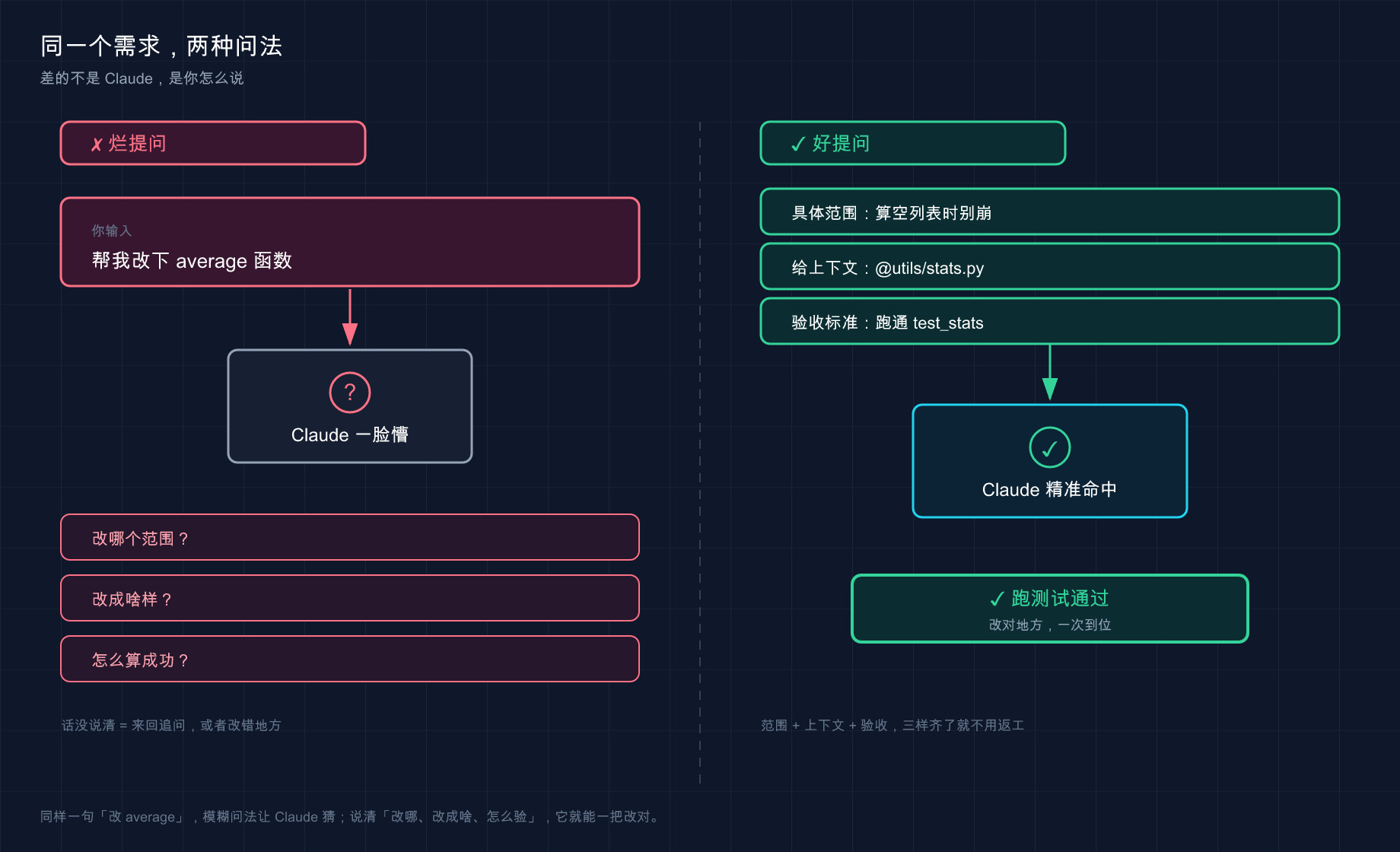
这张 Before/After 把同一个需求的两种问法摆到一起:左边模糊提问,Claude 只能脑补、反问一堆;右边把范围、上下文(@文件)、验收标准三件套给齐,它一次命中、直接跑测试通过。差距不在 Claude,在你怎么说。
02 心法一:具体 > 模糊
这是四条心法里最重要的一条,没有之一。
官方文档里有句话特别值得记住,原话是:
你的指令越精确,你需要的更正就越少。
翻译成大白话:前面多说一句,后面少返工三轮。 你以为「省事」是少打几个字,其实少打的那几个字,最后都变成来回拉扯的代价加倍还给你。
具体到什么程度? 三个维度往里塞:
第一,圈定范围——哪个文件、哪个函数、哪个场景。别让它满项目大海捞针。
第二,说清约束——「别引新库」「保持向后兼容」「别动测试文件」。你不说,它就按自己的偏好来,回头未必合你心意。
第三,指个参照——「照 HotDogWidget.php 那个模式来」。这招实测下来最省心:与其用语言描述你想要的风格,不如直接甩给它一个你已经满意的现成例子,它照着抄,八九不离十。
这里有个反直觉的例外得讲清楚:模糊提问不是绝对的错。 当你在「探索阶段」、自己也没想好方向时,一句开放的「你觉得这个文件有什么可以改进的?」反而能炸出一些你压根没想到要问的东西。官方原话叫「当你在探索并能够改正方向时,模糊的提示可能很有用」。规律是:要结果时往死里具体,找灵感时故意留白。
做一个小工具的时候很容易踩到这个边界——一开始就想看看 Claude 怎么理解那摊乱代码,故意问得很泛,它给的几个改进点确实有启发;可一旦心里有了明确目标,再用模糊提问就纯属浪费回合了,它每次都得重新猜你到底要啥。
💡 一句话总结:要确定结果就往死里具体(范围 + 约束 + 参照),只有在主动找灵感时才故意留白。
03 心法二:给上下文,别让它瞎猜
具体之外,第二招是把「料」直接喂到它嘴边,而不是用嘴描述「料」在哪。
最高频的两个动作,记住就够用一大半:
第一,用 @ 引用文件。 在输入框打 @,会弹出文件路径补全,选中后这个文件的完整内容会被直接塞进对话——Claude 不用先去找、再去读,省一步还不会找错。
参考 @src/types/user.ts 里的类型定义,给 UserService 补上类型注解这比「项目里有个 user 类型文件,你去找找」靠谱一万倍。官方文档明确写了 @ 引用「在响应前读取文件的完整内容」。
类比:USB 接口。 @ 就像把一块「文件 U 盘」直接插进 Claude 的工作台——插上即用,它要的资料一秒到位;你光用嘴说「资料在三楼档案室第二个柜子」,它还得自己跑一趟,跑错了更耽误事。
第二,报错直接整段贴。 这条值得练成肌肉记忆——遇到 traceback,别概括「它报了个空指针」,把完整堆栈原样糊进去:
运行时报了这个错,帮我定位原因:
TypeError: Cannot read properties of null (reading 'userId')
    at getUserProfile (src/services/user.ts:42:18)
at async ProfileController.getProfile (src/controllers/profile.ts:15:20)为啥要整段贴?因为堆栈里文件名、行号、调用链全有,Claude 顺着 user.ts:42 就能精准定位。你概括一遍,等于把这些关键坐标全删了,它又得从头猜。
| 你想给的料 | ❌ 用嘴描述 | ✅ 直接喂 |
|---|---|---|
| 某个文件的内容 | 「项目里有个处理认证的文件」 | @src/auth/session.ts |
| 一段报错 | 「它报了个 undefined 的错」 | 把完整 traceback 原样贴进去 |
| 一个 UI 问题 | 「按钮位置不对」 | 直接粘截图(Claude 支持读图) |
| 一份接口规范 | 「按我们的 API 规范来」 | @docs/api-spec.md |
一句话:凡是能「贴」的,绝不用「说」。 Claude 读原始材料,永远比读你对材料的二手转述准。
💡 一句话总结:用
@把文件、用粘贴把报错和截图直接怼到它面前,别让它顺着你的描述去猜。
04 心法三:给一个「可验证」的成功标准
这条最容易被忽略,但威力巨大:你得让 Claude 知道「干成什么样算成功」,而且这个标准最好它自己能验。
为什么关键?官方文档点破了底层逻辑——
当工作看起来完成时,Claude 会停止。没有它可以运行的检查,「看起来完成」是唯一可用的信号,你成为验证循环:每个错误都在等待你注意到它。
啥意思?你不给标准,Claude 凭「感觉差不多了」就收工,真正帮它兜底验收的人是你,每个漏洞都得你亲自逮。可一旦你给它一个能跑出「通过 / 失败」的检查,这个循环就自己闭合了:它干完 → 跑检查 → 看结果 → 没过就接着改,根本不用你盯。
对比一下就懂了:
| 任务 | ❌ 没验收标准 | ✅ 给了可验证标准 |
|---|---|---|
| 写函数 | 「实现一个校验邮箱的函数」 | 「写一个 validateEmail 函数。示例用例:user@example.com 为真、invalid 为假、user@.com 为假。写完跑测试」 |
| 改 UI | 「让这个仪表盘好看点」 | 「[贴设计稿] 照这个实现,然后对结果截图、跟原稿比对,列出差异并修掉」 |
| 修构建 | 「构建挂了」 | 「构建报这个错:[贴报错]。修它并验证构建通过。解决根本原因,别把错误压下去」 |
注意最后一行那句「解决根本原因,别把错误压下去」——这是吃过亏才学会加的一句。不写这句,它有时候会图省事直接给你 try/except 一裹、或者加个 @ts-ignore 把红线消掉,报错是没了,病根还在。
进阶玩法:/goal 把验收标准变成「不达标不收工」。(需要 Claude Code v2.1.139 或更高版本)普通提问里写验收标准,是「这一轮跑一下」;而 /goal 是把标准钉成整个会话的目标——每跑完一轮,一个小模型(默认 Haiku)会按你的条件复查一遍,没达成就自动开下一轮,不把控制权还给你,直到条件满足才停。
/goal test/auth 里所有测试通过,并且 lint 这步是干净的有个用 /goal 的关键细节别踩坑:那个评估小模型只看 Claude 在对话里「展示」出来的东西,它自己不会去跑命令、读文件。所以你的条件得是 Claude 自己的输出能证明的——「test/auth 测试全过」之所以成立,是因为 Claude 会真的去跑测试,结果打印在对话里,评估模型才读得到。你写「代码质量很高」这种没法从输出里看出来的,它判不了。
💡 一句话总结:给它一个能跑出通过 / 失败的检查(测试、截图比对、构建退出码),循环就自己闭合;想让它「不达标不撒手」,上
/goal。
05 心法四:复杂任务,先让它列计划再动手
最后一条,专治「大活儿」:遇到改动大、跨多文件、或者你自己也吃不准方向的任务,别让它上来就闷头写——先让它列个计划,你过一眼再放行。
这事第 06 篇(套餐与计费)埋过伏笔,这里说透为什么。官方文档的判断很干脆:
让 Claude 直接跳到编程可能会产生解决错误问题的代码。
说白了,先探索、再规划、最后编程——把「想清楚」和「动手干」拆开,免得它在错误的方向上一路狂奔,等你发现时已经改了一堆。
类比:装修先出图纸再砸墙。 没有哪个靠谱师傅二话不说抄起锤子就砸承重墙。他得先跟你确认「这面墙拆、这里走线、水管改道」,你点头了再开工。计划,就是 Claude 砸墙前递给你的那张图纸——图纸上发现不对,改两笔的成本,远低于墙都砸了再返工。
怎么让它先出图纸?两个办法:
办法一,嘴上说清「先别改」。 在普通对话里加一句限定就行:
我想给设置页加个深色模式开关。先告诉我要动哪些文件、改动思路是什么,
这一步先别改任何代码。
办法二,切到 Plan Mode(计划模式)。 这是 Claude Code 专门的「只读规划」档——它会读文件、提方案,但你批准前它一个字都不落盘。进入方式:会话里按 Shift + Tab(按一两下循环到 Plan Mode),模式会在 default → acceptEdits → plan 之间轮转。如果只想让某一条提示用 Plan Mode 跑、不切换整个会话,在那条消息前加 /plan 前缀即可。
不过官方也给了个很实在的提醒,别走极端把啥都拿去规划:
对于范围明确且修复很小的任务(如修复拼写错误、添加日志行或重命名变量),要求 Claude 直接执行。当你对方法不确定、更改修改多个文件或你不熟悉被修改的代码时,规划最有用。如果你能用一句话描述 diff,跳过计划。
最实用的土办法就是这最后半句:「能不能一句话说清这次改完长啥样?」能,直接干;卡壳了,说明这活儿够复杂,先让它列计划。 改个错别字也走 Plan Mode,纯属给自己加戏。
💡 一句话总结:拿不准 / 跨多文件 / 不熟的代码 → 先让它列计划(一句「先别改」或
Shift+Tab进 Plan Mode);一句话能说清 diff 的小活儿,直接干。
06 动手:同一个需求,两种说法见真章
光听道理不解渴,咱们做个能亲眼看出差距的小实验。准备一个三行的玩具文件就行,不依赖你任何现成项目。
第一步:建个有「坑」的玩具文件(Mac / Linux)
mkdir prompt-demo
cd prompt-demo
echo 'def average(nums):
    return sum(nums) / len(nums)' > stats.py
Windows 用户:mkdir prompt-demo、cd prompt-demo 照敲,stats.py 用记事本新建并贴入那两行。
这个函数有个坑:传进来空列表 [] 时,len(nums) 是 0,会触发「除以零」崩溃。我们就拿它当试验田。
第二步:在项目目录里启动 Claude
claude预期:出现欢迎屏幕,底部有输入框。
第三步:先用「烂提问」,感受一下它怎么脑补
@stats.py 帮我改改这个函数预期:Claude 大概率会「猜」你想干啥——也许加类型注解、也许加文档字符串,但它不知道你真正在意的是那个空列表崩溃,方向全凭运气。这就是模糊提问的代价:它在替你做决定。
第四步:换「好提问」——具体 + 上下文 + 验收标准三件套全上
@stats.py 里的 average 函数有个 bug:传入空列表时会因为除以零而崩溃。
期望行为是空列表返回 0。
帮我修复,并补一个测试:average([]) 应该返回 0、average([2, 4]) 应该返回 3。
写完把测试跑一遍,确认通过。预期:这一次 Claude 的动作链条清清楚楚——定位空列表分支 → 加上判空返回 0 → 写出你点名的两个测试用例 → 真的去跑测试 → 把通过结果摆给你看。它不再猜你要啥,因为你把「修哪、改成怎样、怎么算成功」全说死了。
第五步:退出,看改动落没落地
cat stats.py(Windows PowerShell 用 type stats.py)
预期:stats.py 里出现了对空列表的判断(类似 if not nums: return 0)。和你第四步要求的对得上 = 你已经摸到「把话说清」的手感了。
把两次提问并排放一起,差距一目了然:
| 第三步 ❌ 烂提问 | 第四步 ✅ 好提问 | |
|---|---|---|
| 改哪 | 没说,它满文件猜 | 点名 average 函数 |
| 改成啥样 | 没说,凭它发挥 | 空列表返回 0,写死了 |
| 怎么算成功 | 没标准,它「感觉」完了就停 | 两个测试用例 + 跑一遍验证 |
| 你的体验 | 盯着 diff 纳闷「这不是我要的」 | 它按你的剧本演,一遍过 |
💡 一句话总结:同一个文件、同一个 bug,烂提问让 Claude 替你做决定,好提问把「改哪、改成怎样、怎么算成功」全说死——亲手跑一遍这两步,差距比看十遍道理都直观。
07 小结
这一篇就讲了一件事:怎么把一句话需求,说到 Claude 能精准接住。
四条心法收个口,背不下来就记这张表:
| 心法 | 一句话 | 怎么落地 |
|---|---|---|
| 具体 > 模糊 | 范围 + 约束 + 参照都说清 | 「改 average,别引新库,照 xxx 的模式」 |
| 给上下文 | 能贴的绝不用嘴说 | @文件、整段贴报错、粘截图 |
| 给验收标准 | 让它自己能验「成没成」 | 给测试用例、要它跑一遍;狠的上 /goal |
| 先列计划 | 大活儿先看图纸再砸墙 | 一句「先别改」或 Shift+Tab 进 Plan Mode |
你现在应该能: 把一句模糊的「帮我改改」翻译成 Claude 真正接得住的需求——圈准范围、喂足上下文、给出可验证的成功标准,复杂的还会先让它列计划。这套说话法则,是你之后用 Claude Code 一切操作的「内功」——功能再花哨,喂进去的提问烂,出来的活儿也好不了。
反过来想一个问题留给你:既然「把话说清」这么重要,那有些规矩(比如「这个项目永远别引新库」「测试一律放
tests/目录」)你每次都得重说一遍吗?有没有办法让 Claude「记住」,省得天天复读?
下一篇 16「常见工作流」——这一篇教的是「怎么把一句话说清」的通用法则,下一篇就把它落到四类最高频的具体活儿上:探索陌生代码库、修 bug、重构、写测试,每一类给你一套能照搬的标准打法。法则有了,该看招式了。
16 · 四个最常用的活儿:探索代码库、修 bug、重构、写测试
兄弟们,今天聊点最实在的。
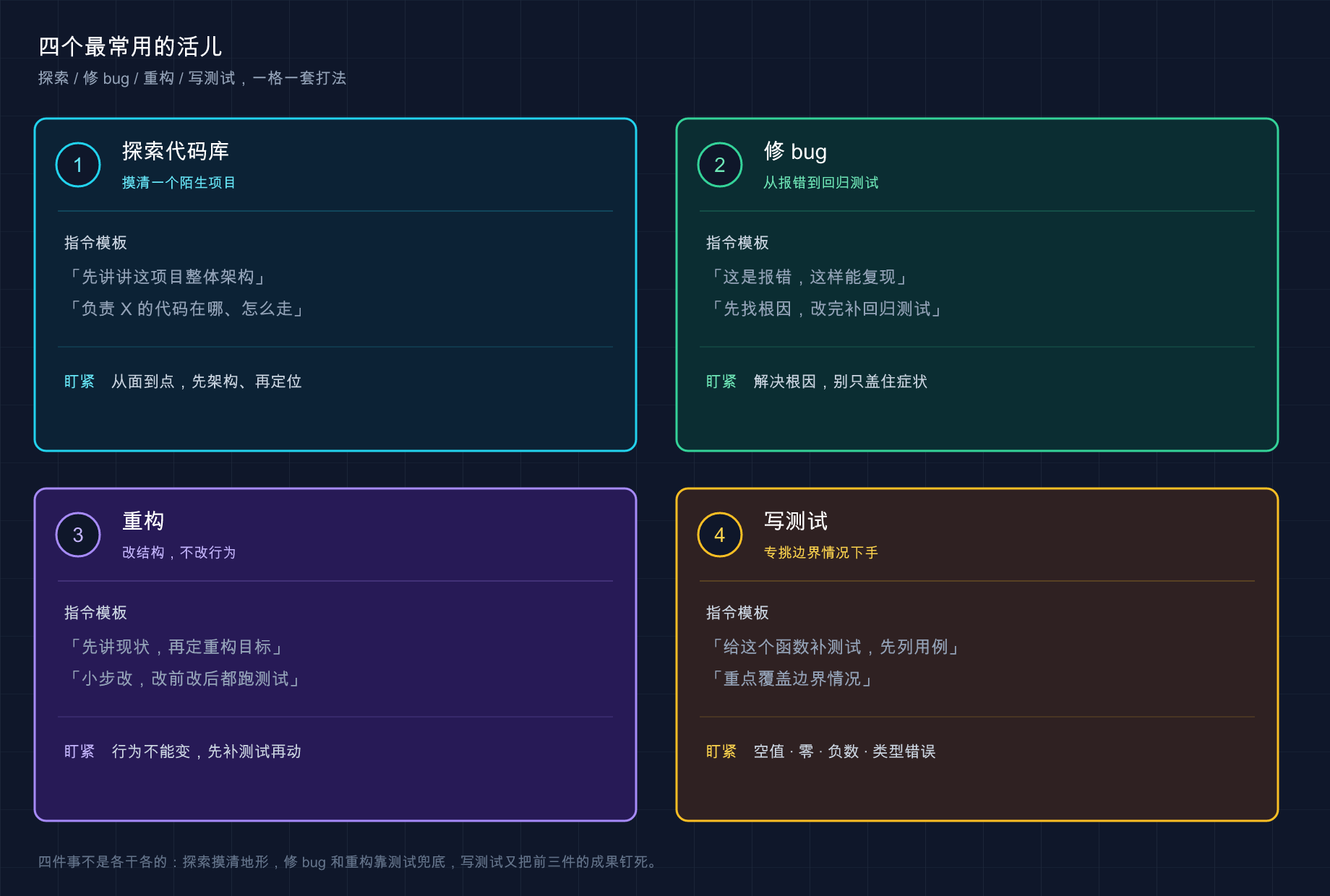
你回想一下,自己天天对着代码到底在干啥?说白了翻来覆去就四件事:接手一个看不懂的项目、修一个莫名其妙的 bug、把一坨烂代码重构干净、给某个函数补上测试。别的需求当然也有,但这四类加起来,占了咱们日常时间的大头。
上一篇讲的是通用的「说话技巧」,这一篇要落到具体场景——这四类活儿各有各的标准打法,套路是固定的。用 Claude Code 用久了,最后沉淀下来的就是四个模板,存在备忘录里,遇到对应场景直接调出来填空。
这么说吧:通用技巧是内功,这四个模板是招式。内功你已经练过了,今天把招式给你。
看完这一篇,你会拿到:
- 四类高频任务(探索 / 修 bug / 重构 / 写测试)各一个可直接复制的指令模板
- 每一类「为什么这么打」的关键道理,不是死记模板
- 一张四类任务的速查卡,存下来随用随调
- 一个能照着跑、给了预期输出的完整实战(拿一个真 bug 走一遍修复流程)
01 先认住:四种活儿,四把工具
动手之前,先把这四类活儿的「性格」分清楚。它们对 Claude 的要求完全不一样,用错套路,效果差一大截。
类比:工具箱里的四把工具,认准各自的用途。 螺丝刀用来拧螺丝,扳手用来拧螺母,你拿扳手去拧螺丝当然别扭。探索、修 bug、重构、写测试,就是四把不同的工具——关键不是「会不会用 Claude」,而是「这活儿该掏哪把工具」。
它们最核心的区别在一个维度上:这活儿动不动你的代码?
| 活儿 | 动代码吗 | Claude 主要在干啥 | 你最该盯的 |
|---|---|---|---|
| 探索代码库 | 不动(只读) | 读文件、给你讲 | 它讲得对不对 |
| 修 bug | 动 | 定位根因 + 改 | 根因找对没、回归测试有没有 |
| 重构 | 动(但行为不变) | 等价改写 | 改完行为有没有变 |
| 写测试 | 加文件 | 生成测试 + 覆盖边界 | 边界情况(edge case)覆盖全没 |
看出来没?探索是零风险的(它只读不写),所以可以放心大胆问;修 bug 和重构是动刀的,得让它先讲清楚再动手;写测试介于两者之间,它新建文件不碰你原有代码,但你得盯它有没有偷懒只测「正常情况」。
记住这张表的判断逻辑,下面四节就是把每一把工具拆开教你怎么握。
💡 一句话总结:四类活儿先按「动不动代码」分清性格——探索零风险随便问,动刀的活儿先让它讲再让它改。
02 探索陌生代码库:从大到小,三层问下去
先说最高频的场景:你接手一个完全陌生的项目,第一件事是搞懂它。
这事儿以前怎么干?打开文件夹,对着几十个目录发懵,一个个点进去看,看俩小时还是云里雾里。现在不用了——Claude Code 把当前目录当工作区,它能自己读遍整个项目,你只管问。
类比:新到一家公司,你不会一上来就钻进某个模块的源码,而是先找老员工问三层。 第一层「咱们公司整个是做什么的、大架构长啥样」;第二层「负责支付的那块代码在哪儿」;第三层「一笔订单从下单到扣款,代码是怎么走的」。从大到小、从面到线,这就是探索的标准节奏。
按官方文档的演示,这三层分别对应三类问题:
给我一个这个代码库的整体概览,说说它的主要架构模式负责用户认证的代码在哪些文件里?这几个文件是怎么协同工作的?追踪一下登录流程,从前端一直到数据库是怎么走的一个稳妥的习惯是,前两层一定在 Plan Mode(规划模式)里问——也就是上手前连按两次 Shift+Tab 切到规划模式(第一次进 acceptEdits,第二次才到 plan)。为啥?因为探索阶段我们只想让它读和讲,不想它一激动就开始改文件。Plan Mode 下它不会动你的源码,问得再多也不会改你一行代码。
比如接手一个三万行的老 Go 项目,第一天就可以这么干:先来一句「整体概览」摸清分了几个服务,再「负责 X 的代码在哪」逐个定位,最后挑核心链路「追踪一下这个请求怎么走的」。半天就能摸到门道,搁以前没两三天下不来。
这里直接给你探索模板,三层问题填好关键词就能用:
我刚接手这个项目,帮我快速上手。分三步:
1. 给我整体架构概览,说清主要模块和它们的职责
2. 负责 [你关心的功能,如「订单支付」] 的代码在哪些文件里
3. 追踪 [某条核心流程,如「一笔订单的创建到支付」] 的完整执行路径
用新手能懂的方式讲,先别改任何代码。
💡 一句话总结:探索就一个节奏——从大架构到具体文件再到执行链路,从大到小三层问下去,前两层在 Plan Mode 里问最稳。
03 修 bug:贴报错 → 找根因 → 改 → 加回归测试
修 bug 是另一类高频活儿,也是最容易翻车的一类。
为啥容易翻车?因为新手最常犯的错是:贴个报错就甩一句「帮我修一下」,然后 Claude 给你一个「能让报错消失」的修法。注意,「报错消失」不等于「问题解决」——很多时候它只是把症状盖住了,根因还在那儿埋着,下次换个姿势又炸。
类比:身上疼去看医生。 你不会进门就说「给我开点止疼药」,你会说清楚「哪儿疼、什么时候开始疼、做什么动作会更疼」,让医生先诊断病因,再开方子。修 bug 一模一样——先让它找根因,别让它急着「止疼」。
官方最佳实践里反复强调一条铁律,值得你贴墙上:
修复它并验证构建成功。解决根本原因,不要抑制错误。
所以正确的修 bug 流程是四步,缺一不可:
- 贴报错 + 复现步骤:完整的报错信息、堆栈,外加「我做了什么才触发的」
- 让它定位根因:先别让它改,让它说清楚「为什么会错」
- 给修复:根因对了,再让它动手改
- 加回归测试:补一个能复现这个 bug 的测试,保证以后不再犯同样的错
第四步是新手最容易漏的,但恰恰是最值钱的一步。官方的提法很妙:让 Claude「写一个失败的测试来复现问题,然后再修它」——这样修完测试自动变绿,等于给这个 bug 上了把锁,以后谁再不小心改回去,测试立刻报警。
这个亏很多人都吃过。比如修一个日期解析的 bug,当时 Claude 三下五除二改好了,看报错没了就提交了。结果两周后另一个同事重构时把那行又改回去了,同样的 bug 原地复活——因为当初没留测试,没人知道那行代码碰不得。所以修任何 bug 都该带上第四步。
直接给你修 bug 模板:
我遇到一个 bug。
报错信息:[完整粘贴报错和堆栈]
复现步骤:[我做了什么才触发,是偶发还是必现]
请你:
1. 先定位根本原因,解释为什么会出错,先别改代码
2. 给我修复方案,解决根因,不要只是把报错盖住
3. 改完补一个能复现这个 bug 的回归测试,跑一遍确认通过
💡 一句话总结:修 bug 四步走——贴报错和复现步骤、先找根因、再改、最后补回归测试;少了回归测试这把锁,同一个 bug 迟早复活。
04 重构:先讲现状 → 定目标 → 小步改 → 改前改后都测
重构这活儿,风险最高,因为它动的是「没坏的代码」。
修 bug 好歹有个明确的「修好了」标准——报错没了、测试绿了。重构没有,重构的目标是「代码更干净,但行为一个字都不能变」。一旦行为变了,你就是在重构的名义下偷偷引入 bug,这是最坑的一种 bug,因为没人会去测一段「只是整理了一下」的代码。
类比:给一个住人的房子重新装修,但不能让住户搬出去。 你得保证水电照常、人照住,只是把墙刷新、把线理顺。重构就是「带住户装修」——功能(住户的生活)必须全程不受影响。
所以重构的安全打法是四步,核心是「用测试把行为锁死」:
- 先让它解释现状:搞清楚这段代码现在到底在干啥、有哪些隐藏行为
- 说清重构目标:你要的是「拆函数」「换现代写法」还是「去重复」?说具体
- 小步改:官方明确建议「以小的、可测试的增量进行重构」,别让它一次性推翻重写
- 改前改后测试都过:重构前先跑一遍测试存个基准,改完再跑,两次结果必须一致
第四步是重构的命根子。如果这段代码现在没测试,那重构第一步不是改,而是先补测试——先用测试把「现在的行为」拍下来当快照,重构后对着快照验,行为没变才算成功。这点跟官方最佳实践完全一致:给 Claude 一种能验证自己工作的方式,否则「看起来对」就是唯一信号,而看起来对的重构,恰恰最容易藏雷。
这里有个值得守的硬规矩:没有测试覆盖的代码,别让 Claude 直接重构。设想一下图快的场景,让它重构一个没测试的工具函数,它把一个边界分支「优化」掉了——那个分支看着像废代码,其实处理了一种罕见输入。线上炸了才发现。一律先补测试再重构,慢是慢一点,但再不会翻车。
直接给你重构模板:
我想重构 [文件 / 函数名]。
重构目标:[具体说,如「拆成更小的函数」「换成现代写法」「消除重复」]
要求:
1. 先解释这段代码现在的行为,包括容易忽略的边界情况
2. 如果它还没有测试,先补上覆盖现有行为的测试
3. 小步重构,保持对外行为完全不变
4. 重构前后都跑一遍测试,确认结果一致
💡 一句话总结:重构的命根子是「行为不能变」——先讲现状、再定目标、小步改,用改前改后都过的测试把行为锁死;没测试就先补测试再动手。
05 写测试:重点是逼它覆盖边界情况
最后一类:给代码补测试。
写测试这事儿,Claude 干起来其实很顺手——它会去翻你现有的测试文件,照着你已经在用的框架、断言风格写,风格自动对齐,不用你教。但有个坑你必须知道:你不特别交代,它默认只测「正常情况」。
什么叫只测正常情况?比如一个除法函数,它给你测「6 除以 2 等于 3」——对是对,但除以 0 呢?传进来负数呢?传个 null 呢? 这些「边界情况(edge case)」才是真正会出 bug 的地方,也是测试最该覆盖的地方。
类比:招个人来给产品做质检,你不能只让他试「正常操作」。 真正值钱的质检是去试那些「作妖」的输入——空的、超长的、负的、乱码的。会出问题的永远是边界,不是正常路径。写测试的核心,就是逼 Claude 去测这些边界。
所以写测试模板的关键,就一句话:显式要求它覆盖边界情况。官方最佳实践给的好提示长这样——明确说清「测哪个函数、测什么场景、要不要 mock」:
为 foo.py 编写测试,涵盖用户已注销的边界情况。避免 mock。
对照一下两种问法,差距一目了然:
| ❌ 模糊问法 | ✅ 精确问法 |
|---|---|
| 「给这个函数写测试」 | 「给 divide 函数写测试,重点覆盖除数为 0、负数、非数字输入这几种边界情况」 |
| 它只测正常路径,覆盖率虚高 | 它把真正会炸的地方都测到 |
还有个小技巧:用 @ 把目标文件直接点给它(写 @src/utils/math.py),它会先读完整文件再动手,比你用文字描述「那个 math 文件里的 divide 函数」精准得多。@ 引用的用法前面篇章讲过,这里正好派上用场。
直接给你写测试模板:
给 @[文件路径] 里的 [函数名] 写测试。
要求:
1. 沿用项目现有的测试框架和断言风格
2. 重点覆盖边界情况:[列出你能想到的,如「空输入、零、负数、超大值、类型不对」]
3. 也帮我想想还有哪些我没列到的边界情况,一并测上
4. 写完跑一遍,有失败的修到通过
第 3 点是额外加的一招——主动让它帮你补漏。官方文档也提到,Claude 能分析代码路径、找出你可能遗漏的边界。写测试时基本都该带这句,它经常能揪出你压根没想到的输入组合,比一个人闷头列全多了。
💡 一句话总结:写测试别只说「写测试」——显式逼它覆盖边界情况(空值、零、负数、类型错误),再让它帮你补你没想到的边界,正常路径反而最不重要。
06 动手:拿一个真 bug 走一遍修复流程
光看模板不算会,得跑一遍。下面用「修 bug」这一类做实战——它四步最全,跑通它,另外三类你自然就会套。这里特意埋了个真 bug 给你修。
第一步:建一个带 bug 的玩具项目(Mac / Linux)
mkdir bug-demo
cd bug-demo
echo 'def average(numbers):
    return sum(numbers) / len(numbers)' > calc.py
Windows 用户:mkdir 和 cd 照敲,calc.py 用记事本新建,贴入上面那两行 Python。
这个 average 函数算平均值,看着没毛病——但传进去一个空列表,它会除以 0 崩掉。这就是我们要修的 bug。
预期:bug-demo 文件夹里有个 calc.py,内容是 average 函数那两行。
第二步:启动 Claude Code
claude预期:出现欢迎屏幕,底部有输入框。
第三步:套用修 bug 模板,贴报错让它修
在输入框里敲(这就是把第 03 节模板填好的样子):
我遇到一个 bug。
报错信息:调用 average([]) 时报 ZeroDivisionError: division by zero
复现步骤:给 calc.py 里的 average 函数传一个空列表就必现
请你:
1. 先定位根本原因,解释为什么会出错,先别改代码
2. 给我修复方案,解决根因,不要只是把报错盖住
3. 改完补一个能复现这个 bug 的回归测试,跑一遍确认通过预期:Claude 会先告诉你根因——空列表时 len(numbers) 是 0,除以 0 就崩了;然后给一个 diff(比如空列表时返回 0 或抛一个更清楚的异常),停下来等你批准;批准后它还会新建一个测试文件(像 test_calc.py),里面有一条专门测空列表的用例。
第四步:批准改动,看它跑测试
看懂 diff 后选「同意 / Yes」。Claude 会接着运行刚写的测试。
预期:终端里能看到测试结果,类似:
test_calc.py::test_average_empty_list PASSED
test_calc.py::test_average_normal PASSED
看到测试全绿 = 这个 bug 被修好了,而且上了锁——以后谁再把这行改回去,测试立刻变红报警。
第五步:退出,确认文件真的改了
退出 Claude(敲 exit 或按 Ctrl+D),回终端看:
cat calc.py(Windows PowerShell 用 type calc.py)
预期:calc.py 里 average 函数已经加了空列表的处理逻辑,目录下还多了个测试文件。和你批准的 diff 对得上 = 修 bug 全流程跑通,恭喜!
⚠️ 注意: 如果第三步 Claude 没主动写测试,大概率是你的模板把第 3 点删了。别省那一句——回归测试这把锁,正是新手和老手的分水岭。
💡 一句话总结:修 bug 全流程亲手跑一遍——埋个真 bug、套模板让它先找根因再改、看着它补测试跑绿,跑通这一类,另外三类照葫芦画瓢就会。
07 小结
这一篇把你日常 80% 的活儿拆成了四类,每一类给了一套固定打法和一个能抄的模板:
| 活儿 | 一句话模板核心 | 最该盯的注意点 |
|---|---|---|
| 探索代码库 | 「整体架构 → 负责 X 的代码在哪 → 追踪某条流程」 | 从大到小三层问,前两层在 Plan Mode |
| 修 bug | 「贴报错和复现 → 先找根因 → 改 → 补回归测试」 | 解决根因别盖症状,回归测试别省 |
| 重构 | 「讲现状 → 定目标 → 小步改 → 改前改后都测」 | 行为不能变,没测试先补测试 |
| 写测试 | 「写测试,重点覆盖空值/零/负数/类型错误」 | 显式逼它测边界,再让它补漏 |
你现在应该能: 拿到任何一类高频任务,不再对着光标发懵——直接调出对应模板填空,知道每一步该让 Claude 先干什么、自己该盯什么。这四个模板,是你之后绝大多数工作的脚手架;熟了之后你会发现,再复杂的任务也无非是这四类的组合与串联。
这四个模板经得起天天调用的考验——再花哨的任务,最后也还是绕回这四套打法。
下一篇 17「图片与多模态」——前面全是「打字给指令」,但有些事文字说不清:一个报错截图、一张设计稿、一份数据库结构图。下一篇就教你把图片直接喂给 Claude,让它看着图干活。想想看:你手里那张让你头疼的报错截图,如果能直接甩给它,是不是省事多了?