06|16 小时 Claude Code:图片、多模态、CLAUDE.md 与上下文管理
建立多模态输入、CLAUDE.md 与上下文管理的分层方法,让项目规则保持精炼可用。
17 · 图片与多模态:贴张截图,它就懂了
比如要把一张设计师给的页面截图还原成网页。搁以前,咱们得对着图一个像素一个像素量——这块间距多少、字号几号、按钮圆角几度,光抠数值就得磨一上午。
这时候只要把那张 PNG 直接拖进 Claude Code 的窗口,敲一句「照着这张设计稿生成对应的 CSS」。
几分钟后,它吐出来一整段 CSS——布局、配色、圆角、阴影全对上了,贴进项目里,浏览器一刷新,和设计稿几乎一模一样。效率差距一下就出来了:给它看比跟它讲快得多。
说白了,一图胜千言这句话,在 Claude Code 这儿是字面意义上成立的。今天就把「怎么喂图 + 喂图能干嘛」讲透。
看完这一篇,你会拿到:
- 三种把图片塞进 Claude Code 的方法,照着做就行(含一个 Mac 用户必踩的快捷键坑)
- 图片的三大正经用途:贴报错截图、还原设计稿、读图表 / 架构图
- 一个判断标准:什么时候该上图、什么时候打字就够
- 多图怎么用、Claude 怎么引用图片、怎么一键点开它说的那张
01 为什么要给它看图,而不是只打字
先说结论:当一件事「描述起来比截图还费劲」的时候,就该上图了。
这是官方文档里白纸黑字的判断标准——「当文本描述不清楚或繁琐时使用图像」。
类比:一图胜千言。 你跟朋友形容一个红绿报错弹窗长啥样,说半天「左上角有个红叉,下面一行小字,右边还有个按钮……」对方还是云里雾里;但你截个图甩过去,他「哦」一声就全明白了。给 Claude 看图,是同一个道理——省下你组织语言的力气,也省下它猜的力气。
哪些场景特别适合上图?用下来主要是这三类:
| 场景 | 打字描述有多累 | 上图有多省 |
|---|---|---|
| 页面错位 / 样式不对 | 「这个 div 往右偏了大概二十几像素,还跟下面那块重叠了」 | 截个图,它一眼看到错位 |
| 报错弹窗 / 控制台红字 | 把一长串堆栈手敲或复制对齐 | 截图甩进去,连上下文一起给了 |
| 还原设计稿 / 仿一个组件 | 「主色是个偏紫的蓝,圆角不大不小……」 | 给图,让它自己量 |
这里有个关键区别得拎清楚:Claude Code 看的是「图里的内容」,不是帮你截图。截图这一步还得你自己来(系统自带的截图工具就行),它负责的是「看懂你给的图」。
💡 一句话总结:判断标准就一句——描述起来比截图还累,就上图;官方原话叫「文本不清楚或繁琐时用图像」。
02 三种喂图方式:拖、贴、给路径
怎么把图塞进去?官方文档给了三种方法,任选一种,效果一样。我按「上手难度从低到高」排一下。
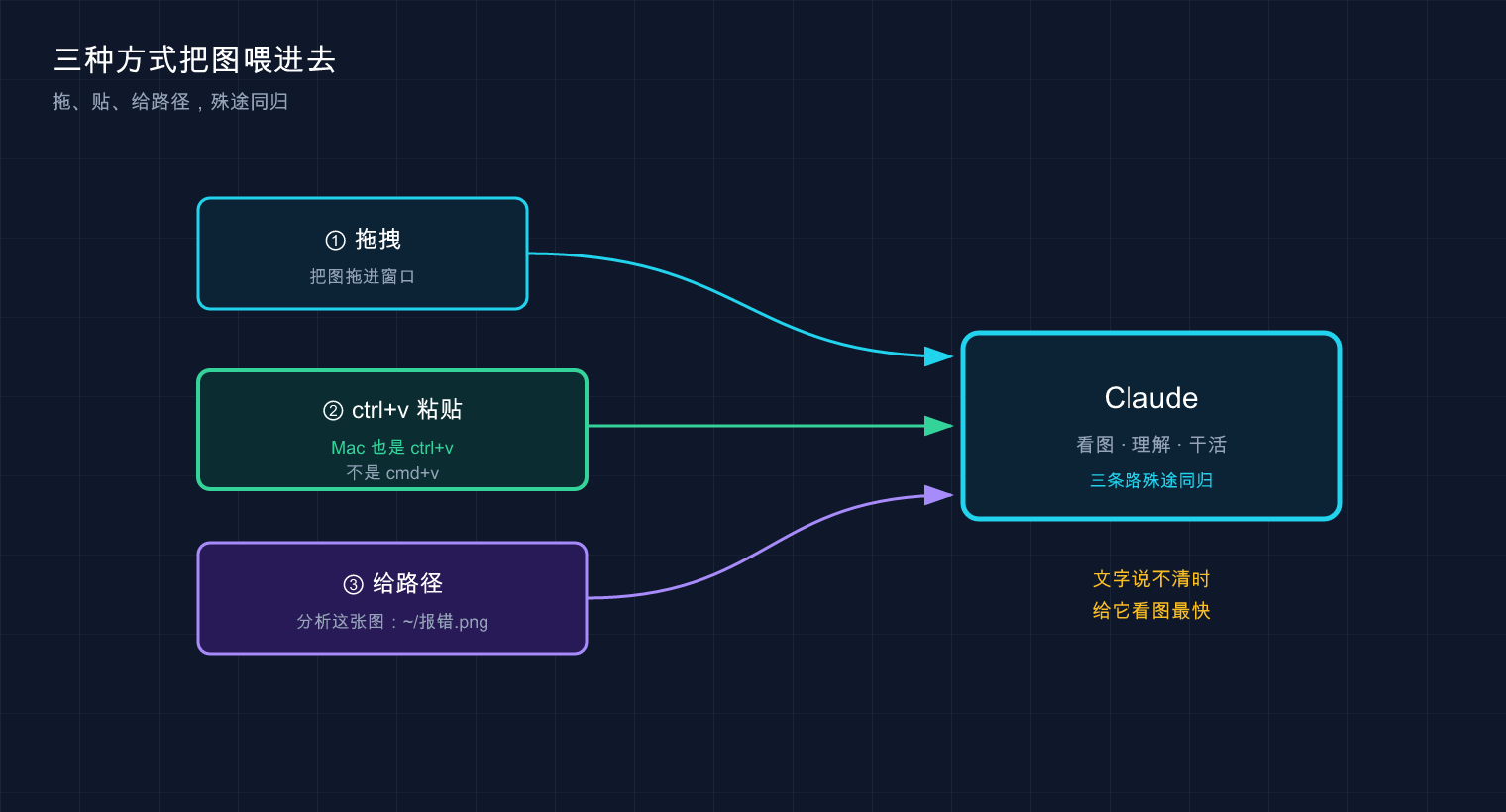
这张图把三条加图路径并到一处:拖拽进窗口、复制后 ctrl+v 粘贴(Mac 也是 ctrl+v)、或直接给文件路径——三种方式殊途同归,都是把图喂给 Claude 让它「看着干活」。
方法一:直接拖进窗口(最直觉)
把图片文件从访达 / 文件管理器里拖进正在运行 Claude Code 的终端窗口,松手,它就进去了。
这是最不用动脑的方式——跟你往微信聊天框拖文件发图一个感觉。新手一般先从这个上手,零学习成本。
方法二:复制图片,ctrl+v 粘贴(最高频,但有个坑)
很多时候图根本没存成文件——你刚截了个屏,或者从网页上右键「复制图片」,这时候直接粘贴最爽。
但这里有全篇最大的一个坑,官方文档专门强调了:
复制图像并使用 ctrl+v 将其粘贴到 CLI 中(不要使用 cmd+v)。
注意:Mac 上粘贴图片也用 ctrl+v,不是你习惯的 cmd+v。
这点反直觉到什么程度?Mac 用户复制粘贴文字十年了都是 cmd+v,肌肉记忆根深蒂固。第一次贴截图,很容易习惯性按 cmd+v,结果终端里冒出来一长串乱码路径,图根本没进去,还以为是不支持。翻一翻文档就明白了——很多终端里 cmd+v 粘的是文件路径文本,只有 ctrl+v 才稳稳把图片本身喂给 Claude。
(补一句:个别终端比如 iTerm2 也认 cmd+v 粘图,但各终端行为不一致,ctrl+v 是哪儿都好使的那条路,记它就不踩坑。)
记死这一条:
| 平台 | 粘贴图片用 | 别用 |
|---|---|---|
| Mac | ctrl+v | ❌ cmd+v(多数终端会粘成路径文本) |
| Windows / Linux | ctrl+v(WSL 中若终端拦截 ctrl+v,改用 alt+v) | —— |
一个小细节:粘贴成功后,输入框里会出现一个 [Image #1] 的占位标记(官方叫「芯片(chip)」),表示图已经挂上了,你可以在这条提示里接着打字。
方法三:直接给图片路径(最适合脚本 / 已存好的图)
如果图已经存成文件了,路径你也知道,那最干脆的办法是在提示里直接把路径打出来,让它自己去读:
Analyze this image: /path/to/your/image.png把 /path/to/your/image.png 换成你那张图的真实路径就行(相对路径、绝对路径都认)。这种方式不依赖鼠标拖拽,写在脚本里、或者图片藏在项目某个目录深处时,最好用。
💡 一句话总结:拖进窗口 /
ctrl+v粘贴 / 直接给路径,三选一;Mac 用户死记ctrl+v,别按cmd+v。
03 用途一:贴报错和 UI 截图,给它「现场」
第一个最实用的场景——把出问题的截图甩给它,让它看着现场断案。
为什么这招好用?因为很多报错和样式问题,文字根本传达不全。一个报错弹窗里有图标、有颜色、有排版,你手敲只能描述个大概;UI 错位更是如此,差几个像素肉眼能看出来,嘴说不清。
类比:去医院别光靠嘴描述「这儿疼」,拍张片子给医生。 你说「肚子右下角隐隐作痛」,医生只能猜;一张 CT 片摆上去,问题在哪一目了然。截图就是给 Claude 的那张「片子」。
具体怎么做?把截图喂进去(三种方法任选),然后配一句话点出你的诉求。官方给的示范提示就很到位:
Here's a screenshot of the error. What's causing it?或者,UI 上的问题:
Describe the UI elements in this screenshot比如调一个 React 页面,有个按钮死活偏右,CSS 翻来覆去看不出毛病。这时候直接截了张错位的图丢进去,配一句「这个按钮为什么往右挤了」,Claude 一看就说「你父容器有个 padding-right,加上按钮自己的 margin,叠一块了」——一句话点破,对着改一行就好了。要是靠打字描述这个错位,怕是得来回拉扯好几轮。
💡 一句话总结:报错和 UI 问题,截图就是「现场照片」——给它看比给它讲,断案快得多。
04 用途二:还原设计稿,截图直接出代码
这就是开头那个「效率差距一下拉开」的场景,单独拎出来讲——给它一张设计稿,让它吐出能跑的代码。
为什么这招最惊艳?因为它把「设计→代码」这段最磨人的体力活给省了。对着图量数值、调间距、试配色,原本是前端最枯燥的一环,现在丢给它先出个八九不离十的版本,你再微调。
类比:拿张照片让裁缝照着做衣服。 你不用把每条尺寸都报给裁缝,把样衣照片往他面前一放,他自己就能量出版型、用料、走线。设计稿截图之于 Claude,就是那张「样衣照片」。
官方给的示范提示,记住这两句就够开工:
照着这张设计稿生成对应的 CSSWhat HTML structure would recreate this component?第一句让它照着设计稿生成 CSS,第二句让它推断出能复刻这个组件的 HTML 结构。两句连用,一个静态组件的骨架就出来了。
说句实话,得有个合理预期:它不是像素级复刻,是给你一个高完成度的起点。像开头那段 CSS,整体布局和配色全对,但有两个地方的内边距差了几像素,手动调一下就行。可这已经省了至少一小时——从零写 CSS,和改它给的八成稿,完全是两个工作量。
| 还原设计稿 | ❌ 纯手写 | ✅ 截图喂给它 |
|---|---|---|
| 量数值 | 自己一个个抠像素 | 它照着图估 |
| 出骨架 | 从空文件敲起 | 直接给一版能跑的 |
| 你的活 | 全程从零 | 改最后那一两成 |
💡 一句话总结:设计稿截图 +「照着这张设计稿生成对应的 CSS」,它给你八成稿,你补最后两成,省下的全是体力活。
05 用途三:读图表和架构图,让它「看懂结构」
第三个用途,图表、数据库 schema、架构图——这些「结构性」的图,它也能看懂。
为什么单列一类?因为前两类(报错、设计稿)图里是「界面」,这类图里是「关系」——谁连谁、数据怎么流、模块怎么分层。这种关系用文字串起来特别绕,用图一目了然,正好是 Claude 的菜。
类比:给新同事讲系统,白板上画个框图比讲半天管用。 你跟新人口述「用户服务调订单服务,订单服务又依赖库存和支付……」,他听得云里雾里;白板上几个框一连,箭头一画,他立马懂了。把这张框图截给 Claude,效果一样。
官方给的示范提示,覆盖了「读」和「改」两个方向:
This is our current database schema. How should we modify it for the new feature?Are there any problematic elements in this diagram?第一句是拿着现有的数据库结构图,问它新功能该怎么改表;第二句是让它审一审这张图里有没有不合理的地方。
一个很常见的用法:接手一个陌生项目,对方甩来一张架构图 PNG,直接喂给 Claude,让它先讲讲这套系统大概怎么跑。它能从图里读出模块和调用关系,给你一段概览——比自己对着图干瞪眼快多了,相当于有人先带你把图捋了一遍。
💡 一句话总结:图表、schema、架构图这类「讲关系」的图,喂给它当背景,让它读懂结构再帮你改或审。
06 多图、引用、一键点开:几个好用的小操作
最后补几个让你用得更顺的细节,都是官方文档里提到的。
一次可以喂多张图
不用一张张来——同一条提示里可以塞多张图。比如「这是旧设计稿、这是新设计稿,告诉我改了哪些地方」,两张一起给,让它对比。设计稿改版时常这么干,省得来回切换描述。
Claude 怎么引用图片:[Image #1]
当 Claude 在回复里提到你给的某张图时,它会用 [Image #1]、[Image #2] 这样的编号来指代——第几张图就是几号。多图的时候,这个编号让你一眼对上「它说的是哪张」。
一键点开它说的那张图
它回复里出现的 [Image #N] 是可以点开的,按官方说法:
当 Claude 引用图像时(例如
[Image #1]),Cmd+Click(Mac)或Ctrl+Click(Windows/Linux)链接以在默认查看器中打开图像。
也就是说,想确认它指的到底是哪张,Mac 上 Cmd+Click、Windows/Linux 上 Ctrl+Click 那个编号,系统默认看图工具就帮你把图打开了。
| 操作 | Mac | Windows / Linux |
|---|---|---|
| 粘贴图片 | ctrl+v | ctrl+v |
点开 [Image #N] | Cmd+Click | Ctrl+Click |
注意这俩快捷键的「分工」是反的:粘贴图片用 ctrl,点开图片链接 Mac 上却用 Cmd。别记混了。
💡 一句话总结:一条提示能塞多张图,Claude 用
[Image #N]指代,点那个编号(Mac 是Cmd+Click)就能把图打开核对。
07 动手:拖一张图让它读,三步跑通
光说不练假把式。下面用一张你电脑上随便一张图,三步跑通「喂图 → 它读懂」的完整流程。不需要任何项目,桌面上有张图就行。
第一步:随便找一张图,记住它的位置
截个屏,或者随便找张已有的 PNG / JPG。Mac 截屏默认存桌面,文件名形如 截屏2026-06-10 下午3.20.15.png。把它拖到一个好打的路径,比如直接放桌面就行。
第二步:在任意目录启动 Claude Code
claude预期:出现欢迎屏幕,底部有输入框。(读图不挑目录,随便在哪启动都行。)
第三步:把图喂进去,让它描述
三种方式任选,新手推荐直接拖:把那张图从桌面拖进终端窗口,松手,输入框里会出现 [Image #1] 标记。然后接着打字:
这张图里是什么?用中文描述一下你看到的内容回车。
预期:Claude 读取这张图,用中文告诉你图里有啥——是张截图就说界面元素,是张照片就描述画面内容。看到它准确说出了图里的东西 = 喂图成功,全流程跑通。
⚠️ Mac 用户想试「复制粘贴」那条路:先在预览 / 浏览器里复制图片,回到终端按 ctrl+v(不是 cmd+v)。要是按完冒出来一串文件路径文本而不是 [Image #N] 标记,八成是手贱按成 cmd+v 了,删掉重来。
💡 一句话总结:拖进去 /
ctrl+v/ 给路径,三步喂图,看到 Claude 准确描述图里内容即为跑通。
08 小结
这一篇你学会了给 Claude Code 开「视觉」这一路——从只能打字,到能直接给它看图。
把要点串一遍:
| 维度 | 关键点 |
|---|---|
| 怎么喂 | 拖进窗口 / ctrl+v 粘贴 / 给路径,三选一 |
| 最大的坑 | Mac 粘贴图用 ctrl+v,别按 cmd+v |
| 三大用途 | 报错 / UI 截图给现场、还原设计稿出代码、读图表 / 架构图懂结构 |
| 何时上图 | 文字描述比截图还累的时候 |
| 多图与引用 | 一条提示塞多张,Claude 用 [Image #N] 指代,点编号可打开 |
你现在应该能: 把任意一张截图、设计稿或架构图喂给 Claude Code,让它看着图帮你断报错、出代码、捋结构;并且记住了 Mac 上那个最反直觉的 ctrl+v。这套「给它看」的能力,会让你之后描述问题的成本直线下降——很多以前要打半天字的需求,现在一张图加一句话就解决了。
下一篇 18「CLAUDE.md 使用指南」——前面咱们一直在喂图、喂需求,但每次都得重复交代项目背景。有没有办法让 Claude 一进项目就自动知道这是个啥、该守哪些规矩?下一篇就讲那个给它的「入职手册」——CLAUDE.md,配好了它就再也不用你反复念叨了。
18 · CLAUDE.md 使用指南:把项目规矩写进它的记忆
都说 CLAUDE.md 写得越详细越好,但说句实话,最没用的 CLAUDE.md,恰恰是那种写了三百行、Claude 一条都没听的。
设想一份接手项目里前任留下的 CLAUDE.md,洋洋洒洒:公司背景、产品愿景、团队介绍、技术选型的来龙去脉……翻到第二屏才看到一句有用的「用 pnpm 不用 npm」。结果呢?Claude 照样动不动给你 npm install。
问题不在它不听话,在那条规矩被埋在两百行废话里,注意力早被稀释没了。
CLAUDE.md(Claude 的项目记忆文件)这东西,写好了是神器,写砸了是负担——它每次会话都占你的上下文窗口,写得越臃肿,留给真正干活的空间越小。今天咱们就把这件事掰开:它分几层、该写什么、不该写什么、怎么引用别的文件、怎么维护精简。
看完这一篇,你会拿到:
- CLAUDE.md 三个层级(用户级 / 项目级 / 子目录级)各管什么、加载顺序怎么排
- 一张「该写 vs 不该写」的清单,避开 90% 新手往里塞废话的坑
- 用
@语法引用其他文件的正确姿势,以及它对上下文的真实代价 - 会话里临时补一条记忆的官方做法,加一套「好 vs 烂」对照表当模板
ℹ️ 本篇只聚焦 CLAUDE.md 这一个文件怎么写好、怎么维护。
/init一键生成的玩法在 12「项目初始化」 讲过了,更广的自动记忆(auto-memory)机制留给 25「记忆系统」 专门聊。
01 先搞懂:CLAUDE.md 到底是什么
先给结论:CLAUDE.md 是你写给 Claude 的一份「持久指令」,每次开会话它都先读一遍,当成项目背景装进脑子。
为什么需要它?因为每个 Claude Code 会话都从一张白纸开始——上次你苦口婆心交代的「用 pnpm、别碰 legacy 目录、测试这么跑」,这次它一概不记得。没有 CLAUDE.md,你就得每次重新解释一遍,烦不烦?
类比:给新员工的入职手册。 新人第一天来,你不会站他旁边全天候口述规矩。你给他一份手册:项目是干嘛的、代码怎么提交、哪几个雷区别踩。他自己看一遍就上手了。CLAUDE.md 就是 Claude 的入职手册——而且是每天上班前都会重读一遍的那种。
但这里有个关键认知,官方文档说得很直白:
CLAUDE.md 内容作为用户消息在系统提示之后传递,而不是系统提示本身的一部分。Claude 读取它并尝试遵循它,但没有严格遵守的保证。
翻译成人话:CLAUDE.md 是「强烈建议」,不是「铁律」。 它塑造 Claude 的行为,但不是硬性强制层。所以你写得越具体、越简洁,它遵守得越稳。指望靠它 100% 卡住某个危险操作?那是 Hook(钩子)的活儿,不是 CLAUDE.md 的活儿——这俩的分工后面篇章会讲。
什么时候该往里加内容?官方给了几个特别实在的信号:
- Claude 第二次犯同一个错 —— 说明这条得写进去固化下来
- 你这次会话又敲了一遍上次会话敲过的那句更正
- 代码审查时发现,它应该早就知道这个代码库的某个约定
- 新队友需要同样的背景才能快速上手
💡 一句话总结:CLAUDE.md 是 Claude 每次开工必读的入职手册,「强烈建议」级而非「铁律」级,写得越具体越管用。
02 三个层级:谁管全局,谁管单项目
CLAUDE.md 不止一份,它能放在好几个地方,作用范围从大到小。新手最容易在这儿犯迷糊,咱们一次理清。
按官方文档,常用的是这三层(外加一个本地变体):
| 层级 | 放哪儿 | 管多大范围 | 进不进 git |
|---|---|---|---|
| 用户级 | ~/.claude/CLAUDE.md | 你这台机器上所有项目 | 不进,纯个人偏好 |
| 项目级 | ./CLAUDE.md 或 ./.claude/CLAUDE.md | 当前这个项目 | ✅ 进,团队共享 |
| 子目录级 | 任意子目录/CLAUDE.md | Claude 读到那个目录的文件时才加载 | ✅ 进,适合多模块仓库 |
| 本地级(变体) | ./CLAUDE.local.md | 当前项目,只你自己 | ❌ 加进 .gitignore |
还有一层「托管策略层」,由 IT 管理员部署到系统目录(macOS 为
/Library/Application Support/ClaudeCode/CLAUDE.md),在用户级之前加载、不可被个人排除。个人用户通常碰不到,本篇略去;企业场景可查官方文档。
怎么分工?记一句话:个人习惯放用户级,团队规矩放项目级。
- 用户级(
~/.claude/CLAUDE.md):放跨项目通用的个人偏好。比如「回复用中文」「改代码前先说思路别直接上手」「提交信息用英文」。这些跟具体项目无关,是「你这个人」的习惯,所以对所有项目生效、不进任何项目的 git。 - 项目级(
./CLAUDE.md):放这个项目专属、且全队都该守的规矩。技术栈、构建命令、目录约定、禁改清单。它跟着代码进版本控制,新同事 clone 下来就自带这套规范。 - 子目录级:大仓库才用得上。比如前端目录放一份前端专属的,后端目录放一份后端专属的。它平时不加载,只有当 Claude 真去读那个目录里的文件时,才顺手把那份 CLAUDE.md 带进来——省上下文。
类比还是入职手册: 用户级 = 你个人的工作习惯本(换公司也带着);项目级 = 这家公司发的员工手册(离职就还回去);子目录级 = 某个部门内部的额外细则(只有调到那个部门才发给你)。
举个常见的用户级配置:在 ~/.claude/CLAUDE.md 里放一句「遇到多种实现方案时,列出选项让我选,而不是默默替我决定」。这条对你每个项目都成立,所以放用户级最省事——一次配上之后,再不用在某个新项目里重新交代这句话。
💡 一句话总结:个人习惯写用户级(
~/.claude/CLAUDE.md),团队规矩写项目级(./CLAUDE.md进 git),大仓库再用子目录级按模块拆。
03 加载顺序:项目级为什么「后说话更管用」
上一节列了三层,那它们同时存在时,谁说了算?这是另一个高频误区,得讲准。
官方的规则:从最广的范围到最具体的范围依次加载,越靠近你启动目录的指令,越晚被读到。
具体怎么排?Claude Code 从你当前所在的目录一路往上走,沿途每一层有 CLAUDE.md 就收进来,最后拼成一整块上下文。顺序大致是:
用户级 ~/.claude/CLAUDE.md
        ↓(先读)
(目录树里更靠上的)父目录 CLAUDE.md
        ↓
项目根 ./CLAUDE.md
        ↓(后读,离你最近)
子目录 CLAUDE.md(只有 Claude 读那个目录的文件时才加进来)
注意两个要点,都来自官方文档:
第一,所有找到的文件是「拼接」不是「覆盖」。 它们全都进上下文,不是后面的把前面的顶掉。所以用户级和项目级同时生效,不存在「设了项目级,用户级就失效」。
第二,更靠近工作目录的指令「最后被读到」。 当两条规矩打架时——比如用户级说「字符串用单引号」、项目级说「用双引号」——离得近的项目级因为后说话,通常更占优。说白了,项目规矩能盖过你的个人习惯,这正是团队协作想要的效果。
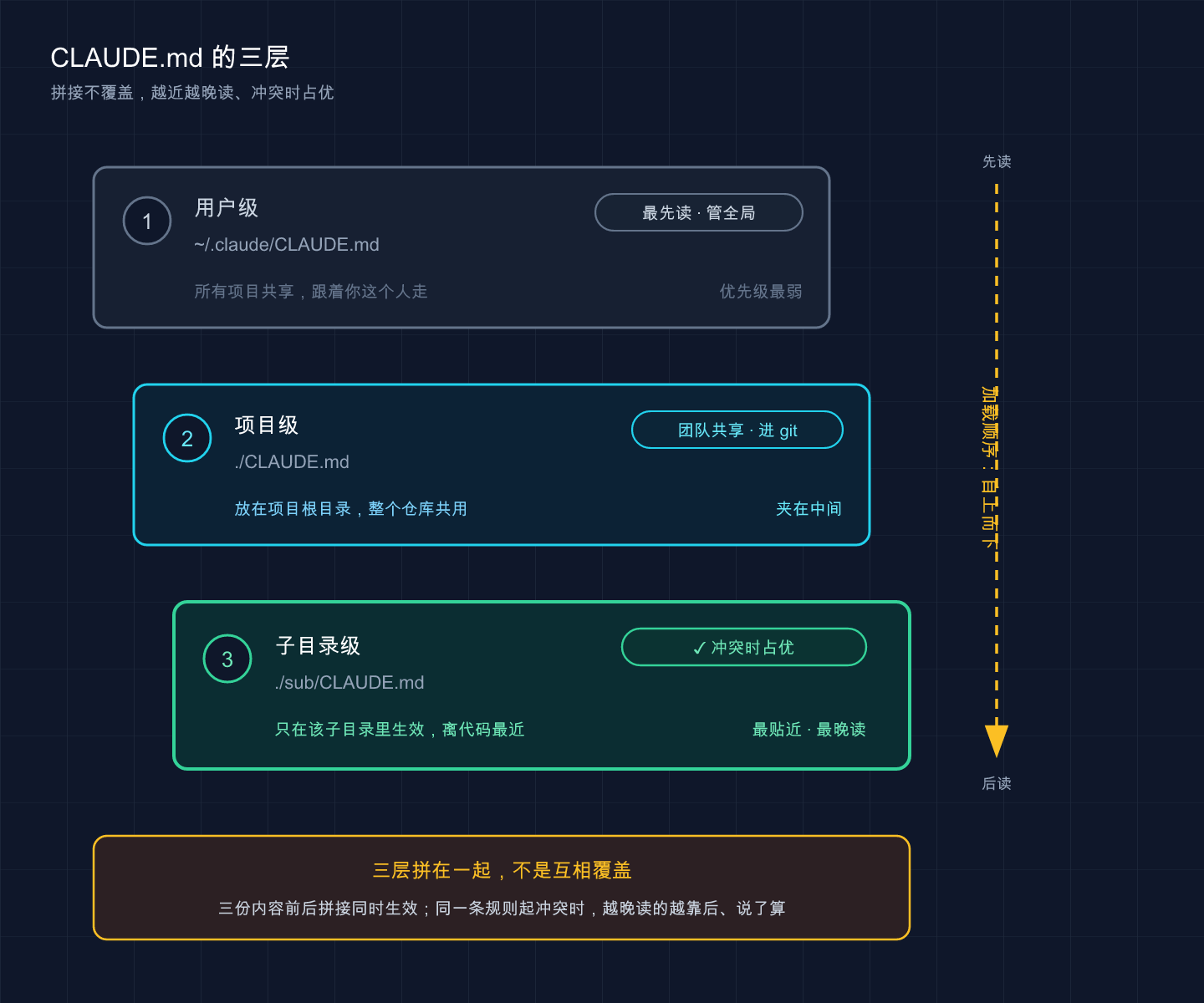
这张图把三层从上到下叠在一起:用户级(管所有项目、最先读)、项目级(当前项目、进 git)、子目录级(离代码最近、冲突时占优);右侧箭头标出「从上往下」的加载顺序,底部那条铁律点明——三层是拼接、不是覆盖,越靠近代码的越晚读、说了算。
这里还得纠一个常见的错误说法。网上不少教程把优先级写成「项目本地 → 项目根 → 子目录 → 全局」,这跟官方描述的加载方向是反的。很容易被这种说法带偏,但翻官方文档就清楚了:官方明确说是「从最广泛的范围到最具体的范围」加载,项目指令出现在用户指令之后。以官方为准,别记反了。
还有个贴心细节:项目根的 CLAUDE.md 在 /compact(压缩对话)之后会自动从磁盘重新读回来,不会丢。但子目录里那些嵌套的 CLAUDE.md 不会自动重注入,得等 Claude 下次读那个目录的文件才回来。所以重要规矩尽量放项目根,别埋太深。
💡 一句话总结:多层 CLAUDE.md 是拼接不是覆盖,越靠近工作目录的越晚读、冲突时越占优,所以项目规矩能盖过个人习惯——别把官方的加载方向记反了。
04 该写什么 vs 不该写什么
这一节是全篇的命门。CLAUDE.md 写不好,九成是栽在「该写的没写清,不该写的塞一堆」。
先说该写的——官方一句话点透:写「Claude 应该在每个会话中都保持的事实」。 翻成清单就是这五类:
| 类别 | 具体写什么 | 例子 |
|---|---|---|
| 项目概述 | 一句话说清这是个啥项目 | 「基于 FastAPI 的订单管理后端」 |
| 技术栈 | 语言、框架、数据库、关键工具 | 「Python 3.11 / PostgreSQL / pytest」 |
| 常用命令 | 测试、构建、检查怎么跑 | uv run pytest、uv run ruff check . |
| 代码约定 | 风格、命名、必须遵守的写法 | 「函数必须有类型注解」「字符串用双引号」 |
| 明确的「不要做」 | 雷区、禁改文件、必须先问的操作 | 「禁改 migrations/ 已有文件」 |
其中常用命令是被参考最频繁的——Claude 跑测试、构建前会先来这儿翻命令,省得它瞎猜或者用错。禁止清单则是防它「聪明但闯祸」的护栏:哪些目录是遗留代码只读不改、哪个文件改之前必须先告诉你、哪些密钥文件禁止输出内容。
再说不该写的,这才是新手翻车重灾区:
- ❌ 长篇大论的背景:公司介绍、产品愿景、技术选型的历史渊源——Claude 写代码用不上,纯占上下文。
- ❌ 过时信息:换了包管理器却没更新 CLAUDE.md,里面还写着 npm,结果误导它。
- ❌ 看代码就知道的东西:别去复述目录结构里每个文件干啥、别把 ESLint 配置已经定义的代码风格再抄一遍。Claude 自己会读代码,复述等于白占空间。
官方对这事的态度很明确,专门给了大小红线:
每个 CLAUDE.md 文件目标在 200 行以下。较长的文件消耗更多上下文并降低遵守度。
为什么 200 行这么要紧?因为 CLAUDE.md 跟你的对话抢同一个上下文窗口。你塞进去三百行废话,等于一开局就占掉一大块工作台,留给真正任务的空间反而缩水——而且重要规矩淹在废话里,注意力被稀释,遵守度不升反降。这就是开头那个「三百行没人听」的病根。
有个好用的土办法:写每一条之前先自问一句「这条 Claude 看代码能不能自己推出来?能,就删」。 就靠这一刀,能把一份接手项目的 CLAUDE.md 从三百多行砍到八十行,留下的全是它推不出来的硬约束——砍完之后,它用错包管理器的次数肉眼可见地降下去。
💡 一句话总结:写「每个会话都该记住的事实」(概述 / 技术栈 / 命令 / 约定 / 禁区),删一切 Claude 看代码能自己推出来的东西,全文压在 200 行以内。
05 引用其他文件:@ 语法与它的代价
有时候你项目里已经有现成的规范文档了——一份 API 设计指南、一份数据库约定。没必要把内容复制进 CLAUDE.md,用 @ 语法引用就行。
写法很简单,在 CLAUDE.md 里任意位置写 @ 加路径:
有关项目概述,请参阅 @README,可用命令见 @package.json。

# 其他指令
- git 工作流 @docs/git-instructions.md
Claude 读 CLAUDE.md 时,会把这些引用的文件内容展开、一起加载进上下文。几个官方明确的细节,记牢了别踩坑:
- 相对路径相对于「包含引用的那个文件」解析,不是相对于你的工作目录。这点容易搞错。
- 绝对路径也行;引用的文件还能再引用别的文件,最多递归四跳。
- 第一次遇到项目外的引用,Claude Code 会弹个批准框列出这些文件让你确认;你拒了,这个引用就一直禁用,框也不再弹。
但这里有个最关键的认知,官方反复强调,也是最容易踩的坑:
导入的文件在启动时展开并加载到上下文中。分割到
@path导入有助于组织,但不会减少上下文,因为导入的文件在启动时加载。
说白了:@ 引用是「整理」,不是「省钱」。 很多人以为把内容拆到外部文件、CLAUDE.md 本体变短了,上下文就省了——错。 被引用的文件照样在开局全量加载进窗口,该占的上下文一点没少。设想把一份五百行的规范拆出去用 @ 引,以为瘦身了,结果 /context(查看上下文占用)一看,该吃的 token 一个没落下。
所以原则是:@ 引用用来让结构更清爽、便于人类维护,但要省上下文,得靠「精简内容」或「路径范围规则」,不是靠拆文件。 引用的单个文件也别太大,太大照样拖累。
顺带提一个相关的:如果你有些纯个人、不想进 git 的项目偏好(比如你本地的沙箱 URL、爱用的测试数据),别写进 ./CLAUDE.md,写进 ./CLAUDE.local.md,再把它加进 .gitignore。它跟 CLAUDE.md 一起加载、处理方式完全一样,只是不会被提交、不影响队友。
💡 一句话总结:
@路径把外部文档引进来是为了「结构清爽」,但被引用的内容照样全量进上下文、不省 token;想省得真删内容;私人偏好放CLAUDE.local.md并 gitignore。
06 维护:会话里随手补、定期精简
CLAUDE.md 不是写完一次就供起来的,它得跟着项目长。这节讲两个维护动作:怎么随手补一条、怎么定期瘦身。
会话里临时想补一条怎么办
经常是这样:聊着聊着你纠正了 Claude 一句,心想「这条以后每次都该守,得记下来」。最省事的官方做法——直接在对话里跟它说:
把「数据库操作必须走 Service 层,别在路由里直接写 SQL」这条加进 CLAUDE.mdClaude 会帮你把这条写进 CLAUDE.md 文件。你也可以随时敲 /memory 命令,它会列出当前会话加载的所有 CLAUDE.md、CLAUDE.local.md 和规则文件,点一下就在编辑器里打开,手动改也行。想让 Claude 自己决定怎么措辞就用第一种;想精确控制措辞就用 /memory 自己编辑。
ℹ️ 一个版本差异提醒:早期 Claude Code 里,在输入框用
#开头打一句话能快速追加记忆。新版本里这套交互已经变了——以官方现在的做法为准:要么直接让 Claude「加进 CLAUDE.md」,要么用/memory自己编辑。你敲一句「记住 xxx」,Claude 默认多半存进它自己的自动记忆(auto-memory,那是 25「记忆系统」 的话题);想明确进 CLAUDE.md,就把「加进 CLAUDE.md」这句话说全。
定期精简,删掉过时和打架的
官方点名的一个隐患:两条规矩互相矛盾时,Claude 可能随便挑一条听。 所以得定期回头审视,把过时的、冲突的清掉。该触发精简的时机:
- 换了包管理器 / 构建工具(旧命令必须删,留着就是误导)
- 加了或去了重要依赖
- 定了新的编程约定(顺手检查跟老规矩冲不冲突)
- 发现 CLAUDE.md 又悄悄涨过 200 行
判断一条规矩好不好,就看它像不像「规则」而非「散文」。官方给的对照特别实用,我整理成表:
| ❌ 模糊散文(没用) | ✅ 具体规则(管用) |
|---|---|
| 代码应该比较整洁 | 函数不超过 50 行,超了必须拆 |
| 尽量写测试 | 每个新增函数都必须有对应单元测试 |
| 注意安全 | 用户输入必须先过 sanitize() 再进数据库查询 |
| legacy 目录不太重要 | 禁止修改 legacy/ 目录下任何文件 |
| 用 pnpm 比较好 | 依赖管理只用 pnpm,禁用 npm 和 yarn |
左边那种话等于没说——「整洁」「尽量」「注意」全是主观词,Claude 没法验证、自然没法稳定执行。右边每一条都具体到能验证:50 行、必须有测试、必须过某函数。官方的原话就是「编写具体到足以验证的指令」。
写 CLAUDE.md 不妨养成一个硬习惯:每条规矩写完,自己当裁判判一下「这条能不能用一眼看出有没有违反」。判不了的,就是写虚了,回去改具体。
💡 一句话总结:随手补一条就让 Claude「加进 CLAUDE.md」或用
/memory编辑;定期删过时和打架的规矩;好规矩长得像「能一眼验证的规则」,不是「整洁、尽量」这种散文。
07 动手:给玩具项目配一份合格的 CLAUDE.md
光说不练没用。下面用一个最小项目,走一遍「建文件 → 写规矩 → 验证加载」的完整流程。跟着敲,五分钟搞定。
第一步:建个玩具项目并初始化 git(Mac / Linux)
mkdir claude-md-demo
cd claude-md-demo
git init
echo 'def add(a, b):
return a + b' > main.py预期:claude-md-demo 目录里有一个 main.py 和一个 .git 目录。git 初始化是为了让这份 CLAUDE.md 能进版本控制(团队共享的前提)。
第二步:手写一份精简的项目级 CLAUDE.md
用你顺手的编辑器,在项目根目录新建 CLAUDE.md,贴入下面这份(注意它一共没几行——这就是好 CLAUDE.md 该有的样子):
# add-demo — 一个演示用的最小 Python 项目

只有一个 `add` 函数,用来演示 CLAUDE.md 怎么写。

## 常用命令
- `python -m pytest` —— 运行测试

## 编程约定
- 所有函数必须有类型注解
- 字符串一律用双引号

## 注意事项
- 不要修改 `main.py` 里 `add` 的函数签名,只能在内部加逻辑预期:项目根目录下出现 CLAUDE.md,内容就是上面这几节。全文不到 15 行——记住这个篇幅感,真实项目也别失控膨胀。
第三步:启动 Claude,验证它真读到了
在项目目录里启动:
claude启动后,敲这个命令确认加载情况:
/memory预期:列表里能看到你刚写的 ./CLAUDE.md。只要它在列表里,就说明 Claude 这次会话确实把它装进上下文了。 这一步是官方推荐的排查手段——要是某条规矩没被遵守,第一件事就是 /memory 看文件到底加载了没。
第四步:让它干一件「踩约定」的活,看它守不守规矩
退出 /memory 回到输入框,敲:
给 add 函数加上类型注解预期:Claude 给出的 diff 里,类型注解用的是项目约定的写法,而且不会去动函数签名以外它被禁止改的部分。如果它老老实实按你 CLAUDE.md 里「函数必须有类型注解」来改——恭喜,这份入职手册生效了。
⚠️ 万一发现它没按 CLAUDE.md 来:先
/memory确认文件加载了;再检查那条规矩是不是写得太模糊(「整洁」这种);最后看有没有两条规矩在打架。这三步是官方给的标准排查顺序,照着走基本能定位。
💡 一句话总结:走一遍「建文件 → 写不到 15 行的精简规矩 →
/memory确认加载 → 让它干活验证守不守规矩」,没生效就按/memory→ 查模糊 → 查冲突这套官方顺序排查。
08 小结
这一篇你把 CLAUDE.md 这个「Claude 的项目记忆」从头到尾摸清了:
| 维度 | 关键结论 |
|---|---|
| 是什么 | 每次会话必读的入职手册,「强烈建议」级,非铁律 |
| 分几层 | 用户级(个人)/ 项目级(团队进 git)/ 子目录级(按需) |
| 加载顺序 | 拼接不覆盖,越近越晚读、冲突时占优 |
| 写什么 | 概述 / 技术栈 / 命令 / 约定 / 禁区,删一切代码能自证的 |
@ 引用 | 整理结构用,不省上下文(照样全量加载) |
| 维护 | 让 Claude「加进 CLAUDE.md」或 /memory 编辑;定期删过时冲突;像规则别像散文 |
你现在应该能: 判断一条信息该不该进 CLAUDE.md、放哪一层;写出具体到能验证的规矩而不是空话;用 @ 引用外部文档同时清楚它的上下文代价;项目跑久了知道怎么随手补、定期瘦身。一句话——你能写出一份 Claude 真愿意听、而不是写了三百行没人理的 CLAUDE.md 了。
下一篇 19「上下文管理」——这篇里反复提到「CLAUDE.md 会占上下文窗口」「@ 引用照样全量加载」,那这个上下文窗口到底是什么、满了会怎样、/context 和 /compact 又怎么用?下一篇就专门把这块工作台讲透。留个小思考:你觉得一份 CLAUDE.md 占掉的 token,和你一整段对话比,哪个更耗?
19 · 上下文管理:别让它「失忆」也别烧爆 token
刚上手 Claude Code 那阵子,很容易干一件挺蠢的事。
接手一个不熟的中型项目,想着「让它先把整个仓库读一遍再动手,这样它最懂全局」,于是甩了一句:「把这个项目所有文件都读一遍,然后告诉我架构。」
结果呢?它真就一个文件接一个文件地读,终端哗哗滚屏,读了二十几个文件之后明显变慢、变迟钝。等你开始让它改一个登录的 bug,它居然反问「你说的 auth 模块在哪个文件」——那文件它十分钟前刚读过。活没干完,它先「失忆」了,token 也烧了一大把。
搞明白之后才知道:上下文窗口不是越满越好,它满了反而会变蠢。今天就把这块「工作台」讲透——它是什么、塞满了会怎样、怎么用 /compact 和 /clear 收拾、怎么实时看用量,以及怎么从源头省 token。
看完这一篇,你会拿到:
- 一个能让你彻底想明白「上下文窗口」的类比,以及它满了之后到底会发生什么
/compact(压缩)、/clear(清空)、直接新开会话,三者分别什么时候用,一张表说清- 用
/context、/usage实时盯住占用的具体动作 + 预期输出 - 五个天天用得上的省 token 习惯,每个都来自真实踩坑
- 搞懂「自动压缩」(auto-compact)到底在背后干了啥,别再被它突然打断吓一跳
01 上下文窗口:Claude 的「工作台」有多大
先把这个最核心的概念立住。
上下文窗口(context window) —— 是 Claude 在这一次会话里能同时「看到」的全部内容的总容量,按 token(模型处理文本的最小计费单位)计。
它装的不只是你打的字,而是一整摊东西。官方 context-window.md 把它拆得很清楚,我给你翻成人话:
| 装进工作台的东西 | 什么时候进来 | 占多少 |
|---|---|---|
| 系统提示词(Claude 的行为规范) | 每次启动,你看不见 | 固定一块 |
| 你的 CLAUDE.md(全局 + 项目) | 启动时全量加载 | 看文件多大 |
| 自动记忆(auto memory) | 启动时加载(有上限) | 中等 |
| 你打的每一句话 | 你发一句进一句 | 通常很小 |
| 它读过的每个文件 | 它每读一个就追加 | 最大头,烧得最快 |
| 命令输出、工具结果 | 每次工具调用后追加 | 日志 / 大文件极快 |
看到没?你以为对话主要是「你说的话」,其实大头是它读的文件和命令输出。前面那次让它读二十几个文件,等于把工作台一下子堆满了别的工程图纸,留给「干活」的空地就没多少了。
类比:工作台大小。 把 Claude 想成一个在工作台上干活的木匠。台子就这么大,图纸、工具、半成品、你递给他的便签,全得摊在这张台子上。台子大,他能同时照顾的东西多;台子塞满了,他就得把早先的图纸推到一边——那张图纸上的信息,他就「忘」了。
这块台子有多大?取决于你用的模型。多数模型在 20 万 token 量级,部分模型(比如带 [1m] 标识的)能到 100 万。但记住一句话比记数字更有用:
台子再大也有边界,塞得越满,它越笨。
💡 一句话总结:上下文窗口就是 Claude 的工作台,装的大头是它读的文件而不是你说的话;台子有边界,塞满了它就开始往外「掉」早期信息。
02 工作台塞满了会怎样:它会变慢、变蠢、甚至「失忆」
这是本篇最该记住的判断:上下文不是越满越好,满到一定程度,Claude 的表现会肉眼可见地下滑。
为什么?台子上的东西越多,模型的「注意力」就被摊得越薄,早先那些不相关的内容开始干扰当前任务。业内管这个现象叫「上下文衰退」(context rot)。
你怎么知道它「衰退」了?我总结了几个一线症状,命中任意一条就该警觉:
- 它开始前后矛盾,忘了你俩之前明明已经定好的方案
- 回答变得又模糊又笼统,细节越来越少,开始说正确的废话
- 反复问你已经回答过的东西(就像开头那句「auth 在哪个文件」)
- 同一个问题,你纠正它两遍以上还在原地打转
比如写数据迁移脚本,聊了一个多小时反复调试,到后面它把前半段我们一起否决掉的错误方案又端了上来。不是它能力退化了,是上下文被一小时的调试垃圾污染了。
那台子真满了 Claude 会怎么办?它会自动压缩(auto-compact)——第 05 节细讲。这里先知道:它是个被动保命动作,时机不由你定,还可能在关键任务的当口突然打断你。
所以正确姿势是:别等它自动压缩,你主动管。怎么管?接着往下。
💡 一句话总结:上下文塞满会触发「上下文衰退」——前后矛盾、变笼统、反复问;与其在污染的台子上反复纠正,不如主动清理。
03 两把扫帚:/compact 压缩 vs /clear 清空
收拾工作台,Claude Code 给了你两把扫帚,用途完全不同,千万别用混。
/compact:把台子上的东西「打包压扁」,但留着
/compact(压缩)干的事是:把当前这一长串对话历史,总结成一份精简摘要,然后用摘要替换掉原来的逐字记录,继续在同一个任务上往下干。
类比:把摊了一桌的草稿纸整理成一页要点。 你跟同事讨论了俩小时,桌上堆满了画废的草图。/compact 就是把这堆草图归纳成一页「我们最终定了 A、否了 B、下一步做 C」的要点,腾出桌面,但结论还在。
关键一点,它支持带指令告诉它重点保留什么:
/compact 保留认证流程的架构决策和已确认的 API 格式,丢掉调试中的无效尝试官方 costs.md 给的英文例子是 /compact Focus on code samples and API usage(重点保留代码示例和 API 用法),一个意思。
什么时候用 /compact:任务还没干完、上下文却快满了,但前面聊的东西后面还要用。比如一个功能做到一半,前期定的架构决策不能丢,但中间一堆试错的命令输出可以扔。
/clear:直接清空,从头再来
/clear(清空)更狠:把整个对话历史全清掉,等于开了一个全新的会话。
但别怕——/clear 不会动你的 CLAUDE.md 和自动记忆,它俩在新会话里照样自动加载。你丢的只是「这次对话聊过的内容」,项目规范和长期记忆都还在。
类比:换个全新的任务,干脆收拾干净台面再开工。 上一个活儿干完了,下一个活儿跟它八竿子打不着,那把台子整个清空,比留着上一摊干扰更利索。
官方 costs.md 原话就建议:切换到不相关的工作时,用 /clear 重新开始,因为「陈旧的上下文会在随后的每条消息上浪费 token」。
这里有条值得定下来的铁规矩:同一个问题纠正两遍它还不对,就别在这个会话里耗了,直接 /clear,带着这两遍学到的教训,重写一个更精准的提示词从头问。干净的台子 + 更好的提示,几乎总是赢过在污染的上下文里继续掰扯——这是实测下来最值钱的一条经验。
💡 一句话总结:
/compact是「打包压扁、留着接着用」,/clear是「整个清空、换活儿重开」;纠正两遍还不对,别犹豫,/clear。
04 监控用量:用 /context 和 /usage 看清台子还剩多少
凭感觉判断「是不是快满了」太玄学。Claude Code 给了两个命令让你看实数,这俩名字别记混。
/context:看台子被什么占满了
/context/context 会用彩色格子图可视化当前上下文的实时占用,并按类别列出——系统提示占多少、CLAUDE.md 占多少、各个 MCP 服务占多少、对话历史占多少,还会给优化建议。官方 context-window.md 明确:想知道任意时刻你的真实上下文用量,就跑 /context。
一个值得养成的习惯是:开始一个大任务之前先 /context 看一眼底子。要是发现某个 MCP 服务白占了一大块、或者 CLAUDE.md 臃肿得离谱,先收拾了再干活。
配套还有个
/memory命令,用来检查启动时到底加载了哪些 CLAUDE.md 和自动记忆文件——怀疑它「记错了」什么的时候用它查。
/usage:看这次会话烧了多少 token / 多少钱
/usage/usage 顶部的 Session 块给的是当前会话的 token 使用统计,还会按本地估算折算成美元。官方 costs.md 给的样子大致是这样:
Total cost:            $0.55
Total duration (API):  6m 19.7s
Total duration (wall): 6h 33m 10.2s
Total code changes: 0 lines added, 0 lines removed预期输出说明:Total cost 是这次会话的预估花费(本地算的,可能和真实账单有出入,权威数字以 Claude Console 为准);Total duration (API) 是真正调用模型的耗时;Total duration (wall) 是你开着这个会话的总时长。
⚠️ 提醒:Pro / Max 订阅用户的会话成本是包含在订阅里的,这个美元数跟你的账单没直接关系,看个相对量级就行。具体的套餐和计费咱们在第 06 篇讲过了,这篇只从「上下文」的角度看 token。
嫌每次手动敲麻烦?官方还支持把上下文用量常驻显示在状态栏(statusline),让它一直挂在屏幕上。具体配置方法见官方 statusline 文档,本篇不展开。
💡 一句话总结:
/context看「台子被什么占了」,/usage看「这次烧了多少 token / 多少钱」;大任务开干前先/context看一眼底子。
05 自动压缩(auto-compact):它会自己保命,但你别指望它
前面几次提到「自动压缩」,这节说清它到底是个啥。
auto-compact(自动压缩) —— 是 Claude Code 内置的保命机制:当上下文快要顶到窗口上限时,它会自动把对话历史总结成摘要,腾出空间继续干,省得你直接撞墙报错。官方 costs.md 把它和 prompt caching 并列,作为 Claude Code「自动优化成本」的两个手段之一。
类比:流水线上的自动卸料。 传送带快堆满了,系统自己把旧料归拢压实,免得整条线卡死。你不用管,它自动触发。
听起来挺贴心,但我劝你别依赖它,原因有两个:
第一,它的触发时机不由你。很可能你正让它干一个关键步骤,台子刚好满了,它「啪」地停下来先去压缩——节奏全被打断。
第二,自动压缩是「无指令」压缩。它触发的那一刻,恰恰是上下文最满、模型最迟钝的时候。这时候它自己决定丢什么、留什么,很可能把你认为重要的东西给压没了。
所以正确做法是主动出手:在你感觉对话变长、/context 显示占用偏高的时候,自己先 /compact 一下,并且带上指令告诉它保留重点。主动压缩有两个好处——时机你说了算,保留什么你也说了算。
还有一招更省心:把压缩偏好直接写进 CLAUDE.md。官方 costs.md 给的写法是在 CLAUDE.md 里加一段:
# Compact instructions

When you are using compact, please focus on test output and code changes这样每次压缩(不管手动还是自动)它都会优先保留你指定的内容,相当于给自动压缩上了个保险。比如在常用项目的 CLAUDE.md 里写一句「压缩时保留已确认的方案决策和接口约定」,就省得每次手动叮嘱了。
💡 一句话总结:自动压缩是保命用的,但它打断你、还可能压没重要信息;与其等它,不如自己主动
/compact带指令,或在 CLAUDE.md 里把保留偏好写死。
06 省 token 五招:从源头别让台子那么快满
收拾台子是补救,不让它那么快堆满才是上策。下面五招天天用得上,每招都从「上下文」角度出发,跟套餐价格无关。
第一招:练手别拿大项目。 跟第 07 篇说的一样——学习和试验阶段,建个三五个文件的玩具项目。文件少,它读得少,台子干净,你也看得清它干了啥。开头那个「读二十几个文件失忆」的坑,根子就是一上来拿了个不熟的中型仓库。
第二招:用 @ 精准指文件,别让它满仓库找。 与其说「修一下登录的 bug」让它一个个文件去翻,不如直接 @src/api/auth.ts 修复 401 的问题。官方 costs.md 说得很直白:模糊请求触发广泛扫描,具体请求让它以最少的文件读取高效工作。@ 就是把它的目光直接钉在那个文件上。
第三招:别一次塞太多需求。 一口气甩五个不相关的任务,它读的文件、产生的输出会把台子撑爆。拆成五次小提问,每次干完一件,台子始终清爽。
第四招:长任务拆分,干完一段就清。 一个大功能别指望一个会话从头扛到尾。做完一个相对独立的阶段,/compact 收一次;切到完全无关的部分,/clear 重开。
第五招:把冗长操作丢给子代理(subagent)。 跑测试、翻大量日志、查文档这种会产出海量输出的活儿,交给子代理去做——它在自己独立的工作台上折腾,只把结论摘要带回你的主对话。官方 context-window.md 举的例子里,子代理读了 6100 token 的文件,回到主上下文只占 420 token。子代理后面有专篇,这里先知道它是省上下文的利器。(链接届时补充)
把「补救」和「预防」放一起对比,你就知道该往哪使劲:
| 做法 | 性质 | 什么时候 |
|---|---|---|
/compact | 补救·压缩留用 | 任务没完、上下文偏高、前文还要用 |
/clear | 补救·清空重开 | 切到不相关的活儿,或污染太重 |
直接新开会话(退出再 claude) | 预防·彻底干净 | 想要绝对干净的台子,连本次记忆痕迹都不要 |
@ 精准指文件 | 预防·少读文件 | 每次提需求都该这么干 |
| 玩具项目练手 | 预防·从源头少 | 学习、试验阶段 |
| 子代理跑冗长活 | 预防·隔离输出 | 跑测试 / 翻日志 / 查文档 |
💡 一句话总结:收拾台子是补救,少读文件、拆小任务、丢给子代理才是预防;最该养成的肌肉记忆是——提需求时用
@把文件指准。
07 动手:三步把上下文管理走一遍
光看不练记不住。下面用一个最小流程,让你亲眼看到上下文怎么涨、/compact 怎么把它压下去。在任意一个项目目录里启动 claude,跟着走。
第一步:开局先看底子
启动 Claude 后,第一件事先敲:
/context预期:终端列出当前上下文的分类占用——你会看到系统提示、CLAUDE.md 等已经占了一块(还没聊天就有占用,这很正常),底部给一个总用量和优化建议。记下这个初始数字。
第二步:故意「喂」它一些内容,再看变化
随便让它读几个文件、聊几轮,比如:
读一下这个项目的主要源码文件,给我讲讲整体结构等它读完、回答完,再敲一次:
/context预期:占用明显涨上去了,对话历史和文件那几栏数字变大。这就是「工作台被填满」的过程,你亲眼看到了。
第三步:用 /compact 把它压回去
/compact 保留这个项目的整体结构结论,丢掉逐个文件的原始内容预期:终端出现一条类似「Conversation compacted」(对话已压缩)的提示,压缩在后台静默完成,不会把摘要刷一屏给你。压缩完再 /context 看一眼,对话历史那栏的占用应该掉下来了——结构结论它还记得,但逐个文件的原始字节被压成了摘要。
对照验证:压缩前后各跑一次 /context,对话历史的 token 数前高后低,就说明 /compact 生效了。想验证它「没失忆」,接着问一句「刚才你总结的项目结构是什么」,它应该还能答上来。
⚠️ 一个细节:压缩是有损操作。它保留你指定的重点和大致脉络,但早先工具输出的逐字内容会被丢掉。所以真正重要的结论,养成习惯按第 18 篇讲的做法落到 CLAUDE.md——直接让 Claude「加进 CLAUDE.md」,或用
/memory自己编辑,比压在对话里保险。
💡 一句话总结:跑一遍
/context→ 喂内容 →/compact→ 再/context,你就亲眼看到上下文怎么涨、压缩怎么把它压回去;前后对比对话历史的 token 数,就知道有没有生效。
08 小结
这一篇咱们把「上下文窗口」这块工作台从里到外摸了一遍:
| 你学到的 | 一句话拎清 |
|---|---|
| 上下文窗口是什么 | Claude 的工作台,大头是它读的文件不是你的话 |
| 满了会怎样 | 触发上下文衰退——变慢、变笼统、前后矛盾、失忆 |
/compact | 打包压扁留着用,可带指令指定保留重点 |
/clear | 整个清空换活儿重开,不动 CLAUDE.md 和记忆 |
/context · /usage | 一个看「占了什么」,一个看「烧了多少」 |
| 自动压缩 | 保命机制,但会打断你、可能压没重点,主动出手更好 |
| 省 token | 玩具项目、@ 指文件、别塞太多、拆任务、丢子代理 |
你现在应该能: 看懂上下文窗口里装着什么、为什么它满了 Claude 会变蠢;在该压缩时用 /compact、该重开时用 /clear;用 /context 和 /usage 实时盯住占用;并且从提需求那一刻起就用一堆省 token 的习惯,让台子始终留着干活的空地。
说到底,管理上下文的本质就一句话:把 Claude 有限的注意力,省着用在真正要紧的事情上。
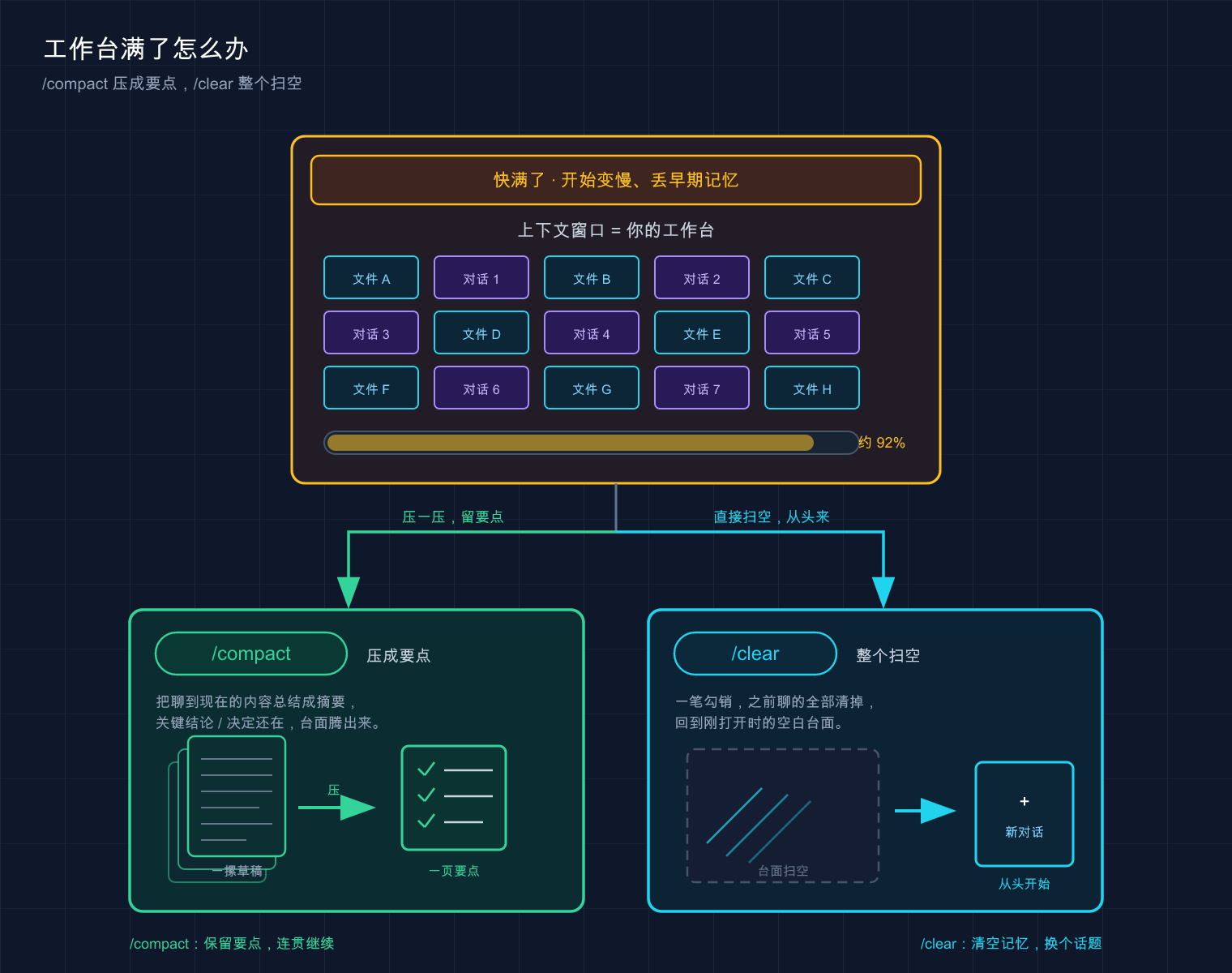
这张图把上下文窗口比成工作台:塞满了文件和对话(图里到约 92%),就靠 /compact 把一摞聊天压成一页要点(留着继续用),或 /clear 把整张台面扫空(从头开始)——前者保信息、后者图干净。
下一篇 20 · 权限配置 ——这一篇咱们管的是 Claude「能记住多少」,下一篇要管的是它「能动手做多少」。它读文件、改代码、跑命令到底哪些要先问你、哪些可以放行,怎么配一套既安全又顺手的权限规则?留个问题给你先想想:你愿意让它在没你点头的情况下,直接跑 git push 吗?