09|16 小时 Claude Code:子代理、插件与记忆,如何拆分复杂任务
区分子代理、插件与记忆的职责,用上下文隔离和专项分工处理复杂任务。
23 · 子代理(Subagents):把活儿外包出去,别什么都自己扛
都说 subagent 强,是 Claude Code 的「高级玩法」。很多人刚知道这功能那会儿,也兴奋得不行,恨不得把一个任务拆成五六个子代理同时跑,觉得这样「更专业、更高效」。
但说句实话:多数人一上来就拆,是错的。
这事得用一阵子才能想明白。后面会专门讲为什么——这里先把结论撂这儿:子代理不是「任务越多越该拆」,它是个有明确适用场景的工具,用对了省心,用错了又慢又贵。 想清楚「该不该拆」,比学会「怎么拆」重要得多。
这一篇我不光教你建子代理、触发子代理,更重要的是帮你建立那条判断线:什么时候该外包,什么时候自己干更快。
看完这一篇,你会拿到:
- 子代理到底是什么——独立上下文、独立工具、独立人设,一句话讲透它和主对话的区别
- 它真正解决的三个问题(隔离上下文、专精任务、可并行),以及那个反共识的坑:什么时候不该拆
- 用
/agents交互式建,或手写.claude/agents/name.md配置文件,各字段是干嘛的 - 两种触发方式:靠
description自动委派 vs 你直接点名 - 一个能照着跑、给了预期输出的实战:亲手建一个最小子代理并让它干活
01 先搞懂:子代理到底是什么
先给结论:子代理就是 Claude 临时雇来的一个专项小弟——它在自己的房间里干活,干完只把结论交给你,过程中翻的一堆资料不占你的桌面。
类比:把一个活儿外包给专项小弟。 你手上一堆事,其中「把这一千行日志翻一遍,挑出报错的那几条」这种又脏又占地方的活,你不想自己在主工作台上摊开干——那会把你桌面堆满。于是你把它外包给一个专门干这个的小弟:他在自己的房间里,自己的桌子上,翻完那一千行日志;翻完了,他不会把一千行原始日志搬回来给你,只递给你一张纸条:「报错就这三条,分别在第 207、589、903 行」。你的桌面始终干干净净。
这个小弟有三样东西是「他自己的」,跟你(主对话)完全隔开。官方文档把这句话讲得很死,值得记住:
每个 subagent 在自己的 context window 中运行,具有自定义系统提示、特定的工具访问权限和独立的权限。
拆开看就是三件「独立」:
| 维度 | 主对话(你) | 子代理(外包小弟) |
|---|---|---|
| 上下文 | 你和 Claude 一路聊下来的全部历史 | 一片空白,只收到一句「任务交代」,看不到你们之前聊了啥 |
| 系统提示(人设) | Claude Code 的默认设定 | 你给它写的专属人设,比如「你是一个只挑刺的代码审查员」 |
| 工具 / 权限 | 你授权过的所有工具 | 可以单独砍掉,比如「只准读、不准写」 |
最关键、也最容易被忽略的是第一行:子代理是从一张白纸开始的。官方说得很直接——它「看不到您的对话历史、您已经调用的技能或 Claude 已经读取的文件」。Claude 会写一段「任务交代」丢给它,它就从这句话开始干。
这一点决定了子代理「擅长什么、不擅长什么」,下一节就靠它来判断。
💡 一句话总结:子代理 = 独立上下文 + 独立人设 + 独立工具的外包小弟,在自己房间干活、只交结论回来;记住它从白纸起步,看不到你们之前的对话。
02 它解决什么——和那个反共识的坑
知道了「是什么」,得搞清「为什么要有它」。子代理真正解决三个问题,我一个个说,第三点我会顺手把开头那个反共识的坑挖开。
问题一:隔离上下文,不污染主线
这是子代理最核心、最值钱的用途。
上下文——Claude 的「工作台」是有限的,你跟它聊得越久、读的文件越多,台面越挤,挤满了它就开始忘事、变笨。有些活会疯狂占台面,但产出的中间垃圾你压根不会再看第二眼。
比如「把整个测试套件跑一遍,告诉我哪些挂了」。跑测试会刷出几百上千行输出,但你真正要的就一句:「这三个测试挂了,错误是 XXX」。要是在主对话里直接跑,那几百行全糊你台面上了。
这时候外包给子代理:它在自己房间里把这几百行扛了,只把「挂了哪几个」这一句交回来。 你的主对话台面,干净如初。官方把这个用途列为子代理「最有效的用途之一」:
运行测试、获取文档或处理日志文件可能会消耗大量上下文。通过将这些委托给 subagent,详细输出保留在 subagent 的上下文中,而只有相关摘要返回到您的主对话。
真实场景:调一个第三方 SDK 时,得反复 curl 它的 API 看返回,每次刷一屏 JSON。聊到第十几轮,主对话被 JSON 塞得开始记不住最初的需求了。换个做法——让一个子代理专门去「试调这个接口、只告诉我字段长啥样」,主对话瞬间清爽,你自己的思路也不断了。
问题二:专精某类任务
第二个用途:给某类反复出现的活,定一个「专门干这个的人」。
你要是发现自己老在重复同一种指令——每次写完代码都让 Claude「以资深审查员的视角挑挑刺,重点看安全和命名」——那不如把这套指令固化成一个子代理,叫它 code-reviewer,以后一句话就能唤起。官方原话:「当您不断生成相同类型的工作者并使用相同的指令时,定义一个自定义 subagent。」
它「专」在两处:一是专属人设(系统提示里写死「你是只挑刺的审查员」),二是专属工具(审查员就该只读不写,那就把 Write、Edit 砍掉,它想改也改不了)。
问题三:可并行
第三个用途:几件互不相干的活,可以同时甩给好几个子代理一起跑。
比如「把认证、数据库、API 这三个模块分别调研一下」——这三块互不依赖,那就开三个子代理同时探索,最后 Claude 把三份结论汇总给你。串行得等三趟,并行一趟搞定。
反共识的坑:不是越多越该拆
好,铺垫完三个用途,回到开头那句——为什么「一上来就拆」是错的?
因为新手普遍有个误解:「拆得越细 = 越专业 = 越快」。完全反了。 子代理有三个隐性成本,简单活儿一拆,成本全冒出来:
| 对比项 | 简单活儿直接在主对话干 | 简单活儿硬拆给子代理 |
|---|---|---|
| 启动开销 | 没有,张嘴就干 | 子代理从白纸起步,得先花时间「收集上下文」摸清状况 |
| 来回沟通 | 你一句它一句,随时改 | 交代不清就得返工,子代理看不到你们之前的对话 |
| 花费 | 一份 token | 多开一个上下文 = 多烧 token,开越多烧越多 |
| 结果回灌 | 不存在 | 每个子代理都把详细结果塞回主对话,开太多反而把台面又堆满了 |
官方专门给了一张「该用主对话还是子代理」的判断清单,我提炼成一句话:频繁来回、共享上下文、快速小改、在意速度的活,留在主对话;产出一堆你不想看的中间垃圾、要锁死工具权限、能自包含只回一句结论的活,才外包。
官方还点了个反直觉的细节——子代理在意「延迟」的场合反而是劣势:
延迟很重要。Subagents 从头开始,可能需要时间来收集上下文。
真实场景:要是犯轴,连「改个变量名」都要开个子代理,「显得专业」。结果呢?它得先把文件重新读一遍(因为它没你刚才的上下文),慢吞吞改完再回灌结果,比在主对话直接说「把这个变量名改了」慢了一大截,还多烧了 token。所以有条铁规矩值得记住:一句话能说清、改动就在眼前的活,绝不外包。
💡 一句话总结:子代理解决「隔离上下文、专精任务、可并行」三件事;但简单活儿直接干更快更省——拆得多 ≠ 专业,过度拆只会又慢又贵又把台面堆回去。
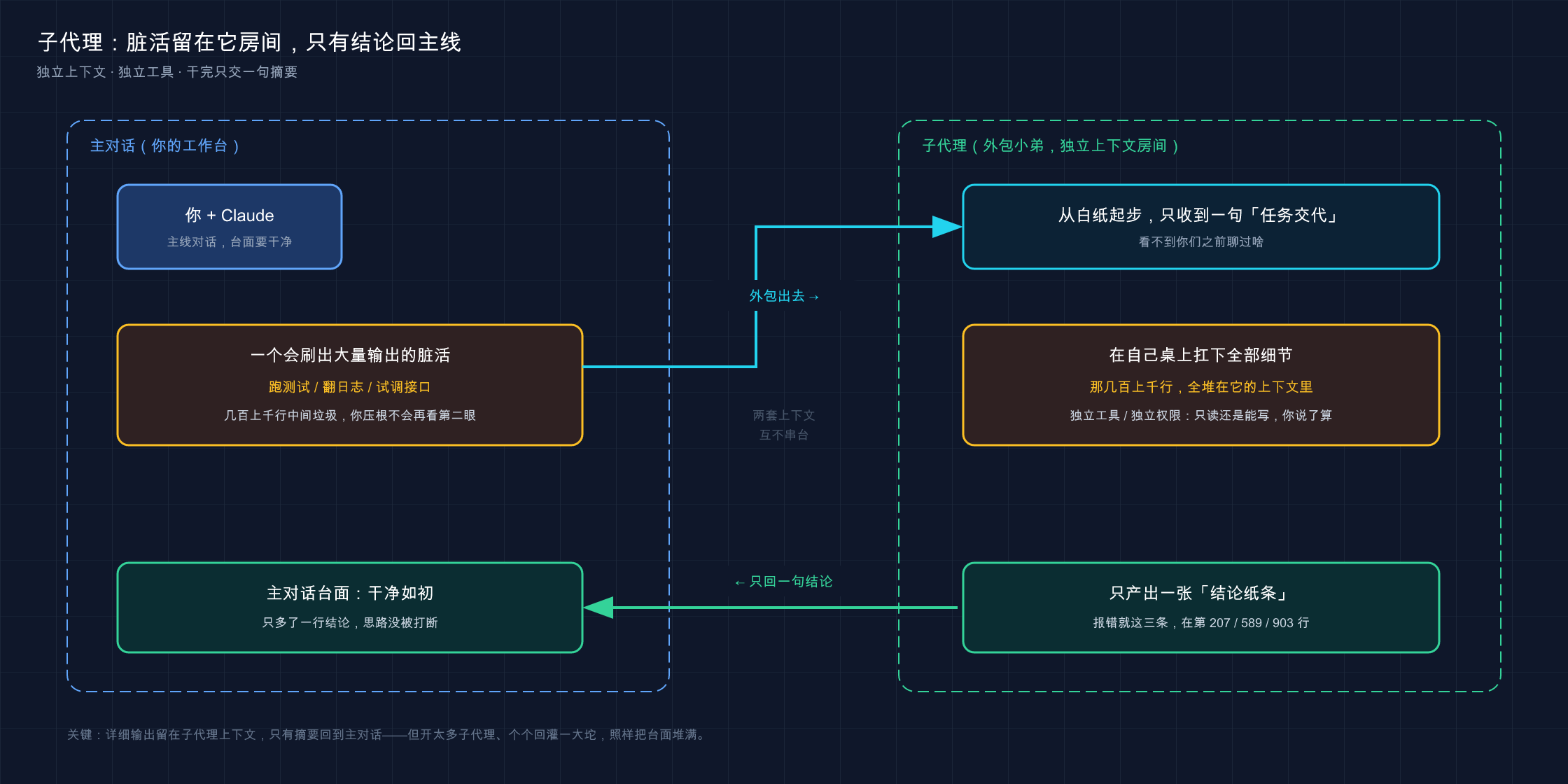
这张图把「外包」这件事画清楚了:主对话是你的工作台,把一个会刷出大量中间输出的脏活(跑测试 / 翻日志)甩给子代理;子代理在自己独立的上下文房间里扛下全部细节,最后只有一行「结论摘要」回到主线,你的台面始终干净。
03 怎么建:/agents 交互式建
讲完「该不该用」,来动手建一个。最省事的方式是用 /agents 命令,全程交互式,不用手写一个字的配置。
在 Claude Code 会话里敲:
/agents会弹出一个管理界面。建一个新的,官方推荐的流程是这样几步(我按官方演练复述,你照着走就行):
- 选位置:切到 Library 标签 → Create new agent → 选 Personal。选 Personal 会把它存到
~/.claude/agents/,所有项目都能用;选 Project 则只在当前项目用、还能跟着 git 提交给团队(这俩的区别下一节细说)。 - 让 Claude 帮你生成:选 Generate with Claude,然后用大白话描述你要个啥样的助手。比如:「一个代码审查助手,扫描文件、从可读性、性能、最佳实践三个角度提改进建议,每条都说清问题、贴出当前代码、再给改进版。」Claude 会自动帮你写好名字、描述和那段人设系统提示。
- 选工具:审查员只该读、不该写,那就只勾 Read-only tools,其他全取消。官方提醒了一句关键的:「如果您保持所有工具被选中,subagent 会继承主对话可用的所有工具。」——不主动砍,它就什么都能干。
- 选模型:给它单独挑个模型。审查这种活,官方示例选的是 Sonnet(分析能力和速度平衡)。
- 保存:看一眼配置摘要,按
s或Enter存下,立马就能用。(实际界面还会让你选背景颜色和内存范围 memory scope;颜色随意,内存默认 None 即可,新手跳过。)
类比:填一张「外包岗位申请单」。 你不用懂怎么写合同,前台(/agents 界面)拿张表一项项问你:这岗位叫啥、干啥活、能动哪些工具、用哪个档次的人——你填完,它把这个「岗位」给你建好了。Generate with Claude 就像旁边有个 HR 帮你把表填得漂漂亮亮。
真实场景:一个很值的常驻子代理就是这么建出来的——一个 test-runner,专门「跑测试、只回报挂了哪些 + 错误信息」。建的时候特意只给它 Read 和 Bash,不给 Write,就是怕它跑着跑着手痒去改你的代码。建一次,之后天天用。
💡 一句话总结:
/agents是建子代理的推荐方式,全程交互式填表、还能让 Claude 帮你生成人设;记住主动砍工具,不砍它就继承主对话的全部权限。
04 怎么建:手写一个配置文件
交互式建好之后,它落到磁盘上其实就是一个 Markdown 文件。看懂这个文件,你也能直接手写、或者改别人的。
子代理文件长这样——上面一段 YAML 头(frontmatter)管配置,下面的正文就是它的人设(系统提示):
---
name: code-reviewer
description: Reviews code for quality and best practices
tools: Read, Glob, Grep
model: sonnet
---

You are a code reviewer. When invoked, analyze the code and provide
specific, actionable feedback on quality, security, and best practices.
类比:给外包小弟的一张工牌 + 一份岗位说明书。 YAML 头是工牌上的硬信息——叫什么名、是干什么的、能动哪些工具、什么档次(name/description/tools/model);横线下面那段正文,是塞给他的岗位说明书,「你是谁、来了先干嘛、按什么标准干」。他上岗只看这两样,看不到你公司其他乱七八糟的事。
官方明确,只有 name 和 description 是必填的,其余都可省。把常用字段拎出来说清楚:
| 字段 | 必填 | 干嘛的 | 小白要点 |
|---|---|---|---|
name | 是 | 唯一标识,小写字母加连字符(如 code-reviewer) | 全项目别重名,重了会被悄悄丢掉一个 |
description | 是 | 告诉 Claude「什么任务该派给它」 | 写得越清楚,自动委派越准,这是触发的关键 |
tools | 否 | 它能用哪些工具 | 省略 = 继承主对话全部工具;想限权就在这列允许清单 |
model | 否 | 用哪个模型 | sonnet/opus/haiku/inherit,默认 inherit(跟主对话同款) |
permissionMode | 否 | 它的权限模式 | 可选:default/acceptEdits/auto/dontAsk/bypassPermissions/plan |
放文件的位置有讲究,位置决定了「谁能用到它」。官方列了好几档,小白只需记住最常用的两档:
| 放哪 | 谁能用 | 适合 |
|---|---|---|
~/.claude/agents/ | 你的所有项目 | 个人通用助手,比如你到哪都想用的代码审查员 |
.claude/agents/ | 仅当前项目 | 项目专属助手;能跟着 git 提交,团队共享 |
官方对项目级这档的建议很实在:
项目 subagents(
.claude/agents/)非常适合特定于代码库的 subagents。将它们检入版本控制,以便您的团队可以协作使用和改进它们。
最后一个新手必踩的坑,官方用了个 Note 专门提醒——手写或直接改磁盘上的文件后,得重启会话才会加载;但通过 /agents 界面建的,不用重启、立即生效。第一次手写完一个子代理,很容易碰到叫它半天没反应、还以为写错了的情况,其实就是忘了重启。
💡 一句话总结:子代理就是个 Markdown 文件,YAML 头管配置(必填只有
name/description)、正文是人设;放~/.claude/agents/全局可用、放.claude/agents/项目内共享;手改文件记得重启会话。
05 怎么触发:自动委派 vs 直接点名
子代理建好了,怎么让它干活?两条路:Claude 看「岗位描述」自动派单,或者你直接点名叫它。
路子一:description 驱动的自动委派
你正常提你的需求,Claude 会拿你这句话去比对每个子代理的 description,觉得对得上就自动把活派过去。 你甚至不用知道有这么个子代理存在。
这就是为什么上一节反复强调 description 要写清楚——它是 Claude 派单的唯一依据。官方给了个提升「主动性」的小技巧:在 description 里加上「use proactively」(主动使用)这类话,Claude 就更愿意主动委派。比如那个审查员的描述写成「写完或改完代码后立即主动审查」,你一改完代码它可能就自己唤起审查员了。
类比:岗位描述写得好不好,决定 HR 会不会把对的活派给他。 description 就是这个外包岗位的「招聘启事」。启事写得含糊(「处理一些任务」),HR(Claude)根本不知道啥活该找他;写得精准(「专门审查代码安全和命名,写完代码后主动上」),对口的活一来,HR 自然就想到他。
路子二:你直接点名
自动委派不靠谱、或者你就想指定某个子代理时,自己点名。官方给了几种由轻到重的方式,小白记住前两种够用:
自然语言点名——直接在话里叫它的名字,没有特殊语法:
用 code-reviewer 子代理看看我最近的改动@ 点名——输入 @ 从弹出的列表里选(选中后会插入形如 @"code-reviewer (agent)" 的写法),也可以不走列表、直接手敲 @agent- 加名字。这种是「保证」用它,不把选择权留给 Claude:
@agent-code-reviewer 看看这次认证相关的改动两者的区别官方讲得很清楚:自然语言是「Claude 通常会委托」,而 @ 是「确保特定 subagent 运行」。一个稳妥的习惯——新建、还没摸透脾气的子代理,一律用 @ 点名,免得 Claude 自作主张没派给它,你还以为子代理坏了。
结论怎么交回来
不管哪种方式触发,子代理干完,只把「结论」交回主对话,过程全留在它自己房间。 这正是第 01 节那个比喻的兑现:小弟翻完一千行日志,只递回一张「报错在这三行」的纸条。官方原话:它「独立工作并返回结果」,且「详细输出保留在 subagent 的上下文中,而只有相关摘要返回到您的主对话」。
⚠️ 但这里有个量的陷阱,官方专门警告过:开太多子代理、每个都回灌一大坨详细结果,照样会把你主对话的台面堆满。 所以并行也别贪多——回到第 02 节那条线:能自包含、只回一句结论的活才值得外包。
💡 一句话总结:触发分两路——靠
description让 Claude 自动派单(描述要精准),或用自然语言 /@直接点名(@是保证用它);子代理只把结论交回主线,但回灌太多照样堆台面。
06 动手:5 分钟建一个最小子代理并让它干活
光看不练假把式。下面带你手写一个最小子代理,再让它真的跑起来,亲眼看到「外包 → 只回结论」这条链路。全程不依赖任何复杂环境。
我们建一个最简单的:一个只读的「代码点评员」,专门读文件、给改进建议,但一个字都不准改(只给 Read,不给 Write/Edit)。
第一步:建一个玩具项目和子代理目录(Mac / Linux)
mkdir sub-demo
cd sub-demo
mkdir -p .claude/agents预期:sub-demo 文件夹里有了 .claude/agents/ 这层目录。敲 ls .claude 能看到 agents 在。
第二步:手写子代理配置文件
用你顺手的编辑器,新建 sub-demo/.claude/agents/code-reviewer.md,贴入:
---
name: code-reviewer
description: 只读的代码点评员,读指定文件并从可读性、命名、潜在 bug 角度给改进建议。审查任何代码时主动使用。
tools: Read, Grep, Glob
---

你是一个资深代码审查员,只挑刺、不改代码。
被调用时:
1. 读用户指定的文件
2. 按可读性、命名、潜在 bug 三类列出问题
3. 每条问题给出具体的改进建议,但不要直接修改文件

按严重程度分组:必须改、建议改、可以考虑。注意这里没给 model 字段——按官方默认,它会 inherit(用你主对话同款模型)。tools 只列了三个只读工具,它想写也写不了。
第三步:造一段「有改进空间」的代码给它点评
echo 'def f(a, b):
    return a / b' > calc.py
这个函数名 f、参数名 a/b 都很烂,还没处理除以 0——正好让点评员逮。
预期:sub-demo 里有了 calc.py,内容是上面那两行。
第四步:启动 Claude,点名让子代理干活
claude进去后,用 @ 直接点名(保证用它,别让 Claude 自作主张)。手敲 @agent-code-reviewer,或者敲 @ 后从弹出列表里选 code-reviewer:
@agent-code-reviewer 点评一下 calc.py预期:你会看到 Claude 委派给 code-reviewer 子代理(界面上会标出这个子代理正在跑,可能带个颜色块)。它在自己的上下文里读完 calc.py,然后只把一份「点评结论」交回主对话——大致会指出:函数名 f 和参数 a/b 不达意、缺少除数为 0 的处理、建议改成更清楚的命名并加边界判断。注意它只给建议、没动你的文件(因为你没给它 Write 工具)。
第五步:验证它真的没改文件
退出 Claude(敲 exit 或按 Ctrl+D),回终端看:
cat calc.py(Windows PowerShell 用 type calc.py)
预期:calc.py 原封不动,还是那两行——这就是「限权」的威力:你只给了只读工具,它就算想帮你改也无能为力,只能动嘴。
跑通这五步,你就把「写配置 → 加载 → 点名触发 → 子代理在独立上下文干活 → 只回结论、不越权」这条完整链路亲手验证了一遍。以后任何子代理,本质都是在这套机制上换人设、调工具。
⚠️ 如果敲
@agent-code-reviewer时列表里没有它,多半是子代理文件加载没生效——手写的文件需要重启会话(第 04 节那个坑)。退出重进,或者干脆用/agents界面建(免重启)。
💡 一句话总结:手写一个只给 Read 的点评员、用
@点名让它跑、再cat确认文件没被动——亲手跑通「独立干活 + 限权不越界」这条链路,比记十条字段都管用。
07 小结
这一篇我们把「子代理」从「该不该用」一路讲到「怎么建、怎么触发、怎么验证」——核心不是教你拆得多花哨,而是帮你建立那条「该外包还是自己干」的判断线。
把要点串起来回顾:
| 你想搞清的事 | 答案 | 关键点 |
|---|---|---|
| 子代理是什么 | 独立上下文 + 人设 + 工具的外包小弟 | 从白纸起步,看不到你们之前的对话 |
| 它解决什么 | 隔离上下文、专精任务、可并行 | 最值钱的是「脏活留它房间、只回结论」 |
| 什么时候别用 | 简单活、要频繁来回、在意速度 | 拆得多 ≠ 专业,过度拆又慢又贵 |
| 怎么建 | /agents 交互式,或手写 .claude/agents/name.md | 必填只有 name/description;手改要重启 |
| 怎么触发 | description 自动派单 / 自然语言 / @ 点名 | @ 保证用它;description 写清楚才派得准 |
你现在应该能: 判断一个任务该不该外包给子代理(而不是一激动就拆),用 /agents 或手写文件建一个带专属人设、限定工具的子代理,并用自动委派或 @ 点名让它干活、把结论干净地交回主线。这套「该外包就外包、该自己干就自己干」的分寸感,才是子代理真正的门槛——功能十分钟学会,分寸得用出来。
记住开头那句反共识的话:子代理强,但强在「用对场景」,不在「拆得多」。
💡 一句话总结:子代理的门槛不是「会建」,是「知道什么时候该建」——脏活、可自包含、要锁权的,外包;简单、快速、来回频繁的,自己干。
下一篇 24「插件(Plugins)」——到这儿你手里的「配件」越来越多了:CLAUDE.md、斜杠命令、Skill、现在又加了 Subagent。一个个单独配,是不是有点碎?下一篇就教你把这些打包成一个插件,一键安装、一键分享,甚至直接从「插件市场」拿现成的来用。想想看:别人调教好的子代理和命令,能不能一键搬到你这儿?
24 · 插件(Plugins):把一堆零碎配置一键打包
兄弟们,今天聊怎么把一堆零碎配置一键打包。说起来,你有没有遇到过这种场景:你辛苦给团队配好了一套「subagent + hook + MCP」,然后某天来了个新同事,你给他讲了半小时——「这个文件放 agents/,那段 hook 加到 settings.json 里,对了还有 .mcp.json 别忘了」——讲完发现他还是漏了一处,跑起来跟你的不一样。这不是谁的问题,散件管理本来就是这样:配置越分散,口头交代越容易漏。
你回头看看前面几篇攒下的家当:第 18 篇写了 CLAUDE.md,第 22 篇配了 MCP server,第 23 篇造了 subagent,中间还穿插着 skill、hook。每一样单独看都好用,但它们全是散的——subagent 放 agents/、hook 写在 settings.json、MCP 配在 .mcp.json,分散在好几个文件里。
问题来了:你在 A 项目辛辛苦苦配好的这一套,换到 B 项目想复用,得一个文件一个文件挨个抄过去。团队里新同事想要你这套配置,你得把目录结构口头讲一遍,还容易漏。散件管理,就是又累又容易出错。
说白了,插件就是 Claude Code 给这个问题的官方答案:把 commands、subagents、skills、hooks、MCP server 这些散件,打成一个能整体分发、能一键启停的包。这一篇就把「插件是啥、怎么从市场拿现成的、怎么管」一次讲透。
看完这一篇,你会拿到:
- 插件到底打包了哪些东西,以及它和「散装配置」该怎么选,一张表说清
- 「插件市场(marketplace)」两步走的逻辑:先加市场、再装插件,命令照抄就能用
- 从官方演示市场亲手装一个插件、跑通它带来的命令,全程给预期输出
- 插件目录长什么样(
plugin.json+ 各组件文件夹),自己想打包时照着摆 - 装第三方插件前必须过的「信任关」,别把陌生插件当无害软件
01 先搞懂:插件到底是个什么东西
先给结论:插件就是一个「自包含的文件夹」,把你前面学的那些扩展(skill、subagent、hook、命令、MCP server)打包在一起,能当成一个整体来装、来停、来分发。
为什么需要它?因为散装配置有三个绕不开的痛点:跨项目复用麻烦、团队共享靠人肉、版本更新没法追。你在一个项目里配好的 subagent 加 hook,想搬到另一个项目,只能手动复制粘贴;想分给同事,得把每个文件都说清放哪儿。插件就是把这一整套「装进一个盒子」,盒子整个搬走、整个递给别人就行。
类比:浏览器扩展商店。 你想给 Chrome 加广告拦截、加翻译、加截图——不用自己写代码、改配置,去扩展商店点一下「安装」,一整套功能就进来了,不想要了点「移除」就干净卸载。Claude Code 的插件就是这套思路:逛市场、一键装一整套功能,不用自己一件件手动配;它把过去散在好几个文件里的扩展,变成商店里一个能直接「装/卸」的条目。
官方文档把「插件」和「散装配置」的取舍讲得很清楚,我替你浓缩成一张表:
| 维度 | 散装配置(.claude/ 目录) | 插件(plugin) |
|---|---|---|
| 最适合 | 单个项目自用、个人工作流、快速试验 | 团队/社区共享、跨项目复用、版本化发布 |
| 怎么共享 | 手动复制文件给别人 | 通过市场,别人 /plugin install 一键装 |
| skill 名字 | 短,如 /hello | 带命名空间,如 /my-plugin:hello |
| 能不能版本管理 | 不行,改了没法通知用户 | 能,设了版本号用户才收到更新 |
这张表的判断逻辑就一句话:自己一个项目随手用,散装就够了;要给别人用、要跨项目搬、要能更新,才上插件。官方也建议「先用 .claude/ 散装快速迭代,准备好共享了再转成插件」——别一上来就为一个一次性配置造插件,那是过度工程。
这里有个新手最容易迷糊的点,必须先说清:插件里的 skill 名字永远带「命名空间」。你在一个叫 my-plugin 的插件里写了个 hello skill,调用时不是 /hello,而是 /my-plugin:hello。
💡 一句话总结:插件就是把 skill、subagent、hook、命令、MCP server 打成一个能整体装卸的盒子;自用散装就行,要共享、要复用、要更新才打包成插件。
02 为什么打成一个包,比散着放强
上一节讲了「是什么」,这一节补一刀「凭什么值得」——因为光知道概念,你可能还是觉得「我手动复制几个文件也不费事」。
真正的差距在三个地方,结合具体场景讲,你就懂了。
第一,跨项目复用。 设想你常备一套「git 提交工作流」的配置——一个生成规范提交信息的 skill、一个提交前自动跑 lint 的 hook。早期这套是散装的,换一个新项目就得把 skills/ 和 settings.json 里那段挨个抄。一旦抄漏了 hook 那段,新项目里提交前没跑 lint,就可能混进去一个格式错误。打成插件之后,新项目里一句 /plugin install 就齐活了,再不会漏。
第二,团队共享。 散装配置分享给同事,基本靠「你把这个文件夹拷过去,放到 .claude/agents/ 下,然后那个 hook 记得加到 settings 里」——一通口头交代,对方十有八九配错。插件不一样:你把它发到一个市场(哪怕是公司内部的私有仓库),同事一条命令装好,配置完全一致,不存在「我这能跑你那不行」。
第三,版本更新。 这是散装最致命的短板。散装配置改了,用过的人根本不知道,只能你挨个通知。插件可以带版本号,你发新版,用户更新时就自动拿到最新的;官方还专门做了「自动更新」——官方市场默认开着,第三方市场默认关着(这设计很合理,自己人的更新可以自动收,外人的得你主动同意)。
类比:手机 App 和它在应用商店的关系。 你装了个 App,它出新版本,应用商店推给你「有更新」,你点一下就升级了,不用自己重新下安装包。插件之于市场,就是 App 之于应用商店——装是一键装,更新是顺着市场流下来的,不用你手动搬运。
对照一下散装和插件在这三件事上的差距:
| 你要干的事 | ❌ 散装配置 | ✅ 插件 |
|---|---|---|
| 搬到新项目 | 手动复制每个文件,容易漏 | /plugin install 一句 |
| 给同事用 | 口头交代放哪、怎么配 | 发市场,对方一条命令装 |
| 推送更新 | 没法通知,只能人肉喊 | 带版本号,用户自动/手动更新 |
说句实话,单人单项目,插件的好处你感受不深;一旦人多了、项目多了,散装就开始拖后腿。我自己也是带团队之后才彻底转向插件的——之前给新人配环境,得拉着人对着屏幕一个文件一个文件讲「这个放 agents/、那个 hook 加到 settings 里」,一上午能折腾掉小半天,还总有人漏一处;打成插件挂到内部仓库之后,新人就一条命令装完,配置跟我这边一模一样,再没出过「我这能跑你那不行」。
💡 一句话总结:插件的真正价值在「规模」——跨项目复用、团队共享、版本更新这三件事,散装全靠人肉,插件全是一条命令;人和项目越多,这差距越大。
03 插件市场:先加「商店」,再装「应用」
知道了插件是什么,下一个问题是:别人造好的插件,我从哪儿拿? 答案是「插件市场(marketplace)」。
这里有个全篇最关键、新手最容易卡壳的认知:用市场是「两步」,不是「一步」。
- 第一步:加市场。 把一个市场「注册」给 Claude Code,让它能浏览这个市场里有哪些插件。注意,这一步一个插件都没装,只是让你看得到货架。
- 第二步:装插件。 在货架上挑你要的,单独安装。
类比:给手机装一个新的「应用商店」。 你手机上除了自带商店,还可以装第三方应用商店——但「装好这个商店」不等于「装好了里面的 App」。商店只是让你能进去逛、能看到它的全部收藏,具体要哪个 App,还得你自己点进去单独下载。插件市场就是这么个「应用商店」:加进来是让你能逛,装哪个插件是另一码事。
想清楚这个「两步」,下面的命令就全顺了。先看加市场——官方给了好几种来源,最常用的是从 GitHub 加:
/plugin marketplace add owner/repo把 owner/repo 换成实际的 GitHub 仓库名就行(比如官方演示市场是 anthropics/claude-code)。除了 GitHub,市场还能从 Git URL(GitLab、Bitbucket、自托管都行)、本地路径、远程 URL 加,写法官方文档都列了,新手记住 GitHub 这种最常用的即可。
加完市场,装插件用这条:
/plugin install plugin-name@marketplace-name@ 后面跟的是市场名,意思是「从这个市场装这个插件」。比如从官方市场装 GitHub 集成:
/plugin install github@claude-plugins-official这里要单独点名官方自带的那个市场:claude-plugins-official。它不用你手动加——你一启动 Claude Code 它就在了,里面是 Anthropic 精选的一批插件(GitHub、GitLab、Slack、Figma、Sentry 这些外部集成,还有代码智能的 LSP 插件、安全审查插件等)。所以你想装官方插件,跳过「加市场」那步,直接 install 就行。
💡 一句话总结:用市场永远是「先加市场、再装插件」两步——
/plugin marketplace add加货架、/plugin install xxx@市场名下单;唯独官方市场claude-plugins-official自带,开箱就能直接装。
04 三个市场,分别是干嘛的
上一节出现了好几个市场名,新手容易搞混。这一节把官方维护的三个市场摆清楚,你以后看到名字就知道是谁。
类比:同一个城市里三家不同定位的商场。 一家是品牌直营旗舰店(货都是官方精挑的),一家是开放入驻的大卖场(第三方来摆摊,但进场前过了安检),还有一家是临时的样板展厅(专门摆样品给你看效果)。Claude Code 这三个官方市场正好对上:
| 市场 | 加它的命令 | 定位 | 里面是啥 |
|---|---|---|---|
claude-plugins-official(官方) | 自带,无需添加 | 官方精选 | Anthropic 挑过的插件,最稳 |
claude-community(社区) | /plugin marketplace add anthropics/claude-plugins-community | 第三方提交、过了自动审查 | 社区贡献的插件,每个固定到具体提交 |
claude-code-plugins(演示) | /plugin marketplace add anthropics/claude-code | 官方放的示例 | 展示插件能力的样板插件 |
几个要点说清楚:
官方市场最稳但不开放申请。 Anthropic 自己决定收哪些插件,里面的东西经过精选,踩坑概率最低。你日常想要的大路货——GitHub 集成、各语言的 LSP、安全审查——基本都在这儿。
社区市场是开放的,但有门槛。 第三方插件提交后,要过 Anthropic 的自动验证和安全筛选才进得来,而且每个插件都被「固定到某次具体提交」——意思是你装的就是审查时那个版本,作者不能偷偷换内容。它要手动加,加完用 claude-community 这个名字装。
演示市场是用来学的。 它放的是「展示插件系统能做什么」的样板,下一节的动手实验就拿它练手。它也要手动加。
建议的取用顺序:官方市场优先,官方没有的再去社区市场找,找到了先看主页和它要的权限再装。演示市场一般只在教学或试水时用——它的定位就是样板,不是给你天天用的生产插件。
💡 一句话总结:官方市场自带最稳、社区市场要手动加但过了安检、演示市场是学习样板;日常先翻官方,缺货再去社区,演示拿来练手。
05 装一个插件,到底装进来了什么
/plugin install 一敲,到底有什么东西进了你的环境?这一节讲清楚,免得你装完一脸懵「然后呢,我怎么用它」。
一个插件可能带这几类组件进来,每一类的「触发方式」不一样,这是关键:
| 组件 | 装进来后怎么用 |
|---|---|
| Skills / Commands | 变成 /插件名:skill名 这种命名空间命令,你手动敲、或 Claude 自动调 |
| Subagents | 出现在 /agents 列表里,Claude 按任务自动派、你也能手动点 |
| Hooks | 在对应事件(如改文件后)自动触发,不用你管 |
| MCP server | 自动启动,它的工具混进 Claude 的工具箱里直接能用 |
| LSP server | 给 Claude 实时代码智能(跳转定义、查引用、即时报错),需另装语言服务器二进制 |
看出来没?有的是「你主动喊」(skill、命令),有的是「它自动干」(hook、MCP、LSP)。所以装完一个插件,你得知道它到底带了哪几类东西,才知道怎么用它。
好消息是,新版 Claude Code 在你装之前就把这些列给你看。在 /plugin 界面里点开一个插件的详情,会有个「将安装」区块,列出这个插件带的命令、agents、skills、hooks、MCP 和 LSP server;还会给一个「上下文成本」估算——告诉你这插件每轮大概往你的上下文窗口塞多少 token。
这个「上下文成本」得多说一句,它很重要。回想第 19 篇讲的上下文管理:插件带的每个组件,都会占掉你工作台的一块地方。装太多插件,等于还没开始干活,上下文就被各种 skill 说明、MCP 工具定义占掉一大截。装插件前一定要看这个估算,几百 token 的无所谓,上千的得掂量「我是不是真用得上」。装一堆用不上的插件白占上下文,是新手常犯的浪费。
还有个细节:装完插件,记得运行 /reload-plugins 让它生效,不用重启 Claude Code。会话中途装、停、启用插件,都靠这条命令刷新:
/reload-plugins跑完它会告诉你当前加载了几个插件、几个 skill、几个 agent、几个 hook、几个插件 MCP server 和 LSP server。
💡 一句话总结:插件带进来的组件分「你主动喊」(skill/命令)和「它自动干」(hook/MCP/LSP)两类;装前在详情里看「将安装」清单和上下文成本,装后
/reload-plugins生效。
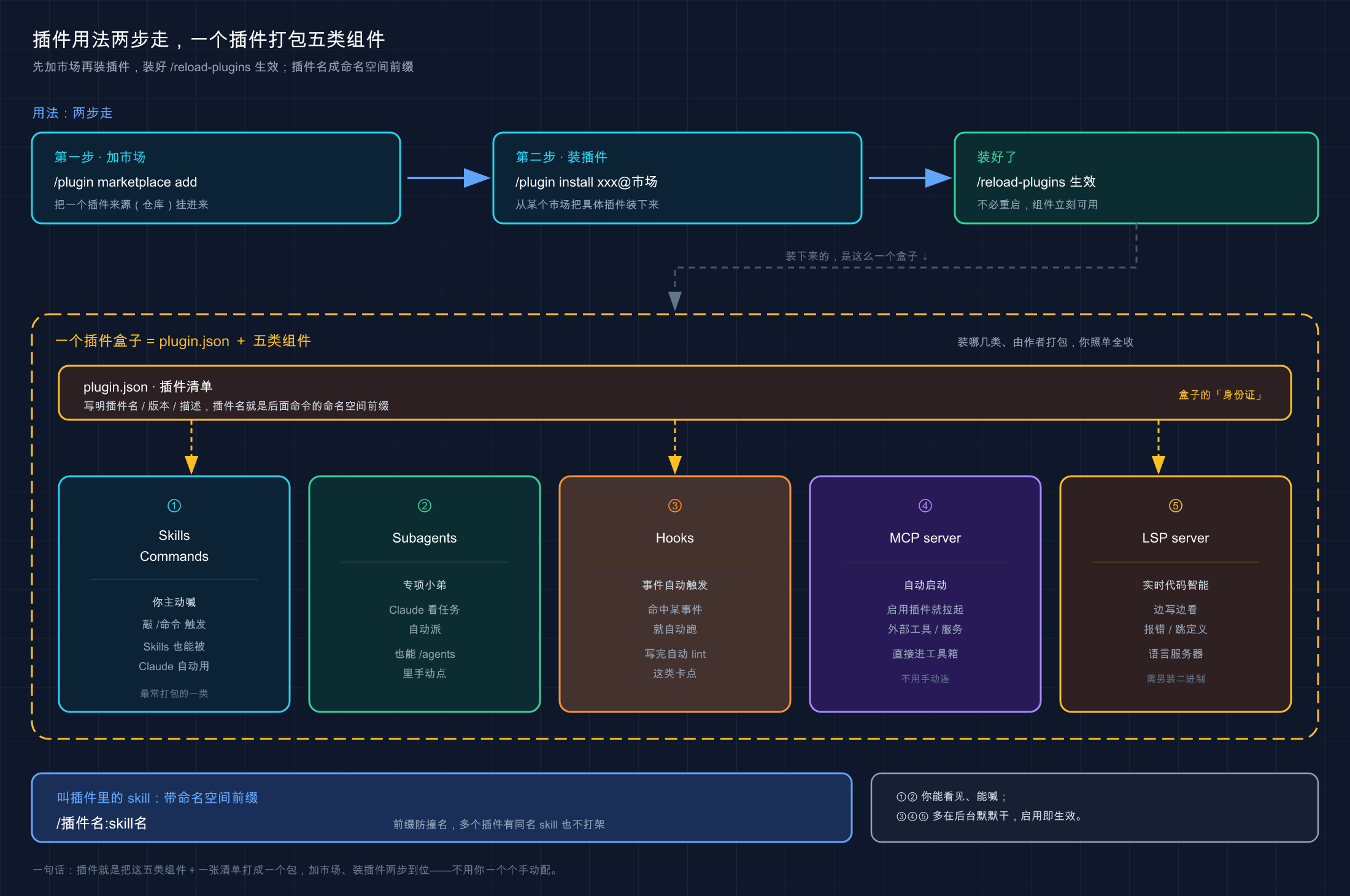
这张图把本篇的两条主线画在一起:左边是「加市场 → 装插件」的两步流程,右边是一个插件盒子打包的五类组件(skill、subagent、hook、MCP server、LSP server),以及它们装进来后分别是「你主动喊」还是「它自动干」。
06 动手:加一个市场、装一个插件、用起来
光看不练假把式。下面带你从官方演示市场加市场、装一个真插件、跑通它带来的命令,全程不依赖任何复杂环境,跟着抄就行。我们装的是官方文档点名的 commit-commands——一个给 git 工作流加 skill 的插件。
第一步:启动 Claude Code,加演示市场
随便进一个目录启动 Claude Code:
claude进去后在输入框敲(这是「两步」里的第一步——加市场):
/plugin marketplace add anthropics/claude-code预期:Claude Code 下载这个市场的目录,提示市场添加成功。此时你的「货架」上有货了,但还没装任何插件。
第二步:打开插件管理器逛一逛
敲:
/plugin预期:弹出一个带四个标签页的界面——发现 / 已安装 / 市场 / 错误,用 Tab 键来回切(Shift+Tab 往回切)。切到「发现」标签,能看到你刚加的演示市场里那些样板插件。看到 commit-commands 在列表里 = 市场加对了。
第三步:装 commit-commands 插件
你可以在界面里点它选安装范围,也可以直接命令行装(这是「两步」里的第二步):
/plugin install commit-commands@claude-code-plugins注意 @ 后面是 claude-code-plugins——这是这个演示市场的内部名字(不是你加市场时写的 anthropics/claude-code,那是仓库地址)。装的时候它会让你选范围:
- 用户范围(默认):所有项目里你自己都能用
- 项目范围:装进
.claude/settings.json,这个仓库的所有协作者都能用 - 本地范围:只在这个仓库、只有你自己能用
先选默认的「用户范围」即可。
预期:终端提示插件安装成功,可能还会列出它附带自动装了哪些依赖。
第四步:让插件生效,看它带来的命令
/reload-plugins预期:Claude Code 重新加载,输出当前加载的插件、skill、agent、hook 以及插件 MCP server 和 LSP server 数量。因为 commit-commands 的 skill 带命名空间,它提供的是像 /commit-commands:commit 这样的命令。
第五步:用起来——亲眼看插件的 skill 跑活
先在当前目录随便改个文件制造一点改动(比如新建一个文本文件),然后敲:
/commit-commands:commit预期:这个 skill 会帮你暂存改动、生成一条提交信息、创建提交。看到它走完这套 git 提交流程,说明插件不光装上了,它带的 skill 真的能用了——这就是「装一个插件、白捡一套现成工作流」的完整体感。
⚠️ 如果第五步敲
/commit-commands:commit提示找不到命令,先确认你第四步跑了/reload-plugins;还不行就/plugin进「错误」标签看加载报错。
跑通这五步,你就把「加市场 → 装插件 → 生效 → 用起来」这条完整链路亲手验证了一遍。以后装任何插件,本质都是这套流程。
💡 一句话总结:加市场(
marketplace add)→ 装插件(install)→ 生效(/reload-plugins)→ 用命名空间命令——亲手把commit-commands跑通一遍,比记十条命令都管用。
07 想自己打包?先认识插件的目录长相
前面全是「用别人的插件」,但你迟早会想「我能不能把自己那套配置也打成插件」。这一节不教你从零造(那是单独一篇的量),只带你认住插件的目录长什么样,做到看得懂、心里有数。
一个插件的核心就两部分:一个「身份证」文件 + 各组件的文件夹。
身份证就是 .claude-plugin/plugin.json,它声明这个插件的名字、描述、版本:
{
  "name": "my-first-plugin",
  "description": "A greeting plugin to learn the basics",
  "version": "1.0.0"
}
其中 name 最关键——它就是 skill 的命名空间前缀。这个插件里的 skill 会变成 /my-first-plugin:xxx。version 是可选的,但设了版本号用户才会在你更新时收到更新,所以发布时记得每次发新版就提一下版本号。
各组件的文件夹就摆在插件根目录下,按类型分门别类。官方的目录约定我整理成一张表,照着摆就对:
| 你想加什么 | 放到哪个目录 |
|---|---|
| skill | skills/<名字>/SKILL.md |
| subagent | agents/ |
| hook | hooks/hooks.json |
| MCP server | 根目录的 .mcp.json |
| LSP server | 根目录的 .lsp.json |
整个插件摆起来大概长这样:
my-first-plugin/
├── .claude-plugin/
│   └── plugin.json        ← 身份证,只有它放这儿
├── skills/
│   └── hello/
│       └── SKILL.md
├── agents/
│   └── reviewer.md
└── hooks/
└── hooks.json这里有个官方反复强调、新手必踩的坑,我替你画重点:
常见错误:不要将
commands/、agents/、skills/或hooks/放在.claude-plugin/目录内。只有plugin.json应该在.claude-plugin/内。所有其他目录必须在插件根级别。
说白了:.claude-plugin/ 这个文件夹里只准放 plugin.json 一个东西,其他组件文件夹全部摆在插件根目录下,跟 .claude-plugin/ 平级。这个坑我第一次打包就踩了——图省事顺手把 skills/ 也塞进了 .claude-plugin/,结果插件明明加载成功、/reload-plugins 也没报错,可那个 skill 死活不出现。我对着 plugin.json 检查了半天名字、版本、命名空间,全对,最后才反应过来是目录摆错位置了。挪出来跟 plugin.json 平级,立马就好。
你可能注意到,这套目录结构跟第 13 篇讲的 .claude/ 项目结构、第 23 篇的 agents/、第 22 篇的 .mcp.json 几乎一模一样。这不是巧合——插件本质就是「把你散在 .claude/ 各处的那些配置,按同样的格式收进一个独立文件夹」。所以官方才说散装配置能「转换成插件」,因为格式是相通的,搬过去就行。
想真正动手测自己打的包,官方给了个不用装市场的快捷办法——启动时用 --plugin-dir 直接加载本地插件目录:
claude --plugin-dir ./my-first-plugin这个标志专门给开发测试用,改完插件跑 /reload-plugins 就能看到效果,不用走「发市场再安装」那一整套。
💡 一句话总结:插件 =
.claude-plugin/plugin.json(身份证,name定命名空间)+ 根目录下的各组件文件夹;记死那条铁律——.claude-plugin/里只放plugin.json,别的文件夹全摆根目录。
08 装第三方插件,先过「信任关」
这是全篇最该慎重的一节,也是新手最容易掉以轻心的地方:插件不是无害的小工具,它能用你的权限在你机器上执行任意代码。
回想第 21 篇讲的安全边界——那一篇的判断力,到了插件这儿一样适用,甚至更要紧。官方把话说得很重:
插件和市场是高度受信任的组件,可以使用您的用户权限在您的机器上执行任意代码。仅从您信任的来源安装插件和添加市场。
这是什么意思?一个插件里可能带 hook(自动跑脚本)、带 MCP server(自动启动的程序)、带 bin/ 里的可执行文件。你装它、启用它,这些东西就在你的权限下跑起来了——它能读你的文件、能联网、能执行命令,和你自己敲命令的权限一样大。装一个来路不明的插件,约等于把陌生人的脚本直接在你电脑上运行。
类比:从陌生网站下载一个 .exe 双击运行。 你不会随便从一个没听说过的网站下个可执行文件就双击吧?因为它一旦跑起来,能干的事跟你本人一样多。装第三方插件就是这个性质——来源可信不可信,是装之前必须先回答的问题,不能图省事直接装。
所以这里给你三条「装第三方插件前」的自检,值得当成硬规矩:
| 检查项 | 怎么做 |
|---|---|
| 来源可信吗 | 优先官方市场;社区市场的看作者、看主页;陌生个人仓库的,没把握就别装 |
| 它带了什么 | 装前在 /plugin 详情的「将安装」里看清楚带不带 hook / MCP / 可执行文件 |
| 范围给到哪 | 不确定的先用「本地范围」试,别一上来就「用户范围」铺到所有项目 |
几个能让你稍微安心的官方设计:社区市场的插件过了自动验证和安全筛选,且固定到具体提交(作者没法偷换内容);官方市场是 Anthropic 精选,最省心。但这些都不能替代你自己的判断——核心还是那句「只从你信任的来源装」。
一套稳妥的实践:官方市场的插件直接装;社区市场的,先去它主页扫一眼是谁、干什么的、要哪些权限,再决定;陌生来源的私人插件,除非你能看懂它的代码,否则一律不碰。说句实话,插件这东西方便归方便,但「方便」和「安全」从来是要你自己拿捏的——别把一键安装的顺滑,当成了它无害的证据。
💡 一句话总结:插件能用你的权限跑任意代码,装第三方的等于在你机器上运行陌生人的脚本;装前三查——来源可信吗、带了啥、范围给到哪,官方市场最稳,陌生来源宁可不装。
09 小结
这一篇我们把 Claude Code 的「插件」从概念捋到动手——它本质就是把你前面学的那些散件,打成一个能整体装卸、能分发、能更新的盒子。
把核心要点串起来回顾:
| 你要做的事 | 用什么 | 关键点 |
|---|---|---|
| 理解插件是什么 | plugin = 散件打包盒 | 装 skill/subagent/hook/MCP/LSP,自用散装、共享才打包 |
| 拿别人的插件 | 插件市场 | 两步:marketplace add 加市场 → install 装插件 |
| 认市场 | 三个官方市场 | 官方自带最稳、社区要手动加、演示拿来练 |
| 让插件生效 | /reload-plugins | 中途装/停都靠它刷新,不用重启 |
| 看清装了啥 | /plugin 详情 | 「将安装」清单 + 上下文成本,装前先看 |
| 自己打包 | plugin.json + 组件文件夹 | .claude-plugin/ 里只放 plugin.json |
| 装第三方 | 信任三查 | 能跑任意代码,只从可信来源装 |
你现在应该能: 看懂插件和散装配置该怎么选、用「加市场 → 装插件 → /reload-plugins」三步从市场拿到现成功能、看懂插件详情里的「将安装」清单和上下文成本、认住插件的目录长相,并且清楚装第三方插件前必须先过信任关。这套能力让你不用什么都自己从零配——市场上现成的全家桶,拿来即用。
从第 18 篇到这一篇,你已经把 Claude Code 的「扩展工具箱」配齐了:CLAUDE.md、MCP、subagent、skill、hook,最后用插件把它们打包统管。工具,到这儿算是装齐了。
下一篇 25「记忆系统(memory)」——工具装齐了,但你有没有发现一个别扭的地方:每开一个新会话,Claude 又是一张白纸,你上次告诉它的偏好、这个项目的关键事实,它转头就忘。下一篇就聊怎么让 Claude 跨会话「记住」你——记住你爱用的技术栈、记住项目的硬规矩,不用每次从头交代。想想看:如果它能像个共事久了的老搭档一样,开口就知道你的习惯,是不是省事多了?
25 · 记忆系统(memory):让它跨会话记住你
先说个新手特别容易踩的坑。
刚摸到「能让 Claude 记东西」这功能时,很容易跟捡到宝似的,啥都往里塞:今天调通了一个端口号塞进去、改了个临时变量名塞进去、连「这次先用 8081 别用 8080」这种一次性的破事也塞。背后的逻辑往往是「记得越多越聪明」。
结果呢?两周后再开项目,它张口就跟你提那个早就废弃的 8081 端口,还有几条连你自己都忘了为啥写的「偏好」。它记了一脑子没用的,真正该记的反倒被淹了。
这时候才会搞明白:记忆这东西,不是塞得越多越好,是「该记的记准、不该记的别碰」。 记错了比不记还坑——它会拿着过时的信息一本正经地误导你。
前面 [18 CLAUDE.md 使用指南] 我们专门讲过 CLAUDE.md 怎么写,[19 上下文管理] 也反复提到「自动记忆会占上下文」。但这两块到底怎么咬合成一套完整的「记忆系统」、那本 Claude 自己写的笔记又是怎么运转的,一直没讲透。今天补上。
看完这一篇,你会拿到:
- Claude Code 的记忆到底分哪两套:你写的 CLAUDE.md vs 它自己写的「自动记忆」,谁管啥一张表看明白
- 「自动记忆」存在哪个文件、怎么被加载进上下文、怎么用
/memory审计和删改 - 怎么让它记一条、记完落到哪、下次怎么自动生效,一步步带你跑通
- 一张「该记 vs 不该记」清单,帮你避开「啥都塞」那个坑
#这个老快捷键现在还能不能用,官方现在的正确做法是什么
01 先分清:记忆其实是两套,不是一套
先给结论:Claude Code 的「记忆」是两套并行的系统,一套你写、一套它写,各管各的。 很多人一提「记忆」只想到 CLAUDE.md,其实那只是一半。
类比:贴在显示器边上的便利贴。 你桌上常有两种纸。一种是你正经打印出来、用图钉钉在隔板上的「工作守则」——项目规矩、提交流程,写得规规整整,谁来都照着办,这是 CLAUDE.md。另一种是你随手撕一张便利贴,写句「上次那个 bug 是缓存没清」往显示器边一贴,下次扫一眼就想起来——这种它自己随手记的小条,就是「自动记忆(auto-memory)」。两种纸都在你眼前,但一种是「我定的规矩」,一种是「我顺手记的心得」。
官方把这两套的分工讲得很清楚,整理成一张对照表——这是本篇最该先记住的一张:
| 维度 | CLAUDE.md 文件 | 自动记忆(auto-memory) |
|---|---|---|
| 谁写的 | 你(手动写) | Claude(自己写) |
| 装什么 | 指令和规则 | 它学到的经验和模式 |
| 典型内容 | 编程标准、工作流、项目架构 | 构建命令、调试心得、它发现的你的偏好 |
| 什么时候加载 | 每次会话,全量加载 | 每次会话,但只加载前 200 行或 25KB |
| 范围 | 用户 / 项目 / 本地级 | 每个 git 仓库一份(所有 worktree 共享) |
看出关键区别没?CLAUDE.md 是「你想让它怎么干」,自动记忆是「它自己摸索出来的怎么干」。 你纠正它「这个项目跑测试得先起本地 Redis」,它下次就记得了——这条不用你手动写进任何文件,它自己存。
还有一条官方反复强调、你必须先吃透的认知:
Claude 将它们视为上下文,而不是强制配置。要阻止某个操作,无论 Claude 决定什么,请改用 PreToolUse hook。
什么意思?记忆(不管哪一套)都只是「影响它想干啥」的软提示,不是「锁死它能干啥」的硬约束。 这跟 [20 权限配置] 那篇的结论一脉相承——真要拦死某个操作,得靠权限规则或 hook,光在记忆里写一句「不要 push」是拦不住的。记忆负责「让它更懂你」,不负责「替你把关」。
💡 一句话总结:记忆分两套——CLAUDE.md 你手写规矩、自动记忆它自己记心得;两套都只是软提示,想真正拦死操作得靠权限或 hook,不是写进记忆就万事大吉。
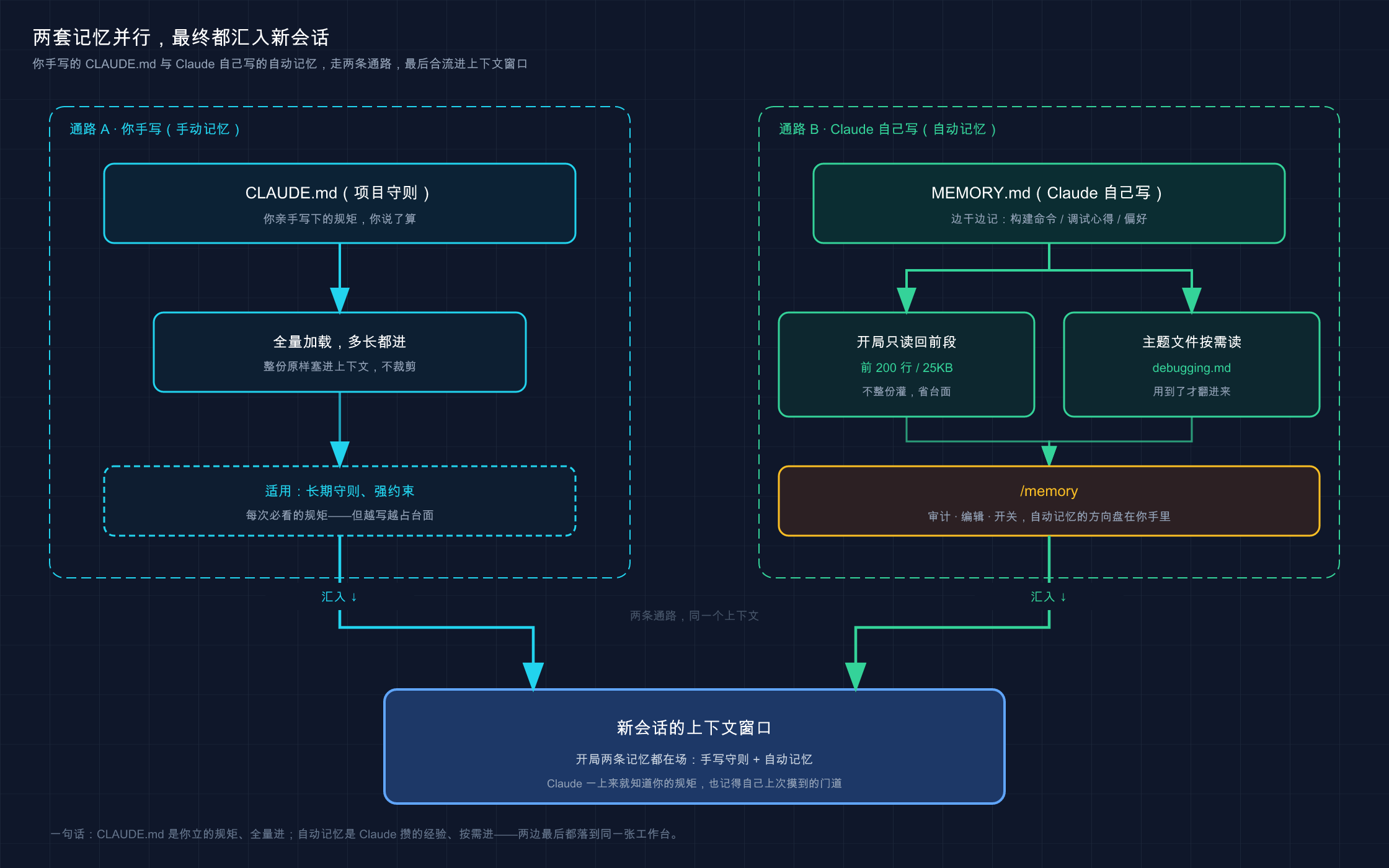
这张图把两条记忆通路并排画出来:左边是你手写、全量加载进上下文的 CLAUDE.md(项目守则);右边是 Claude 工作时自己往 MEMORY.md 里记、下次会话自动读回前 200 行的自动记忆(私人笔记)。两条线最后都汇进「新会话的上下文窗口」,让它一开工就「记得你」。
02 CLAUDE.md 在记忆体系里的位置
CLAUDE.md 的写法 [18] 已经讲细了,这里只补一句它在「记忆系统」里扮演的角色——它是那张钉死的、人人都得看的「工作守则」。
类比:还是显示器旁那两种纸,CLAUDE.md 是钉死的那张。 它不是随手撕的便利贴,是你认真打印、图钉钉牢的正式守则。所以它有几个特点和自动记忆完全不同:你写的、进版本控制全队共享、每次会话全量加载、内容是「规则」不是「心得」。
官方给 CLAUDE.md 划了清晰的分层,按加载顺序(从最广到最具体)是这样:
| 层级 | 位置 | 管谁 |
|---|---|---|
| 托管策略级 | macOS: /Library/Application Support/ClaudeCode/CLAUDE.mdLinux/WSL: /etc/claude-code/CLAUDE.md | 企业 IT 统一下发,个人一般不涉及 |
| 用户级 | ~/.claude/CLAUDE.md | 你所有项目的个人偏好 |
| 项目级 | ./CLAUDE.md 或 ./.claude/CLAUDE.md | 这个项目、全队共享(进 git) |
| 本地级 | ./CLAUDE.local.md | 这个项目、只你自己(进 .gitignore) |
这里有个跟自动记忆的关键差别,新手最该记牢:
CLAUDE.md 无论多长都全量加载,自动记忆有上限。 官方原话——「CLAUDE.md 文件无论长度如何都完整加载」。所以 [18] 才反复劝你把它压在 200 行以内:不是加载不进去,是写越长越占上下文、它遵守得反而越差。自动记忆则相反,它有硬上限(下一节细说),超了的部分根本不加载。
实操里分工可以很清楚:「这是你定的死规矩」就写 CLAUDE.md,「这是让它自己摸索积累的」就交给自动记忆。 比如「依赖只用 pnpm」这种铁律手写进 CLAUDE.md;而「这个项目的测试得起 Redis」这种它能自己发现的,不必手写,纠正它一次让它自己记。
💡 一句话总结:CLAUDE.md 是记忆体系里那张「钉死的正式守则」——你写、全队共享、全量加载、装的是规则;和「它自己随手记心得」的自动记忆,定位完全不同。
03 自动记忆:它自己写的那本笔记
重点来了,也是 [18] 留给本篇的正题——自动记忆(auto-memory),Claude 工作时给自己记的那本笔记。
ℹ️ 自动记忆需要 Claude Code v2.1.59 或更高版本,默认是开着的。敲
claude --version看一眼你的版本;太老就升一下(升级方法见 [02 安装])。
类比:干活久了的老搭档。 一个跟你配合了一段时间的搭档,有些事你压根不用反复交代——他自己会在脑子里记下来:「这项目构建得跑 make build 不是 npm build」「上次那个偶发 bug 是时区没设对」。下次遇到类似的,他自己就想起来了。你不用交代,他边干边积累——自动记忆就是 Claude 的这种「主动学习」能力。
它具体记些什么?官方给的清单:构建命令、调试见解、架构笔记、代码样式偏好、工作流习惯。 注意一个关键设计——它不是每次会话都往里记,而是「根据这条信息未来对话还用不用得上,来决定值不值得记」。一次性的破事它一般不会记(这点正好治了「啥都塞」的病)。
那它怎么实际写进去的?两种触发方式:
第一种,你直接让它记。 在对话里说一句「以后这个项目都用 pnpm,别用 npm」或者「记住 API 测试要本地起 Redis」,它就把这条存进自动记忆。官方原文:
当你要求 Claude 记住某些内容时,如「总是使用 pnpm,而不是 npm」或「记住 API 测试需要本地 Redis 实例」,Claude 将其保存到自动记忆。
第二种,它从你的纠正里自己学。 你不用明说「记住」,只要你纠正了它一次——比如它用 npm test 你说「这项目是 pnpm test」——它判断这条以后还用得上,就自己记下来了。这是自动记忆最香的地方:你正常干活、正常纠正,它在背后默默积累,零额外动作。
你怎么知道它正在记?看界面提示。 官方说,当你看到 Claude Code 界面里冒出「Writing memory」或「Recalled memory」,就是它在往那本笔记里写、或者从里面读了。
💡 一句话总结:自动记忆是 Claude 自己写的便利贴——你让它记、或它从你的纠正里自学,只记「以后还用得上」的;看到界面提示「Writing/Recalled memory」就是它在记或在翻笔记。
04 它存在哪、又怎么被加载进上下文
这节解决两个最实际的问题:这本笔记到底存哪个文件?它又是怎么塞进上下文让 Claude「想起来」的? 后半截正好呼应 [19] 讲的上下文管理。
存放位置,官方定死了——每个项目一个独立的记忆目录:
~/.claude/projects/<project>/memory/
├── MEMORY.md          # 简洁索引,每次会话都加载
├── debugging.md       # 调试相关的详细笔记
├── api-conventions.md # API 设计决策
└── ...                # Claude 自己创建的其他主题文件
几个要点拆开说:
MEMORY.md 是入口和索引。 它像便利贴里的「目录页」,Claude 用它跟踪「我都记了些啥」。详细内容它会拆到 debugging.md、api-conventions.md 这种主题文件里,免得 MEMORY.md 越滚越长。
<project> 这个名字按 git 仓库算。 所以——同一个仓库的所有 worktree 和子目录,共用这一份自动记忆。这点跟 CLAUDE.md 不一样(CLAUDE.md 是按目录树拼接的)。
它是机器本地的,不跨设备同步。 你这台电脑记的,换台电脑不会有。也别指望它进 git——它就在你 ~/.claude 下待着。
接下来是最该理解的机制——它怎么被加载进上下文,官方写得很死:
MEMORY.md的前 200 行或前 25KB(以先到者为准)在每次对话开始时加载。超过该阈值的内容在会话开始时不加载。
翻译成人话,三层意思:
- 每次新会话,自动读回
MEMORY.md的前 200 行(或 25KB,哪个先到算哪个)。这就是它「跨会话还记得」的原理——上次记的,这次开局自动进上下文。 - 超过 200 行 / 25KB 的部分,开局不加载。 所以 Claude 会主动把
MEMORY.md保持精简,详细的甩进主题文件。 - 主题文件(
debugging.md这些)开局也不加载,它需要时用文件工具按需读——跟 [18] 讲的「子目录 CLAUDE.md 按需加载」一个道理。
把 CLAUDE.md 和自动记忆的加载规则放一起对比,差别一目了然:
| CLAUDE.md | 自动记忆 MEMORY.md | |
|---|---|---|
| 加载多少 | 全量,多长都加载 | 只前 200 行 / 25KB |
| 超出部分 | 照样全加载(所以劝你写短) | 开局不加载,按需才读 |
| 谁维护精简 | 你手动删 | Claude 自动拆分 |
理解这个上限,你就懂为啥它不会被记忆「撑爆」上下文——自动记忆天生带了个 200 行的闸,而 CLAUDE.md 那个闸得你自己把。
💡 一句话总结:自动记忆存在
~/.claude/projects/<project>/memory/MEMORY.md,按 git 仓库分、机器本地、worktree 共享;每次开局只读回前 200 行 / 25KB,超出的拆进主题文件按需读——所以它有天生的上限,不会撑爆上下文。
05 /memory:审计、编辑、开关,一个命令全包
自动记忆最让人不放心的一点是——它自己记的,万一记错了、记了过时的怎么办?(开头那个 8081 端口的坑就是这么来的。)官方给的答案是一个命令:/memory。
类比:随时能掀开看的那叠便利贴。 它自己记的笔记不是黑箱,你想看随时掀开、想撕随时撕。/memory 就是「掀开看」这个动作。
在会话里敲 /memory,它干三件事:
- 列出当前会话加载的所有记忆文件——包括 CLAUDE.md、CLAUDE.local.md、规则文件,以及自动记忆。怀疑它「记错了什么」,先用这个查到底加载了啥。
- 提供打开自动记忆文件夹的入口——点一下就能进
memory/目录,那些文件全是纯 markdown,你随时能读、能改、能删。记岔了的那条,直接删掉就行。 - 切换自动记忆的开关——不想让它自动记了,这里能关。
除了在会话里用 /memory,还有两个「钉死开关」的官方办法:
在 settings.json 里关掉自动记忆(项目级,进配置文件长期生效):
{
  "autoMemoryEnabled": false
}或者用环境变量临时关掉(设 CLAUDE_CODE_DISABLE_AUTO_MEMORY=1 即可)。
值得养成一个习惯:每隔一阵子,敲一次 /memory 掀开自己项目那本笔记扫一遍。 经常能清出几条早该删的——一个换掉的端口、一个废弃的接口约定、一条自己都看不懂的「偏好」。两分钟的事,省得它哪天拿着过时信息误导你。 这正是从 8081 那个坑里能学到的教训。
💡 一句话总结:
/memory一个命令把记忆系统全摊开——列出加载了哪些文件、点开自动记忆文件夹随时读改删、还能开关自动记忆;定期掀开扫一遍、清掉过时的那几条,是治「它记错」的最简单办法。
06 该记什么、不该记什么:别重蹈「啥都塞」的覆辙
机制讲完,落到最实在的判断——啥值得让它记,啥碰都别碰。 这节全是用真金白银的坑换来的经验。
好消息是,自动记忆默认就比较克制(只记「以后用得上」的)。但你主动让它记的时候,得自己把关——你说「记住 xxx」,它一般就真记了,把不把关全看你。
直接上对照表,左边是塞了会后悔的,右边是真该记的:
| ❌ 别让它记(一次性 / 会变 / 敏感) | ✅ 值得记(稳定 / 复用 / 项目特有) |
|---|---|
| 「这次先用 8081 端口」(一次性) | 「构建命令是 make build 不是 npm build」 |
「临时把这个变量改成 tmp」(临时) | 「这项目测试要先本地起 Redis」 |
| 「这版先这么跑着」(马上要变) | 「上次那个偶发 bug 根因是时区没设」(调试心得) |
| 数据库密码 / API key / token(敏感!) | 「日期统一用 ISO 8601 格式」(约定偏好) |
| 「我现在在调登录页」(这次的临时状态) | 「认证逻辑都在 src/auth/」(架构事实) |
三条判断原则,记住这三个词就够:
一是「会不会变」。 一次性的、马上要改的、「先这么着」的,全别记——它们的保质期比你这次会话还短,记下来就是给未来挖坑。那个 8081 就是典型,调通的当下有用,过两天就是误导。
二是「能不能复用」。 只有这次用得上的(「我现在在调 X」),别记;下次、下下次还用得上的(构建命令、架构事实、踩过的坑),才值得记。
三是「敏不敏感」。 这条是红线——密码、token、API key 这类绝对不能进任何记忆文件。自动记忆是纯 markdown 明文存在你硬盘上的,把密钥记进去等于明文落盘。这跟全局安全约束一致:敏感信息不进代码、不进 commit、不进日志,自然也不进记忆。
让它记之前,脑子里就过这三关:会变吗?以后还用吗?敏感吗? 三关都过了才让它记。这么把关之后,它那本笔记会干净得多,也不会再拿过时信息误导你。
💡 一句话总结:记之前过三关——会变的别记、只用一次的别记、敏感的绝对别记;只记那些「稳定、复用、项目特有」的事实和心得,别啥都往里塞。
07 # 这个老快捷键,现在还能用吗
ℹ️
#是早期老做法,新版本已不用这套交互。 不少老教程和视频还在教「用#开头快速追加记忆」,忘掉它就好。现在的正确入口:说「记住 xxx」存进自动记忆、说「加进 CLAUDE.md」存进 git 守则、查改删用/memory。新手最容易踩的一个坑:光说「记住 xxx」,它默认存进自动记忆(机器本地),不等于进了 CLAUDE.md(进 git、全队共享)。要全队都能看到某条规矩,必须明说「加进 CLAUDE.md」。一句话之差,共享范围天差地别。
💡 一句话总结:
#过时别用;「记住 xxx」进自动记忆、「加进 CLAUDE.md」进 git——两者不是一回事,想共享得说全。
08 动手:记一条、看它落哪、下次自动生效
光看不练不算会。下面带你完整走一遍:让它记一条 → 确认落到了自动记忆文件 → 验证下次会话自动想起。 全程最小示例,不依赖任何复杂环境。
ℹ️ 前提:
claude --version≥ v2.1.59,且自动记忆没被关(默认开着)。
第一步:建个玩具项目,启动 Claude(Mac / Linux)
mkdir memory-demo
cd memory-demo
claude预期:进入 Claude Code 会话界面,底部有输入框。
第二步:让它记一条
在输入框里敲(用一条典型的、值得记的「构建命令」):
记住:这个项目的构建命令是 make build,不是 npm build预期:Claude 回应说它记下了,并且界面上会闪过一个 「Writing memory」 之类的提示——看到这个提示,就是它正在往那本笔记里写。
第三步:用 /memory 确认它落到了哪个文件
紧接着敲:
/memory预期:弹出记忆管理界面,列出当前加载的所有记忆文件。你能看到自动记忆的入口,点进去能看到 MEMORY.md,里面有刚才那条 make build 的记录。看到它在文件里 = 这条已经从「对话里说说」变成「落盘的笔记」了。
想从命令行直接确认也行,另开一个终端敲:
cat ~/.claude/projects/*memory-demo*/memory/MEMORY.md预期:输出里能看到刚记的那条构建命令(具体路径里的 <project> 名按你的目录算,用 * 通配即可)。纯 markdown,一眼能读。
第四步:验证下次会话自动生效
这步是关键——记忆的意义就在「跨会话」。退出当前会话:
/exit然后重新启动,再问它一个会用到那条记忆的问题:
claude进去后敲:
这个项目怎么构建?预期:它会直接告诉你用 make build(而不是瞎猜 npm build)——而且你可能看到 「Recalled memory」 的提示,表示它从笔记里读回了上次记的内容。它在全新会话里答对了 = 跨会话记忆完整跑通,恭喜!
第五步(可选):清掉这条,验证删除也生效
敲 /memory,进自动记忆文件夹,把那条 make build 删掉存盘。下次再问「怎么构建」,它就不会再笃定地报 make build 了——记错的那条,删了就干净,这正是 /memory 给你的「掀开撕掉」的权力。
跑通这五步,你就把「记一条 → 落盘 → 跨会话自动想起 → 随时审计删改」整条链路亲手验证了一遍。以后所有记忆相关的玩法,本质都在这套机制上。
💡 一句话总结:让它「记住 xxx」→ 看「Writing memory」提示 →
/memory或cat确认落进了MEMORY.md→ 退出重进、它「Recalled memory」自动答对 → 需要时/memory删改。亲手跑通这条链路,比记十条概念都管用。
09 小结
这一篇把 Claude Code 的「记忆系统」从头捋清了——它不是一套,是两套并行;不是塞得越多越好,是该记的记准。
把核心要点串起来回顾:
| 你要搞清的事 | 结论 |
|---|---|
| 记忆分几套 | 两套:CLAUDE.md 你手写规矩 + 自动记忆它自己记心得 |
| 两套怎么区分 | 谁写的、装规则还是装心得、全量加载还是有上限——一张表分清 |
| 自动记忆存哪 | ~/.claude/projects/<project>/memory/MEMORY.md,按 git 仓库分、机器本地 |
| 怎么被加载 | 开局只读回 MEMORY.md 前 200 行 / 25KB,超出的拆主题文件按需读 |
| 怎么审计删改 | /memory:列加载文件、开文件夹读改删、开关自动记忆 |
| 该记 vs 不该记 | 过三关:会变的、只用一次的、敏感的——都别记 |
# 还能用吗 | 过时了;现在说「记住 xxx」进自动记忆、说「加进 CLAUDE.md」进 git |
你现在应该能: 分清 CLAUDE.md 和自动记忆各管什么、各存哪、各怎么加载;让 Claude 记一条并确认它落到了哪个文件;用 /memory 把记错、记旧的笔记清掉;以及判断一条信息到底该不该记。说白了——你能让 Claude「记住该记的、忘掉该忘的」,而不是任它攒一脑子没用的把你自己绕进去。
记忆这东西,本质是 Claude 在「被动地记住事实」——你纠正它、它积累。但它能为你做的,远不止记住。
下一篇 26「Agent Skills」——记忆是「被动记住事实」,Skills 则是「主动封装能力」:把一套你反复要它干的活儿,打包成一个它能按需调出的「专项本事」。如果说记忆让它「更懂你」,Skills 就是让它「会的更多」。留个小思考:同样是「让 Claude 提前准备好」,你觉得「记住一条规矩」和「学会一项技能」,该在什么时候各用哪个?