10|16 小时 Claude Code:Agent Skills,把重复工作变成可复用能力
区分 Skill、Slash Command 和 Subagent,并用渐进式披露沉淀可复用流程。
26 · Agent Skills:给 Claude 装一身随叫随到的专项本事
「Skill 不就是个 slash 命令换了个名字吗?我打 /deploy 它就跑部署,跟以前 .claude/commands/deploy.md 有啥区别?」
「区别大了。slash 命令是你主动喊它才动;Skill 你可以不喊——Claude 一看你这活儿对得上,自己就把它调出来了。而且它平时只占你一句话的位置,用到才展开全文。」
「……自己调出来?那不就乱套了,我哪知道它什么时候会动?」
这是个很常见的误解,我自己刚上手那会儿就这么想的——把已有的 commit.md 命令塞进 .claude/skills/ 里,跑起来跟以前一模一样,我还纳闷「这不就换了个文件夹吗」。后来才反应过来,问题就卡在:把 Skill 当成 slash 命令的马甲。其实官方早就把自定义命令并进了 Skills 体系——你那些 .claude/commands/ 文件照样能用,但 Skill 多了三样东西:能带配套文件、能由 Claude 按需自动触发、平时几乎不占上下文。
官方原话:「自定义命令已合并到 skills 中。
.claude/commands/deploy.md中的文件和.claude/skills/deploy/SKILL.md中的 skill 都会创建/deploy并以相同的方式工作。」
这一篇,我把 Skill 到底是什么、凭什么能「自己调出来」还不撑爆上下文、从哪来、怎么触发,一次给你讲透。
看完这一篇,你会拿到:
- Skill 到底是什么——一个
SKILL.md加配套资源,怎么就成了 Claude 的一项本事 - 它如何「按需加载」(渐进式披露):为什么平时只占一句话、用到才展开,省上下文的秘密全在这
- Skill、slash 命令、Subagent 三者定位差在哪,一张表分清(完整决策留到第 30 篇)
- Skill 从哪来(内置、插件带、自己写)、放在哪个目录决定谁能用
- 怎么触发(靠 description 自动匹配,不用背命令)、怎么查当前有哪些可用
01 先搞懂:Skill 到底是个什么东西
先给结论:一个 Skill,本质就是一个叫 SKILL.md 的说明文件,外加几个可选的配套文件,打包成一身「专项本事」交给 Claude。
类比:手机里的快捷指令。 你在 iPhone「快捷指令」里编一个「回家模式」——开灯、调空调、放音乐,编好之后你不用再一步步手动操作,喊一句「回家模式」,它就按你排好的顺序自动跑完。Skill 干的是同一件事:你把一套固定流程(比如「总结未提交的改动并标出风险」)写进 SKILL.md,之后这套流程就成了 Claude 随手能调的一个动作,你不用每次把步骤重新敲一遍。
SKILL.md 长什么样?就两部分,官方文档说得很清楚(这个例子存在 ~/.claude/skills/summarize-changes/SKILL.md,目录名 summarize-changes 就是你以后输入的命令名):
---
description: 总结未提交的改动并标出风险。当用户问改了啥、想要提交信息、或让我审查 diff 时使用。
---

## 当前改动

!`git diff HEAD`

## 说明

把上面的改动用两三个要点概括,再列出你注意到的风险,比如缺失的错误处理、写死的值、需要更新的测试。如果 diff 是空的,就说没有未提交的改动。
上面那个 --- 框起来的部分叫 YAML frontmatter(前置元数据,写在文件开头两道 --- 之间的配置区),它告诉 Claude 这个 Skill 是干啥的、啥时候该用;下面的 markdown 正文,是 Claude 真正调用时要照着做的说明。
注意中间那行 !`git diff HEAD`——这是个挺妙的设计,叫动态上下文注入:Claude Code 会先把这条命令跑了,把它的输出替换到这一行,然后 Claude 才看到 Skill 内容。所以 Claude 拿到手的不是「去跑个 diff」,而是已经填好的、你此刻真实的改动。这是预处理,不是 Claude 自己执行的。
一个 Skill 不止 SKILL.md 一个文件,它是个目录。官方给的标准长相是这样:
my-skill/
├── SKILL.md           # 主说明(必需)
├── template.md        # 让 Claude 填的模板
├── examples/
│   └── sample.md      # 给它看的示例输出
└── scripts/
    └── validate.sh    # 它可以执行的脚本
只有 SKILL.md 是必需的,其余都可选。这就是 Skill 比老式 slash 命令强的地方:能带模板、带示例、带脚本——脚本可以是任何语言,Claude 负责编排,脚本干重活。
三个真实场景,你立刻能想到 Skill 能干嘛:
- 你每次让 Claude 提交代码,都要叮嘱「先跑测试、再写中文 commit、前缀用 feat」——把这套写进一个
commitSkill,以后一句话搞定。 - 团队约定了一套 API 写法(RESTful 命名、统一错误格式、必带校验)——写成一个
api-conventionsSkill,谁写接口它自动按这套来。 - 你想生成一张代码库的可视化结构图——官方那个
codebase-visualizerSkill 捆了个 Python 脚本,跑完直接在浏览器里打开交互式树图。
💡 一句话总结:Skill 就是「
SKILL.md(说啥时候用 + 怎么做)+ 可选配套文件」打成一包的一身本事——写一次,之后 Claude 随手就能调,还能捆模板和脚本。
02 命门:渐进式披露,省上下文的秘密
这是整篇最该吃透的一节。Skill 凭什么能塞一大堆,却几乎不占你的上下文? 答案就一个词:渐进式披露(progressive disclosure,意思是「按需逐步展开」,不相关时不加载全文)。
先说为什么这事关键。前面 19 上下文管理 讲过,Claude 的「工作台」就那么大,塞进去的每一个字都在花预算、都在挤占它思考的余地。如果每个 Skill 的全文一开会话就全堆进去,装十个 Skill 你的工作台就废了一半。
类比:餐厅的菜单和后厨。 你坐下来,服务员先递给你一张菜单——每道菜就一行菜名加一句简介,你扫一眼就知道有什么。你点了「宫保鸡丁」,后厨那张写满步骤的详细菜谱才被翻出来照着做。没点的菜,菜谱一直压在抽屉里,不占你桌上一寸地方。Skill 就这么运作:
- 平时:Claude 只看得到每个 Skill 的那一句
description(菜单上的菜名)。 - 相关时:你问的事对上了某个 description,那个 Skill 的完整正文才被加载进来(翻出对应菜谱)。
官方把这条规则讲得很直白:
在常规会话中,skill 描述被加载到上下文中,以便 Claude 知道什么可用,但完整 skill 内容仅在调用时加载。
所以你可以放心大胆地往 Skill 正文里写长篇参考资料、详细检查清单——用到之前,它几乎不花成本。这正是官方建议「把内容做成 Skill 而不是全塞进 CLAUDE.md」的原因:CLAUDE.md 是一开会话就全程驻留的,Skill 正文是用到才来。
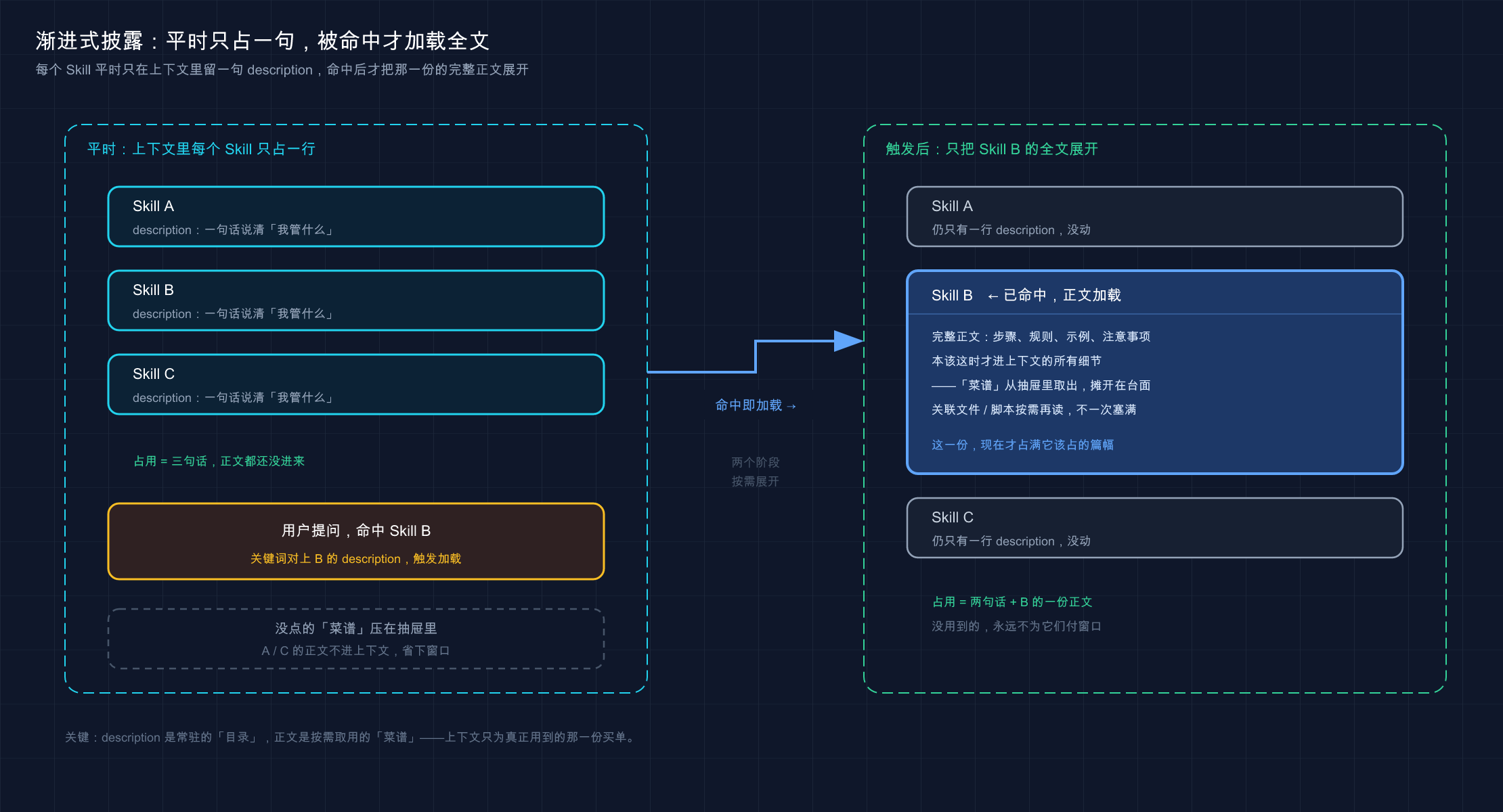
这张图把「渐进式披露」两阶段画清楚了:左边是会话常态——三个 Skill 在上下文里各只占一句 description,工作台还很空;右边是某个 description 被你的提问命中后,只有那一个 Skill 的完整正文被加载进来,其余两个仍然只是一行。一眼看出「省」在哪。
不过有个配套的代价你得知道,否则会踩坑:一旦 Skill 被加载,它的正文会在整场会话里一直驻留——Claude 不会在后续每一轮重新读它。官方原话:
当你或 Claude 调用一个 skill 时,呈现的
SKILL.md内容作为单个消息进入对话,并在会话的其余部分保持在那里。
这意味着两件事:第一,Skill 正文里每一行都是一次重复的 token 成本,别灌水,官方建议把 SKILL.md 控制在 500 行以内,长参考拆到单独文件按需加载;第二,写「常驻说明」而不是「一次性步骤」——因为它全程都在,要写成「整个任务都适用的指导」,而不是「第一步做 X」这种用完就过期的。
这里有个相关的小跟头我自己实打实栽过:写了个 Skill,前几轮还照着做,聊到后面死活感觉「它好像把这套说明忘了」,我第一反应是加载失败、还反复重启 Claude 想让它重新读一遍。翻了官方才明白——内容通常还在,是模型转头去选别的工具了。解法是把 description 和说明写更明确、让它继续偏向这个 Skill,而不是怀疑加载机制。
💡 一句话总结:渐进式披露 = 平时只露一句 description、用到才展开全文,所以装再多 Skill 也不撑上下文;但展开后会全程驻留,正文务必精简、写成常驻说明。
03 Skill、slash 命令、Subagent:到底差在哪
开头那场争论的核心,就是这一节。很多人把这三个搅在一起,其实定位完全不同。这里我先把最容易混的点掰开,完整的「该选哪个」决策表留到第 30 篇,这节只做到「分得清」。
先把三个名词对齐一下:
- slash 命令:你输入
/xxx主动触发的一段操作。 - Skill:一身打包好的本事,你能主动喊、Claude 也能按需自动调。
- Subagent(子代理):一个独立上下文的子助手,主对话把任务委派给它,它在自己的小世界里干完再把结果带回来(前面 23 子代理 详谈过)。
这里有个关键认知,专门破开头那个误解:slash 命令和 Skill 不是对立关系,slash 命令其实是 Skill 的一种调用方式。官方把自定义命令并进了 Skills——你建一个 commit Skill,它天然就能用 /commit 调。真正的区别不在「叫什么」,而在谁能发起、占不占上下文:
| 维度 | slash 命令(老式 .claude/commands/) | Skill | Subagent |
|---|---|---|---|
| 谁能发起 | 只有你(打 / 触发) | 你 + Claude 都能(可自动触发) | 主对话委派 |
| 跑在哪个上下文 | 当前对话里 | 当前对话里(默认) | 独立的子上下文 |
| 平时占不占上下文 | —— | 只占一句 description | 不占(按需起) |
| 能带配套文件吗 | 不能 | 能(模板 / 脚本 / 示例) | 看其自身定义 |
| 最适合 | 你想手动控制时机的固定操作 | 让 Claude 该用就用的专项能力 | 隔离地跑独立、重的子任务 |
看懂这张表,开头的争论就化解了:那种「slash 命令」的理解是 Skill 的手动触发档;它没意识到同一个 Skill 还能让 Claude 自动触发。
那「自动触发」会不会乱套?不会,因为你能精确控制谁有权调用它。官方给了两个 frontmatter 开关:
disable-model-invocation: true:只有你能调。用于有副作用、你想亲手掐时机的活儿——比如/deploy、/commit、发 Slack 消息。你肯定不希望 Claude「看你代码像是写好了」就自作主张部署了。user-invocable: false:只有 Claude 能调。用于那种「背景知识」型的 Skill——比如一个解释老系统怎么跑的legacy-system-context,Claude 该用时知道就行,但/legacy-system-context对你来说不是个有意义的命令。
所以「乱套」是可控的:怕它乱动手的,加 disable-model-invocation: true 锁成纯手动;这正是上面那个误解里该用的招。
💡 一句话总结:slash 命令是 Skill 的手动触发档、Subagent 是独立上下文的子助手——三者定位不同;怕 Skill 自动乱动,就用
disable-model-invocation: true锁成只能你喊。
04 Skill 从哪来:内置、插件带、自己写
知道是什么了,那 Skill 从哪儿冒出来的?三个来源,由近到远。
来源一:内置(捆绑)Skill——开箱就有,每次会话都在。 Claude Code 自带一批捆绑 Skill,不用你装。官方列的有 /code-review(审代码)、/debug(调试)、/batch(批处理)、/loop(循环跑)、/claude-api(Claude API 参考)等。还有三个配套干「跑起来验证」的:/run(启动并驱动你的应用看改动有没有效)、/verify(构建并运行确认改动按预期工作)、/run-skill-generator(教前两个怎么构建启动你的项目)。这些你打个 / 就能在菜单里看到。
注意:捆绑 Skill 和
/help、/compact那种内置命令不是一回事。内置命令直接执行固定逻辑;捆绑 Skill 是基于提示的——给 Claude 一份详细说明,让它用自己的工具去编排完成。调用方式一样,都是打/加名字。
来源二:插件附带——装个插件,Skill 跟着一起来。 前面 24 插件 讲过,插件能打包一堆扩展。Skill 就是插件能带的东西之一:插件里建个 skills/ 目录,启用插件的地方这些 Skill 就可用了。插件 Skill 用 插件名:skill名 的命名空间(比如 /my-plugin:review),所以它永远不会跟你自己的 Skill 撞名。
来源三:自己写——这才是 Skill 的主场。 你把反复粘贴的那套说明、检查清单、多步流程写成一个 SKILL.md,它就成了你专属的本事。官方给的判断标准很实用:
当你不断将相同的说明、检查清单或多步骤程序粘贴到聊天中时,或者当 CLAUDE.md 的一部分已经演变成程序而不是事实时,创建一个 skill。
这句话点破了 Skill 和 CLAUDE.md 的分工,跟上一篇正好接上:CLAUDE.md 装「事实」(这项目用什么技术栈、有什么约定),Skill 装「程序」(这件事分几步怎么做)。你发现自己在 CLAUDE.md 里写起了「第一步……第二步……」,那部分就该挪进 Skill。
下面这张表帮你对号入座:
| 你的处境 | ❌ 别再这么干 | ✅ 该上 Skill |
|---|---|---|
| 每次提交都叮嘱同一套流程 | 每次手动把步骤敲一遍 | 写个 commit Skill,一句话调 |
| 团队有固定 API 写法 | 塞进 CLAUDE.md 全程占上下文 | 写成 Skill,用到才加载 |
| 想要某种可视化报告 | 每次描述一遍要啥图 | 捆个生成脚本的 Skill |
💡 一句话总结:Skill 三个来源——内置捆绑(开箱即用)、插件附带(装啥带啥)、自己写(主场);判断要不要自己写就一条:你是不是在反复粘同一套步骤。
05 放哪决定谁能用 + 怎么触发、怎么查
最后这节落到最实操的三件事:自己写的 Skill 放哪、它怎么被触发、怎么看现在手上有哪些。
放在哪个目录,决定谁能用它
这是官方的位置表,放错地方 = 该用的人用不上,照抄就行:
| 范围 | 放哪 | 谁能用 |
|---|---|---|
| 个人 | ~/.claude/skills/<skill-name>/SKILL.md | 你的所有项目 |
| 项目 | .claude/skills/<skill-name>/SKILL.md | 仅当前这个项目 |
| 插件 | <plugin>/skills/<skill-name>/SKILL.md | 启用该插件的地方 |
| 企业 | 见托管设置 | 组织里所有人 |
逻辑很直观:只有你自己用、跨项目通用的(比如你个人的 commit 习惯),放个人级 ~/.claude/skills/;这个项目专属、想让团队都用的(比如本项目的部署流程),放项目级 .claude/skills/ 并提交到版本库。
同名时谁赢?官方规定的优先级是 企业 > 个人 > 项目(插件因为带命名空间,不参与抢名)。还有一条安全提示值得划重点:项目级 Skill 提交进仓库后,别人拉下来要先过「工作区信任」对话框——因为 Skill 里的 allowed-tools 能给自己授权一批工具,信任仓库前先看看项目里的 Skill 写了啥,别被一个来路不明的 Skill 偷偷开了权限。
怎么触发:靠 description 自动匹配,不用背命令
这是 Skill 最舒服的一点:你不用记 /什么什么,正常说人话就行。Claude 会拿你说的话去比对每个 Skill 的 description,对上了就自动把那个 Skill 调出来。
拿第 01 节那个 summarize-changes Skill 举例,它 description 里写了「当用户问改了啥……时使用」,所以两种方式都能触发它:
我改了什么?/summarize-changes第一种是让 Claude 自动调(你压根没提 Skill 名,它自己匹配上了);第二种是直接喊名字。日常更推荐第一种——说需求就行,触发交给它。这也反过来告诉你写 Skill 时 description 有多重要:description 里得包含「用户会自然说出口的关键词」,它才匹配得准。官方排查「Skill 没触发」的第一条就是查这个:
检查描述是否包含用户会自然说的关键字。
怎么查:当前到底有哪些 Skill 可用
装了一堆、内置一堆,怎么知道现在手上有啥?最直接一句话问它:
现在有哪些 Skill 可用?它会把当前所有可用的 Skill 列给你。这也是官方排查 Skill 问题的标准动作之一——先确认它到底在不在列表里,再谈触发。另外打 / 调出命令菜单也能看到能手动调的那些,/doctor 则能帮你查「Skill 描述是不是因为装太多被截断了」(装的 Skill 多到一定程度,描述会被压缩以省字符预算,可能把匹配用的关键词削掉)。
💡 一句话总结:个人级放
~/.claude/skills/、项目级放.claude/skills/,同名时优先级:企业 > 个人 > 项目;触发靠 description 自动匹配、不用背命令;一句What skills are available?就能查当前有哪些。
06 动手:5 分钟看清「自动触发」和「渐进式披露」
光看不练记不住。下面这套最小操作,不写任何复杂脚本,就让你亲眼看到两件事:Skill 怎么被一句话自动触发、它平时怎么只占一行。全程在一个空目录就能跑。
第一步:建个人级 Skill 目录(Mac / Linux)
mkdir -p ~/.claude/skills/explain-selfWindows 用户:在 C:\Users\你的用户名\.claude\skills\ 下新建 explain-self 文件夹即可。
预期:~/.claude/skills/ 下多了个 explain-self 空目录。
第二步:写一个最简单的 SKILL.md
用你顺手的编辑器,把下面内容存到 ~/.claude/skills/explain-self/SKILL.md:
---
description: 用大白话解释一段代码或一个报错。当用户说「这段代码啥意思」「这个报错咋回事」「帮我读读这个」时使用。
---

## 说明

把用户给的代码或报错,用初学者能懂的大白话讲清楚:
1. 这东西整体在干啥(一句话)
2. 逐行 / 逐段拆开说
3. 如果是报错,指出最可能的原因和怎么改

不要堆术语,能用生活类比就用。
注意它的 description 特意写了「这段代码啥意思」「这个报错咋回事」这些你真会说出口的话——这就是自动触发的钩子。
预期:explain-self 目录里有了一个 SKILL.md。
第三步:启动 Claude 并确认它认得这个 Skill
claude进去后敲:
现在有哪些 Skill 可用?预期:返回的可用 Skill 列表里,能看到 explain-self,旁边是你写的那句 description。看到它在列表里 = Skill 已被正确加载。(这一步还顺带印证了渐进式披露:此刻上下文里只有它这一句 description,正文那几行说明还没被加载进来。)
第四步:不喊名字,用「人话」触发它
故意不打 /explain-self,而是说一句对得上 description 的话:
这段代码啥意思:print(sum([1,2,3]) / len([1,2,3]))预期:Claude 会自动调用 explain-self 这个 Skill(你能在它的回应里看到 Skill 被触发的提示),然后按你写的三步——先一句话说整体(算这三个数的平均值)、再逐段拆、术语少——来解释。它没等你喊命令就调出了对应本事,这就是自动触发。
第五步:对比直接喊名字
再试一次手动档,直接打:
/explain-self 这个报错咋回事:ZeroDivisionError: division by zero预期:同样触发这个 Skill,效果和第四步一致——区别只在于这次是你主动喊的。两条路通向同一身本事,正好印证第 03 节那张表里「你 + Claude 都能发起」。
跑通这五步,你就把 Skill 最核心的两件事——「描述匹配自动触发」和「平时只占一句 description」——亲手验证了一遍。
💡 一句话总结:建
~/.claude/skills/explain-self/SKILL.md、用What skills are available?确认加载、再用「人话」和/名字各触发一次——亲眼看到自动触发和手动触发通向同一身本事,比记十条文档都实在。
07 小结
这一篇把 Agent Skills 从「是什么」到「怎么用」捋了一遍——它让 Claude 不再是张白纸,而是带着一身能按需调出的专项本事上岗。
核心要点串起来回顾:
| 你想搞清的事 | 答案 | 关键点 |
|---|---|---|
| Skill 是什么 | SKILL.md + 可选配套文件打成一包 | frontmatter 说何时用,正文说怎么做 |
| 为什么不撑上下文 | 渐进式披露 | 平时只露一句 description,用到才展开全文 |
| 和 slash / Subagent 差在哪 | 定位不同 | slash 是手动档、Subagent 是独立上下文(决策表见第 30 篇) |
| Skill 从哪来 | 内置 / 插件带 / 自己写 | 反复粘同一套步骤 = 该自己写了 |
| 放哪、怎么触发、怎么查 | 目录决定范围 | description 自动匹配;现在有哪些 Skill 可用? 查 |
你现在应该能: 说清楚一个 Skill 由什么组成、它凭「渐进式披露」省上下文的原理;分得清 Skill、slash 命令、Subagent 各自的定位;知道 Skill 的三个来源、放在哪个目录决定谁能用;并且明白触发它靠的是 description 自动匹配、不用背命令。这套「按需调出专项能力」的本事,是你把 Claude 从「通用助手」调教成「懂你这套活儿的专家」的关键一步。
下一篇 27「Skills 使用实例」——这一篇全是概念和机制,下一篇真刀真枪:带你从零装一个真正有用的 Skill,亲手触发它、看着它把活儿干完。想想看,你日常哪件事是反复跟 Claude 叮嘱同一套流程的?下一篇我们就拿这类活儿开刀,把它封成一个一句话就能调的本事。
27 · Skills 使用实例:装一个、喊一声、看它干活
比如要赶一份代码库结构图,给老板汇报用。换平时,咱们得先在脑子里理节点、画 Mermaid 草图、调配色、导出 PNG,一套下来稳稳半天。这时候只要对着 Claude Code 敲一句「帮我画一张这个项目的架构图」——Claude 就自己搞定了。
它不问你任何参数,自己加载一个叫 baoyu-diagram 的 skill,按里面写死的暗色设计系统排好版、生成 SVG、转成 @2x PNG,前后不到五分钟,图就躺在 docs/assets/ 里了。
这一刻你才真正理解 skill 的价值:它不是「让 Claude 更聪明」,而是「让 Claude 把某件事,每次都按同一套靠谱流程做出来」。半天压成五分钟,差的就是这套写好的流程。
上一篇你已经知道 skill 是什么了。这一篇只干一件事:带你把这个「半天变五分钟」的体验,亲手跑一遍。
看完这一篇,你会拿到:
- 一句话查出当前会话里到底有哪些 skill 可用,不再瞎猜
- 看懂一个真实
SKILL.md长什么样,知道description那行凭啥决定它触不触发 - 用「自然语言触发」和「
/直呼其名」两种方式跑完一个 skill 的完整流程,每步都有预期输出 - skill 喊不动时的三步排查表(说法太含糊 / description 不匹配 / 压根没启用)
- 把一个 skill 提交进项目、让全队照同一套流程干活的具体做法
01 先别急着用:看看手里到底有哪些 skill
动手第一步不是「用 skill」,是搞清楚你现在有哪些 skill 能用。
新手最容易犯的错,是凭印象瞎喊——「我记得有个画图的 skill 吧?」然后对着 Claude 喊半天没反应,以为是 skill 坏了,其实压根没装。先查清家底,比啥都强。
类比:照菜谱做菜前,先翻翻你这本菜谱里到底收了哪几道菜。 你不会对着厨房空想「今天做个红烧肉吧」,得先确认菜谱里有「红烧肉」这一页、食材步骤都齐。skill 就是 Claude 的菜谱,每个 SKILL.md 是一道写好的菜——先翻目录,确认这道菜在册,再开火。
查看的办法特别简单,在 Claude Code 会话里用大白话问它就行:
有哪些可用的 skill?官方文档里用的是英文问法 What skills are available?,中文一样认。预期:Claude 会列出当前会话能用的 skill,每个带名字和一句话简介。在这个教程项目里跑,列表里就有那个画图的:
baoyu-diagram — 生成专业的暗色主题 SVG 图(架构图 / 流程图 / 时序图 / 思维导图……)💡 一句话总结:用 skill 之前,先在会话里问一句「有哪些可用的 skill?」确认你要的那道菜在册,再开火,别对着不存在的 skill 瞎喊。
还有两个查家底的小动作,顺手记一下:
/skills 菜单——在输入框敲 /skills 回车,会弹出一个可视化菜单,把所有 skill 列出来,还能在这里切换每个 skill 的启用状态(高亮后按 Space 循环切换,Enter 保存)。比纯文字列表更直观。
/doctor 体检——这条偏进阶:如果你装了一大堆 skill,Claude 可能因为「描述预算」装不下、把一部分 skill 的描述截断了,导致它「看不全」。/doctor 能告诉你预算有没有溢出、哪些 skill 受影响。新手一般用不到,但哪天发现某个 skill 莫名其妙不触发了,先跑 /doctor 看一眼。
02 拆开一个真 skill:SKILL.md 长什么样
光知道「有这个 skill」还不够,得看懂它内部长什么样,你才明白它凭啥被触发、能干啥。
正好,这个教程项目里就躺着一个真 skill。咱们不看官方文档里的玩具示例,直接扒这个真实在用、天天靠它出图的 baoyu-diagram。
它在项目里的位置是:
.claude/skills/baoyu-diagram/
├── SKILL.md              # 主说明(必需)
├── references/           # 各类图的详细排版规范(按需加载)
│   ├── architecture.md
│   ├── flowchart.md
│   └── sequence.md
└── scripts/
└── main.ts # SVG 转 PNG 的脚本(被执行,不进上下文)看出门道没?一个 skill 就是一个文件夹,SKILL.md 是入口,旁边可以挂参考文档和脚本。SKILL.md 必需,其余都是可选的「料」——参考文档让主说明保持精简(用到哪类图才加载哪个),脚本是给 Claude 跑的工具。
打开它的 SKILL.md,最上面那块 --- 围起来的就是命门,叫 frontmatter(前置元数据,写在文件最顶端的配置):
---
name: baoyu-diagram
description: Create professional, dark-themed SVG diagrams of any type — architecture diagrams, flowcharts, sequence diagrams... Also trigger when the user says "画个图" "画一个架构图" "diagram" "flowchart"...
version: 1.117.3
---
--- 下面那一大段 markdown,才是 Claude 真正要照着干的「菜谱正文」(设计系统、配色、排版规则、转 PNG 的命令)。
这里有个上一篇讲过、但你现在该亲眼对上号的关键点:那行 description,是 Claude 判断「这次该不该用这个 skill」的核心依据(frontmatter 里还有个可选的 when_to_use 字段可以补充触发条件,两者合计截断为 1536 字符)。
你注意到没——这个 description 里明晃晃塞了一堆中文触发词:「画个图」「画一个架构图」,还有英文的 diagram、flowchart。这不是随便写的,是作者故意把用户可能说的话都铺进去,好让 Claude 一听到这些词就反应过来「该我上了」。
类比:菜谱页眉那行「适合:家宴、待客、下饭」。 你翻菜谱找「待客菜」时,一眼扫到页眉这行字,就知道这道菜对路。description 就是 skill 的页眉标签——Claude 拿你的话去比对每个 skill 的 description,谁的标签最对得上,就翻开谁那一页。
所以记住这条因果链,后面排查全靠它:
你说的话 → Claude 拿去比对各个 skill 的 description → 匹配上了 → 加载那个 SKILL.md 的正文 → 照里面的步骤干活。
description 写得越贴近你的真实说法,触发越准。这也是为什么下一节排查「喊不动」,第一个要查的就是它。
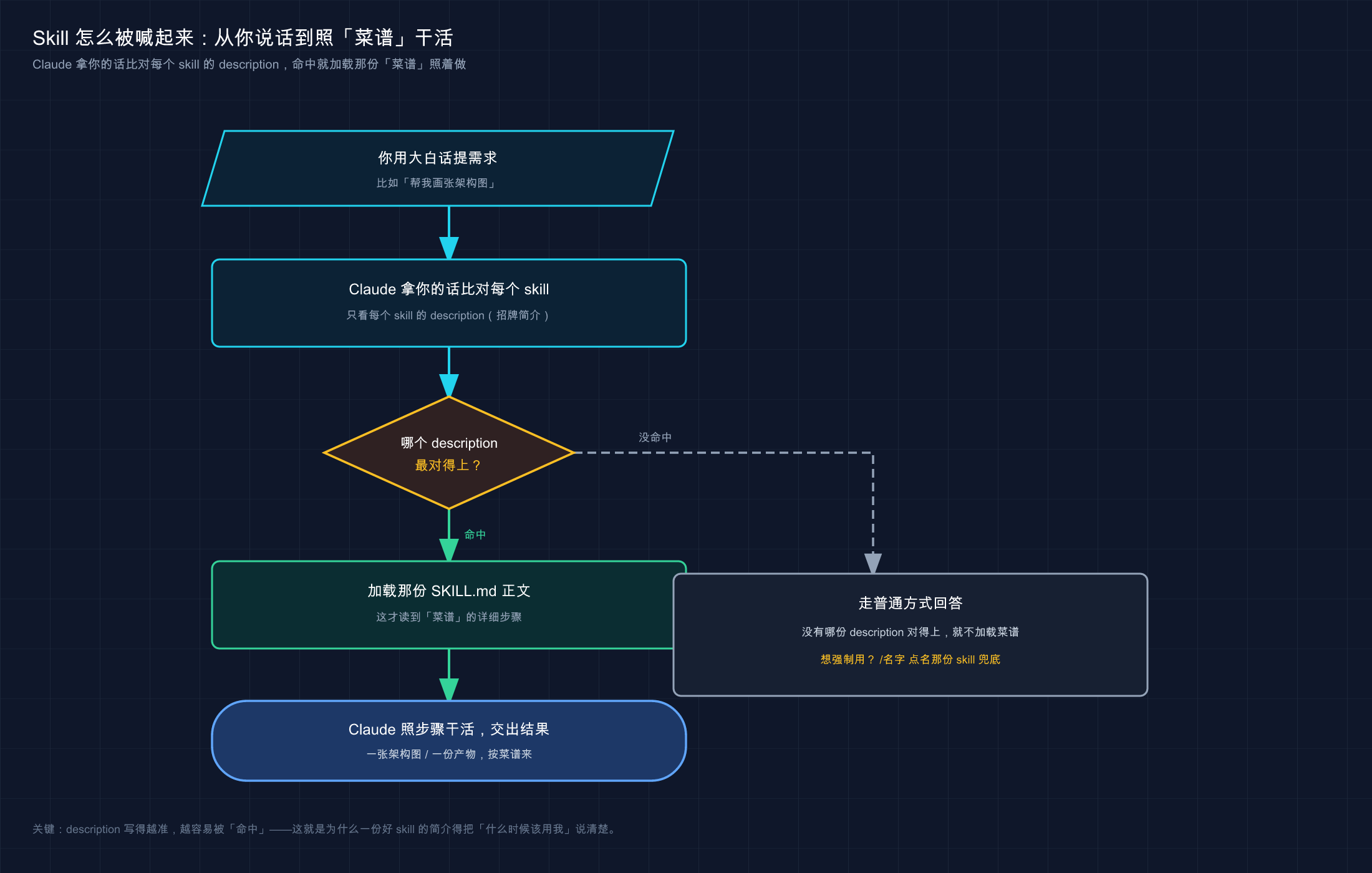
这张图把「一句话怎么变成 skill 干活」拆成四步:你说话 → Claude 拿去和每个 skill 的 description 比对 → 命中后加载对应 SKILL.md 正文 → 照里面写死的步骤产出结果。看懂这条链,你就知道排查该从哪一环下手。
💡 一句话总结:一个 skill 就是一个带
SKILL.md的文件夹,最顶上的description是触发命门——Claude 拿你的话去比对它,对上了才翻开这页菜谱。
03 跑通第一个:自然语言喊一声,看它出活
家底清了、结构懂了,开整。这一节用 baoyu-diagram 走一遍最常见的用法:用大白话喊,让 Claude 自己判断该不该上。
这是 skill 最爽的地方——你不用记任何命令,该用哪个 skill 是 Claude 自己挑的。
第一步,在教程项目根目录把 Claude Code 起起来:
claude预期:进入会话,底部出现输入框。
第二步,直接用大白话提需求——注意,这里一个字都没提 baoyu-diagram 这个名字:
帮我画一张图,说明 Claude 的「想→做→看」代理循环预期:Claude 一听「画一张图」,就去比对各 skill 的 description,命中 baoyu-diagram 那行的 diagram/「画个图」,于是自动加载它,然后照菜谱正文干活:读对应的参考文档(流程图就读 references/flowchart.md)、按暗色设计系统排版、生成一个 .svg、再跑脚本转成 @2x.png。
干完它会告诉你产出在哪,大致长这样:
已生成图表:
  docs/claude-code/assets/27-agent-loop.svg
  docs/claude-code/assets/27-agent-loop@2x.png
看到这两个文件 = skill 触发成功、活也干完了。 整个过程你没碰任何参数,全靠一句大白话。
这就是 skill 和「普通对话」最大的区别。摆一张对比,差距一目了然:
| ❌ 没有 skill | ✅ 有 skill | |
|---|---|---|
| 你要说的 | 详细描述配色、字号、布局、转 PNG 怎么转…… | 一句「帮我画张图」 |
| 产出稳定性 | 这次暗色那次亮色,每次风格飘 | 每次都套同一套设计系统,稳定一致 |
| 你要记的 | 一堆参数和步骤 | 啥都不用记 |
说白了,skill 把「每次都要交代一遍的繁琐流程」一次性写死了。你只管说要什么,「怎么做得专业」是菜谱的事。
不想等它猜?直接点名
有时候你很确定就要用某个 skill,懒得让它猜,直接 / 点名最快:
/baoyu-diagram 画一张用户登录的时序图预期:跳过「匹配 description」这一步,直接加载 baoyu-diagram 并执行,/ 后面那串话作为参数传进去(这里就是告诉它画什么图)。
两种方式啥时候用哪个?一般来说:
- 探索、不确定该用啥 → 用大白话,让 Claude 自己挑(说不定它挑的比你想的还准)。
- 明确知道要哪个、要它立刻执行 →
/点名,尤其是那种「有副作用、不能乱触发」的 skill(比如部署、提交),官方就建议这类干脆只让你手动/调,别让 Claude 自作主张。
💡 一句话总结:跑 skill 两条路——大白话让 Claude 自己挑、
/名字直接点名;前者适合探索,后者适合「我就要它、立刻干」。
04 喊了没反应?三步排查,对号入座
真上手你迟早会遇到:喊了一句,Claude 没用 skill,自己吭哧吭哧用普通方式干了。先别慌,也别觉得 skill 坏了——九成是下面三种情况之一。官方的故障排查就这几条,下面按「最常见」排了序。
类比:照菜谱做菜,菜没成,无非三种原因——你说的菜名跟菜谱页眉对不上、菜谱根本没收进这本书、或者你话说得太含糊厨师没听懂。 一条条排,总能揪出是哪环。
第一步:先怀疑「你说得太含糊」(最常见)。
很多时候不是 skill 的错,是你那句话离 description 太远。比如 baoyu-diagram 的 description 里写的是「画图 / diagram / 架构图」,你要是说「给我整个可视化的东西」,Claude 可能就没把它跟「画图」对上。
解法:把话往 description 上靠,换个更直白的说法重说一遍:
帮我画一张架构图带上「画」「图」这种明确动词,命中率立刻上去。这是最快的一招,先试它。
第二步:确认「这个 skill 到底在不在册」。
回到第 01 节那招,问一句:
有哪些可用的 skill?预期:如果列表里根本没有你要的那个 skill,那问题就清楚了——它压根没装,或者没被加载(比如项目级 skill 还没通过信任、或你启动目录不对)。这种就别在「怎么触发」上耗了,先把它装上 / 加载上(第 05 节讲项目级怎么让它生效)。
第三步:确认了在册、还是不触发——直接 / 点名兜底。
如果第二步确认了它在列表里、第一步换了说法也还是不灵,别跟它较劲,直接 /名字 手动调起来:
/baoyu-diagram 画一张架构图只要它在册,/ 点名一定能调起来(/ 是「我点名要你」,绕过了「Claude 自己判断」那一环)。这一步既是兜底,也能帮你定位问题:/ 调得起来 = skill 本身没毛病,纯粹是自动触发没匹配上,那回头优化 description 就行。
把这三步整理成一张排查表,喊不动时照着走:
| 现象 | 先查什么 | 怎么解 |
|---|---|---|
| 喊了没反应,Claude 用普通方式干了 | 你的说法离 description 远不远 | 换更直白的说法重说(带明确动词) |
| 换了说法还是不灵 | skill 在不在「可用列表」里 | 问「有哪些可用的 skill?」;不在就先装 / 加载 |
| 确认在册、还是不自动触发 | 是不是纯粹匹配没中 | /名字 手动点名兜底,事后优化 description |
⚠️ 反过来也有「触发太勤」的烦恼——某个 skill 动不动就自己蹦出来。官方的解法是:把它的
description写得更具体(别用太宽的词),或者给它加disable-model-invocation: true,直接禁止 Claude 自动触发、只许你手动/调。这个改法属于「造 / 改 skill」,下一篇会展开。
💡 一句话总结:喊不动按三步排——先怀疑说法太含糊(换直白说法)、再查在不在册、最后
/点名兜底;这三招覆盖你会遇到的几乎所有「不触发」。
05 让全队都能用:把 skill 提交进项目
到这儿你已经会用 skill 了。但有个问题:上面装在 ~/.claude/skills/ 里的 skill,只有你自己电脑上有,同事拉下代码是没有的。
想让整个团队都照同一套流程干活,得换个地方放——项目级 skill。
类比:这道菜的菜谱,别只贴在你自家厨房,印进随项目一起发的「公司菜谱册」里。 谁拿到这本册子(clone 了仓库),翻开就能照着做同一道菜。个人 skill 是你私房菜谱,项目级 skill 是跟代码一起发出去、人手一份的公共菜谱。
差别就一个:放哪、要不要提交进 Git。看这张对照:
| 个人 skill | 项目级 skill | |
|---|---|---|
| 放在哪 | ~/.claude/skills/<名>/SKILL.md | 项目里的 .claude/skills/<名>/SKILL.md |
| 谁能用 | 你所有项目,但只有你这台机器 | clone 了这个仓库的所有人 |
| 进不进 Git | 不进(在你主目录) | 进,跟代码一起提交 |
| 典型用途 | 你的个人习惯流程 | 团队统一规范(部署、提交格式、出图风格) |
具体怎么落地,就三步:
第一步:把 skill 放进项目的 .claude/skills/(而不是主目录):
你的项目/
└── .claude/
    └── skills/
        └── team-commit/
            └── SKILL.md
第二步:提交进版本控制。 像提交普通代码一样:
git add .claude/skills/
git commit -m "feat: 加一个团队统一的 commit skill"第三步:同事拉下来就能用——这是项目级最香的地方:别人 clone 仓库、git pull 之后,这个 skill 自动就在他们的会话里了,不用各自手动装。整个团队从此「画图都是同一套风格」「提交都走同一套检查」。
这里有个官方明确的安全细节,务必记住:别人项目里检入的 skill,首次打开该项目时会弹一个「工作区信任」对话框让你确认。为啥要这一道?因为 skill 可以给自己授予工具权限(比如自动跑命令),信任一个仓库前,先扫一眼它的 skill 里写了啥,别闭眼点同意。官方原话:
在信任存储库之前查看项目 skills,因为 skill 可以授予自己广泛的工具访问权限。
拉外部项目时就该按这条做。比如 clone 一个开源仓库,信任前翻一眼它 .claude/skills/ 下的 SKILL.md,有可能发现里面某个 skill 在 allowed-tools 里放开了一堆 Bash 权限——倒不一定是恶意,但宁可看清楚再点信任。这一眼,值得花。
💡 一句话总结:想让全队用同一个 skill,放进项目的
.claude/skills/并提交进 Git,别人 clone 就自动有;但信任别人的项目 skill 前,先扫一眼它都申请了啥权限。
06 动手:从零装一个个人 skill,亲手喊起来
前面用的都是现成的 baoyu-diagram。这一节带你从零造一个最简单的 skill 并触发它——不为造多复杂,就为亲眼看到「写文件 → 它出现在列表 → 一句话喊起来」这条完整链路。全程不依赖任何复杂环境。
我们做一个超简单的:让 Claude 用「咖啡馆聊天风」帮你解释一段代码。
第一步:建 skill 目录(个人级,放主目录,你所有项目都能用)。Mac / Linux:
mkdir -p ~/.claude/skills/explain-casualWindows(PowerShell):
mkdir $HOME\.claude\skills\explain-casual预期:~/.claude/skills/ 下多了个 explain-casual 文件夹。
第二步:写 SKILL.md。 用你顺手的编辑器,在 ~/.claude/skills/explain-casual/SKILL.md 里贴入:
---
description: 用轻松的咖啡馆聊天风格解释一段代码。当用户说「用大白话讲讲这段代码」「这段代码在干嘛」「讲讲这个函数」时使用。
---

## 任务

用最口语、最轻松的方式解释用户给的代码,像跟朋友在咖啡馆闲聊,不要学术腔。要求:

1. 先一句话说清这段代码整体在干嘛。
2. 再挑出关键的几行,逐个用大白话讲。
3. 最后提一句:有没有看着别扭、可能埋坑的地方。划重点:那行 description 里故意塞满了用户可能说的话——「用大白话讲讲这段代码」「这段代码在干嘛」「讲讲这个函数」。这就是第 02 节说的「页眉标签」,塞得越贴近真实说法,触发越准。
第三步:确认它进了列表。 这里有个官方细节要注意:会话启动时不存在的「顶级 skill 目录」需要重启才能被监视到。咱们刚新建了 explain-casual 这个目录,所以保险起见新开一个会话:
claude进去后问:
有哪些可用的 skill?预期:列表里出现了 explain-casual,带着你写的那句中文描述。看到它 = skill 装好且被加载了。
第四步:用大白话喊它(别提名字)。 在会话里贴一段代码让它讲,比如:
用大白话讲讲这段代码:
def average(numbers):
return sum(numbers) / len(numbers)预期:Claude 把你这句「用大白话讲讲这段代码」跟 explain-casual 的 description 对上,自动加载这个 skill,然后照里面三步走:先一句话说它算平均值;再讲 sum(numbers) / len(numbers) 这行;最后提醒你传空列表会除以 0 崩掉(这正是第 1 步任务里「埋坑的地方」那条在起作用)。整个口吻是轻松的咖啡馆风,不是干巴巴的文档腔。
第五步:对比一下「点名调用」。 再试 / 直呼:
/explain-casual def average(numbers): return sum(numbers) / len(numbers)预期:同样的效果,但这次是你点名触发的——跳过了「Claude 自己判断」那一环,/ 后面的代码作为参数传进去。
跑通这五步,你就把 skill 的完整生命周期亲手摸了一遍:写 SKILL.md → 它出现在可用列表 → 大白话能喊起来 → / 也能点名。以后用任何别人的 skill,本质都是这套机制,无非菜谱内容更复杂。
⚠️ 如果第三步列表里没看到
explain-casual:十有八九是没重启会话(新建顶级目录得重启才被监视到),退出claude重进一次。要是重进还没有,检查文件路径和文件名是不是一字不差地叫SKILL.md(全大写)。
💡 一句话总结:亲手造个最简单的 skill 跑一遍——建目录、写
SKILL.md(description 塞满真实说法)、重启确认进列表、大白话喊起来;这条链路走通,别人的 skill 你也就全会用了。
07 小结
这一篇全程在动手,把「会用别人的 skill」从概念落成了肌肉记忆。把核心动作串起来回顾:
| 你要做的事 | 怎么干 | 关键点 |
|---|---|---|
| 查有哪些 skill | 问「有哪些可用的 skill?」/ /skills 菜单 | 用之前先确认它在册 |
| 看懂一个 skill | 读它的 SKILL.md | 最顶上的 description 是触发命门 |
| 触发一个 skill | 大白话喊 / /名字 点名 | 探索用前者,要它立刻干用后者 |
| 喊不动排查 | 换直白说法 → 查在不在册 → / 点名兜底 | 九成是「说法太含糊」 |
| 让全队用 | 放进项目 .claude/skills/ 并提交 Git | 信任别人的项目 skill 前先看它申请了啥权限 |
你现在应该能: 在任何会话里查清手里有哪些 skill、看懂一个真实 SKILL.md 的结构和它凭啥触发、用两种方式把一个 skill 跑起来、喊不动时三步定位问题,还能把一个 skill 提交进项目让团队共享。这套「会用别人的 skill」的能力,是你之后白嫖整个 skill 生态的入场券——社区里大量现成 skill,装上、喊一声,就是别人写好的专业流程为你所用。
开头那张「半天变五分钟」的架构图,就是这么来的。你现在也有了同一把钥匙。
下一篇 28「skill-creator:造你自己的 skill」——会用别人的菜谱了,下一步自然是自己写菜谱。你有没有哪段流程,是每次都要给 Claude 重复交代一长串?(这种流程往往不止一个。)下一篇就教你用官方的 skill-creator,把这种「反复粘贴的繁琐流程」一次性固化成你专属的 skill,从「用菜谱的人」变成「写菜谱的人」。
28 · skill-creator 使用:用一个 skill 造你自己的 skill
都说 SKILL.md 不就一个 markdown 文件嘛,自己手写就完了,犯得着再请个工具?
说句实话,这话只对了一半。文件确实简单,但「造一个能被准确触发的 skill」这件事一点都不简单——而手写翻车的,九成栽在同一个地方:description 写歪了,结果这 skill 永远叫不动。
我自己第一个手写的 skill 就是这么翻的。当时想做一个「生成符合团队规范的 commit message」的 skill,目录建好、正文写得明明白白,description 我随手填了句「Commit message helper」。结果呢?每次让 Claude 提交,它压根不理我那个 skill,自己按通用习惯写一版。我一口咬定是没装好,折腾半天 /doctor、重启、重装,全没用。后来才搞明白——问题不在「装没装上」,在「描述里没有用户会说的那些词」。这种坑,手写时你完全看不见,得有个东西逼你把它做对。
skill-creator 就是那个东西。
看完这一篇,你会拿到:
- 为什么手写
SKILL.md看着省事、实际最容易踩坑,skill-creator到底帮你做对了哪几件事 skill-creator的完整造 skill 流程:起脚手架 → 引导写name/description/ 正文 → 组织scripts和references→ 打包- 全篇最值钱的一节:
description怎么写才能被准确触发(含触发场景关键词,还得「主动」一点) - 个人 skill 和项目 skill 该落在哪个目录,谁能用到
- 一个能照着跑的动手实战:用
skill-creator起一个最小 skill,并亲手验证它真的被触发了
01 反共识:手写 SKILL.md 不难,难的是「让它叫得动」
先把上一篇的底子接上。27 篇里你已经知道:一个 skill 就是一个目录,核心是里面那个 SKILL.md,顶上一段 YAML 写 name 和 description,下面是给 Claude 看的正文。官方文档原话:
每个 skill 都需要一个
SKILL.md文件,包含两部分:YAML frontmatter(在---标记之间)告诉 Claude 何时使用该 skill,以及包含 Claude 在调用该 skill 时遵循的说明的 markdown 内容。
看着是不是特简单?建个文件夹、写个文件,齐活。所以新手第一反应都是:手写就行了,要什么工具。
这就是那个反共识的点:手写本身确实不难,难的是手写出来的 skill「叫不动」——你以为它会在该出场的时候自动出场,结果它一直在角落里睡觉。
类比:填一张表单的「造工具向导」。 你装新软件时见过那种向导吧——它不让你对着空白配置文件瞎填,而是一页一页问你「这工具叫什么」「什么情况下该用它」「输入长啥样、输出要什么格式」,你回答几个问题,它在背后把目录结构、脚手架、各字段的位置全给你摆对。skill-creator 就是 skill 界的这种向导:你回答它几个问题,它把那些「手写时你根本想不到要管」的事替你做对。
具体它替你兜住了哪几个手写最容易翻的坑?看这张对照表——这是本节最该记住的:
| 容易翻车的环节 | ❌ 纯手写常见结果 | ✅ skill-creator 帮你做对 |
|---|---|---|
description | 写成「Commit helper」这种,缺触发词,永远不触发 | 引导你写清「干什么 + 什么时候用」,含用户会说的关键词 |
| 目录结构 | 把脚本、参考文档全塞进 SKILL.md,又长又乱 | 帮你分到 scripts/ references/,正文保持精简 |
| 触发验证 | 写完不知道到底触不触发,全靠玄学 | 给你测试用例,跑一遍看它到底叫不叫得动 |
| 改进 | 没触发只能干瞪眼,不知道改哪 | 有专门的描述优化环节,对着触发率调 |
看出来没?手写翻的车,全是「你看不见所以没管」的事。skill-creator 的价值不是帮你打字(打字它没快多少),而是逼你把这几件隐形的事一件不落地做对。
💡 一句话总结:手写
SKILL.md不难,难在让它在该触发时真触发;skill-creator像个填表造工具的向导,把description、目录、验证、改进这几件「手写时看不见」的事替你兜住。
02 skill-creator 是什么、怎么请它出场
先给结论:skill-creator 本身就是一个 skill,它的专长是「造别的 skill」。听着像绕口令,但逻辑很顺——既然 skill 是用来扩展 Claude 能力的,那「造 skill」这件重复性工作,本身就值得做成一个 skill。
它不是 Claude Code 自带就有的(不像 /code-review、/debug 那几个捆绑 skill),需要单独安装——把 skill 目录放到 ~/.claude/skills/(个人全局)或项目的 .claude/skills/(只对这个项目生效),第 27 篇已讲过这套机制。官方插件市场(claude-plugins-official)里对应「创建插件」的工具包叫 plugin-dev,skill-creator 是独立发布的 skill,安装方式是直接克隆或下载目录到 skills 路径:
# 把 skill-creator 目录放到个人 skills 目录
cp -r skill-creator ~/.claude/skills/预期:放好后,/skills 列表里能看到 skill-creator,描述写着「Create new skills, modify and improve existing skills…」。
装好之后,请它出场有两种姿势,跟 27 篇讲的「用 skill」一模一样:
姿势一:直接喊名字(明确指令)。
/skill-creator姿势二:用大白话说你要干啥(让它自动触发)。 这也是更常用的一种——因为 skill-creator 的 description 写得很「全」,你说「我想做一个 skill 来干 XX」它就接住了:
我想做一个 skill,每次帮我把 git 改动总结成一条规范的 commit message不管哪种姿势,接下来它都不会闷头给你甩一个文件,而是像向导一样开始问你问题。官方那个 skill-creator 的说明里,第一步就叫「Capture Intent(捕捉意图)」,它会问你这么几件事:
- 这个 skill 要让 Claude 能干什么?
- 它应该在什么时候触发?(用户会用哪些说法 / 在什么场景)
- 期望的输出格式是什么?
- 要不要建测试用例来验证它能正常工作?
注意第 2 问——「什么时候触发」它会专门问你一遍。这就是它跟手写最大的不同:手写时这个问题没人逼你回答,你随手糊一个描述就过去了;skill-creator 把它当头等大事,因为它知道这一问答不好,造出来的 skill 就是个废物。
类比:婚礼策划师接单先把你问个底朝天。 靠谱的策划不会上来就甩方案,他先问「预算多少」「请多少人」「想要中式还是户外」「有没有忌讳」。把这些问透了,出的方案才贴你的需求,而不是套个模板了事。skill-creator 的「Capture Intent」就是这道「问需求」工序——先把你要什么问明白,再动手攒 skill。
💡 一句话总结:
skill-creator是个「造 skill 的 skill」,从官方插件市场装(需魔法上网);喊/skill-creator或大白话说需求都能唤出它,它出场第一件事是反过来问你问题,尤其会专门问「这 skill 什么时候该触发」。
03 它替你走完的完整流程
skill-creator 不是只帮你生成一个文件就撒手,它会陪你走完造 skill 的一整条流水线。把它的流程拆开看,你就知道每一步它在帮你兜什么。
官方 skill-creator 把整个过程概括成一个循环,我给你翻成大白话:
- 想清楚要干啥:先跟你聊明白这 skill 做什么、大概怎么做(就是上一节的「Capture Intent」)。
- 写初稿:根据你的回答,填好
name、description和正文,生成SKILL.md。 - 建测试用例:写 2-3 个「真实用户会说的话」当测试 prompt,问你「这几个测试像不像样,要不要加」。
- 跑一遍 + 评估:拿这些 prompt 实际跑,让你看结果好不好——既看「输出对不对」,也看「该触发的有没有触发」。
- 照反馈改:根据你的评价和测试结果回头改 skill,改完再跑一轮,直到你满意。
- (可选)优化描述:专门有个环节优化
description,把触发准确率往上调。 - 打包:最后把整个 skill 目录打成一个
.skill文件,方便你分发或安装。
看出这条流水线的门道没?手写时你只做了第 2 步(写个文件),后面 3-7 全跳过了——所以你的 skill 触不触发全凭运气,触不动也不知道怎么改。skill-creator 的价值就在于它把 2 之后那几步当成必修课,尤其是「跑测试看触发」和「照反馈改」这个循环。
这里穿插一个它帮你做对的目录结构。官方文档「添加支持文件」一节给的目录示例是这样的:
my-skill/
├── SKILL.md           # 主要说明(必需)
├── reference.md       # 详细参考文档,按需加载
├── examples.md        # 示例输出,按需加载
└── scripts/
└── helper.py # Claude 可以执行的脚本关键认知:SKILL.md 要短,重的东西往外放。官方原话点得很透:
将
SKILL.md保持在 500 行以下。将详细的参考资料移到单独的文件中。
为啥要这么分?因为 skill 一旦触发,SKILL.md 的内容会整段进上下文、并在整个会话里赖着不走——每一行都是重复的 token 成本。而 scripts/ 里的脚本是「执行但不加载」、references/ 里的文档是「需要时才读」。手写最容易犯的错,就是把一份三百行的 API 文档直接糊进 SKILL.md,又占上下文又乱。skill-creator 会引导你把这些分门别类放对地方——正文只留「干什么、去哪找」,重资料挪进 references/,可执行的活儿挪进 scripts/。
类比:写一本书的目录页和附录。 你不会把所有内容都堆在目录页上,目录页只写「第几章讲什么、在哪一页」,详细内容在正文和附录里。SKILL.md 就是那张目录页——它告诉 Claude「有哪些料、什么时候去翻哪一份」,料本身放在 references/ 和 scripts/ 里。
💡 一句话总结:
skill-creator陪你走的是「想清楚 → 写初稿 → 跑测试看触发 → 照反馈改 → 优化描述 → 打包」一整条流水线;手写往往只做了第二步,它把后面那几步补全了,还会引导你把重资料分到references/和scripts/、让SKILL.md保持精简。
04 全篇最值钱的一节:description 怎么写才叫得动
如果这篇你只记一件事,记这件:description 是决定一个 skill 触不触发的「总开关」。
为什么是它?因为 Claude 在每次对话里,看到的不是你 skill 的全文——它先看到的只是一串「skill 名字 + description」的清单,然后根据这个 description 判断「这次该不该把这个 skill 调出来」。description 写得对不对,直接决定它会不会被想起来。官方在「Skill 未触发」的排查里,第一条就是冲着它去的:
检查描述是否包含用户会自然说的关键字。
开头我那个翻车的 commit skill,病根就在这。写的是「Commit message helper」——这句话里一个「用户会说的词」都没有。我平时嘴里蹦出来的明明是「帮我提交」「写个 commit」「生成提交信息」,可描述里这些词一个没有,Claude 自然对不上号。后来我让 skill-creator 把描述改成下面这样,再喊一句「帮我提交」,它立马就接住了。
对照一下这两种写法,差距一目了然:
| ❌ 手写常见的废描述 | ✅ skill-creator 引导出的好描述 |
|---|---|
Commit message helper | 把暂存的改动总结成一条符合团队规范的 commit message。当用户说「帮我提交」「写个 commit」「生成提交信息」或让你 review 改动准备提交时使用。 |
| 只说了「是什么」 | 既说「干什么」,又说「什么时候用、用户会怎么说」 |
| 缺触发词,永远不触发 | 含真实触发词,该出场时准时出场 |
提炼成一句口诀:好的 description = 干什么 + 什么时候用(含用户会说的那些原话词)。「干什么」让 Claude 知道这工具是干嘛的,「什么时候用」才是真正的触发钩子——而且这部分要尽量写成用户嘴里会蹦出来的大白话,不是你脑子里的术语。
还有一个反直觉的点,是从 skill-creator 那儿能学到的:描述要「主动」一点,甚至略微「催」一点。因为目前 Claude 有个倾向,叫「undertrigger(该用没用)」——它经常在 skill 明明能帮上忙时,懒得调出来。skill-creator 的内部说明里专门叮嘱要对抗这个:
目前 Claude 有不愿触发 skill 的倾向——在 skill 本可派上用场时不去用它。为对抗这一点,请把 skill 描述写得稍微「主动」一些。
什么叫「主动」?举个它给的例子的味道:与其干巴巴写「构建一个展示内部数据的仪表盘」,不如写成「……只要用户提到仪表盘、数据可视化、内部指标,或者想展示任何公司数据,哪怕没明说要『仪表盘』,都该用这个 skill」。把「即使用户没明说,也该出场」的场景显式写进去——这一手能显著提高它被叫动的概率。
类比:给店门口的招牌写文案。 招牌只写「张记」,路人不知道你卖啥,不会进来;写成「张记牛肉面 · 加面免费 · 辣的不辣的都有」,把客人可能搜的词都铺上,进店的人立马多了。description 就是你这个 skill 的招牌——招牌上要有顾客嘴里会念叨的词,还得主动招呼。
💡 一句话总结:
description是触发总开关,公式是「干什么 + 什么时候用(含用户会说的原话关键词)」,而且要写得略微主动、把「没明说也该出场」的场景铺进去——这一句写好了,skill 才叫得动;写歪了,正文再漂亮也白搭。
05 落在哪个目录:个人 skill vs 项目 skill
skill 造好了,存哪儿?存的位置直接决定谁能用到它。这点 skill-creator 会问你,但你得自己心里有数。
官方给的位置表,挑出小白最常用的两档:
| 位置 | 路径 | 谁能用 |
|---|---|---|
| 个人 | ~/.claude/skills/<skill-name>/SKILL.md | 你电脑上的所有项目 |
| 项目 | .claude/skills/<skill-name>/SKILL.md | 仅当前这个项目 |
怎么选?就一个判断标准:这 skill 是「你的私人习惯」还是「这个项目的规矩」?
- 你个人到哪都想用的——比如「按我喜欢的风格写 commit」「把选中文字翻成中文」——放个人目录(
~/.claude/skills/),一处安家,所有项目通用。 - 跟具体项目绑死的——比如「按本仓库的 API 规范生成接口」「跑这个项目特有的部署流程」——放项目目录(
.claude/skills/),而且提交进 Git,这样团队每个人 clone 下来都自动有这个 skill。
类比:随身工具包 vs 工地工具房。 你那把惯用的瑞士军刀,揣兜里走到哪带到哪(个人 skill);但某个工地专用的大型设备,就锁在那个工地的工具房里,换个工地用不上、也带不走(项目 skill)。判断依据就是「这工具是跟着人走,还是跟着场子走」。
一个简单好记的分法:通用习惯类全进 ~/.claude/skills/,项目专属类进各自的 .claude/skills/ 并提交 Git。像翻译 skill、commit skill 这类,常年待在个人目录,跟着你跑遍所有项目;而每个团队项目里那些「本项目专用」的 skill,一律提交进仓库——这样新人 clone 完,连 skill 都一起到位了,不用再口头交代「记得装那几个 skill」。
还有个好处官方点过:项目 skill 会从你的起始目录一路往父目录找,所以你在子目录里启动 Claude,根目录定义的项目 skill 照样能被拾到。monorepo 里各个子包还能有自己的 skill,互不打架。
💡 一句话总结:个人 skill 放
~/.claude/skills/、跟着你跑遍所有项目;项目 skill 放.claude/skills/并提交 Git、只在本项目生效且团队共享;判断就一句话——这工具是跟着人走,还是跟着项目走。
06 动手:用 skill-creator 起一个最小 skill 并验证触发
光看不练假把式。下面带你用 skill-creator 真造一个最小 skill,最关键的是亲手验证它确实被触发了——这一步正是手写党最容易跳过、也最容易翻车的地方。全程不依赖任何复杂项目。
我们造的目标 skill 很小:让 Claude 把当前 git 仓库里未提交的改动,总结成几条要点。
第一步:确认 skill-creator 已就位
启动 Claude Code 后,敲:
/skills预期:列表里能看到 skill-creator。看不到的话,回第 02 节把 skill-creator 目录拷进 skills 路径装一下(记得开魔法上网)。
第二步:用大白话让它开造
在输入框里说清你要什么(顺手把「什么时候触发」也讲了,省得它再追问):
用 skill-creator 帮我做一个 skill。
功能:把当前 git 仓库里未提交的改动总结成 2-3 条要点。
触发场景:当我问「我改了啥」「总结一下我的改动」「我这次动了哪些东西」的时候。
名字就叫 summarize-changes。预期:skill-creator 被唤起,开始跟你确认意图——可能反问你输出格式、要不要建测试用例。顺着它问的答就行,重点盯它生成的 description 里有没有把「我改了啥」「总结改动」这些触发词写进去(这是第 04 节的命根子)。
第三步:让它把文件落到个人目录
确认它要把 skill 写到 ~/.claude/skills/summarize-changes/(个人目录,所有项目可用)。它生成的 SKILL.md 大概长这样——你重点核对 frontmatter:
---
name: summarize-changes
description: 把当前 git 仓库里未提交的改动总结成几条要点。当用户问「我改了啥」「总结一下我的改动」「我这次动了哪些东西」,或想快速了解工作树现状时使用。
---

## 当前改动

!`git diff HEAD`

## 你的任务

把上面的改动用 2-3 条要点总结清楚。如果 diff 为空,就说一句「当前没有未提交的改动」。
那行
!`git diff HEAD`是官方的「动态上下文注入」写法:Claude Code 会先把这条命令跑掉,把这行替换成真实的 diff,再让 Claude 看到 skill 内容。所以它拿到的是你工作树的实际改动,不是凭空猜的。这个语法 27 篇提过,这里正好用上。
第四步:制造一点改动,好让 skill 有东西可总结
找任意一个 git 项目(没有就 git init 一个空的),随便改个文件。比如:
cd ~/some-git-project
echo "// test change" >> README.md预期:git status 能看到 README.md 被改了、处于未提交状态。
第五步(最关键):验证它真的被「触发」
这一步分两种验证,官方文档明确给了这两条路:
验证 A——自动触发:在 Claude Code 里用大白话问(注意,别提 skill 名字,就用自然说法,看它会不会自己想起来):
我改了啥?预期:如果 description 写对了,Claude 会自动调起 summarize-changes,吐出几条改动要点(比如「README.md 末尾新增了一行注释」)。它能自己接住 = 触发成功,你的 description 关过了。
验证 B——直接调用:万一自动没触发,再用名字硬点一次:
/summarize-changes预期:这次一定会跑,同样吐出改动要点。
怎么判断成败:
| 现象 | 说明 | 该咋办 |
|---|---|---|
| 验证 A、B 都出要点 | 触发完美 | 收工 |
| A 不触发、B 能跑 | description 关键词不够,正文没毛病 | 让 skill-creator 优化描述,补触发词 |
| A、B 都不出要点 | 文件没建对 / 正文有问题 | 核对路径和 SKILL.md 正文 |
重点体会中间那行——A 不触发但 B 能跑,恰恰证明了本篇的核心论点:skill 本身没问题,问题在「叫不叫得动」,而叫不动几乎总是 description 的锅。这正是手写党踩了无数次、却始终没意识到的那个坑。这时让 skill-creator 走一遍「描述优化」就能救回来。
跑通这五步,你就把「起脚手架 → 写对 description → 落到正确目录 → 制造改动 → 验证自动触发 / 直接调用」这条完整链路亲手验了一遍。以后造任何 skill,本质都是在这套流程上换内容。
💡 一句话总结:动手就盯两件事——生成的
description里有没有真实触发词、用大白话问它会不会自动出场;自动不触发但/名字能跑,就是description的锅,让skill-creator优化描述补关键词。
07 一个加分项:打包成 .skill 分发给别人
skill 造好、验过触发,如果你想发给同事或团队,skill-creator 还能帮你打包成一个 .skill 文件——对方拿到一个文件就能装,不用你手把手教他建目录。
它背后跑的是一个打包脚本,你不用记命令,直接让 skill-creator 帮你打包就行:
帮我把这个 skill 打包成 .skill 文件预期:它会运行打包脚本,把整个 summarize-changes/ 目录(含 SKILL.md 和所有 scripts/、references/)压成一个 summarize-changes.skill 文件,并告诉你文件路径。
这一步的意义在于分发:上一篇 27 教你「装别人的 skill」,这一篇你造出来的 skill,打包后正好就是别人那边要装的东西——一前一后闭环了。团队内部传 skill 通常就是这么干的:谁造了个好用的,打包丢群里,别人下下来一装就有,比口头讲「你照着我这个目录建一下」靠谱多了。
💡 一句话总结:造好的 skill 让
skill-creator打包成.skill文件,一个文件即可分发;这恰好接上了 27 篇「装别人的 skill」——你造的,就是别人装的。
08 小结
这一篇我们从「为什么别纯手写」一路走到「亲手造一个能触发的 skill」——核心就一句话:造 skill 的难点不在写文件,在让它叫得动,而 skill-creator 专治这个。
把要点串起来回顾:
| 你要做的事 | 用什么 | 关键点 |
|---|---|---|
| 装造 skill 的工具 | 克隆 / 拷贝目录到 skills 路径 | cp -r skill-creator ~/.claude/skills/(独立发布的 skill,非市场内置) |
| 唤起它开造 | /skill-creator 或大白话说需求 | 它会反问你「干什么、何时触发」 |
| 让 skill 叫得动 | 写好 description | 干什么 + 何时用(含用户原话词),略微主动 |
| 选存放位置 | 个人 vs 项目目录 | 跟着人走放 ~/.claude/,跟着项目走放 .claude/ 并提交 Git |
| 确认成败 | 自动触发 + /名字 直接调 | 自动不触发=description 的锅 |
| 分发给别人 | 打包成 .skill | 一个文件即可安装,接上 27 篇 |
你现在应该能: 看懂为什么手写 SKILL.md 容易翻在触发上、用 skill-creator 走完「起脚手架 → 写对 description → 测触发 → 打包」整条流程,亲手写出一句「叫得动」的 description,把 skill 放进对的目录,并验证它真的被触发了。这套「造得对、叫得动」的能力,是你从『用别人的 skill』升级到『打造自己的工具链』的分水岭。
开头那个翻车的 commit skill,后来用 skill-creator 重造一遍,前后就改了一句 description,从此再没掉过链子。这就是这工具最值钱的地方——它不让你多打字,它让你少踩那个看不见的坑。
💡 一句话总结:造 skill 难在触发,
skill-creator把「写对 description、跑测试、照反馈改」这几件手写时容易跳过的事补全了——会造 skill 的关键,是学会把触发条件说清楚,而不只是把功能写明白。
下一篇 29「Agent teams 智能体团队」(实验性,可能变化)——到这儿为止,你的 Claude Code 一直是「单兵作战」:一个会话、一个助手,你跟它一对一。但有些活儿一个人扛太慢——能不能像组个项目组那样,让多个智能体分工协作、一个管架构一个写代码一个跑测试?下一篇就带你从「单兵」迈进「团队作战」。想想看:如果手头能同时有三个 Claude 给你干活,你最先想让它们分头干哪三件事?