12|16 小时 Claude Code:settings.json、输出风格与 Hooks
掌握 settings.json 配置层级、输出风格和 Hooks 的使用边界。
31 · settings.json:用户级 / 项目级配置
这里有件特别容易栽的蠢事,踩过一次就再难忘。
刚开始正经用 Claude Code 时,常见的操作是在某个项目的 .claude/settings.json 里塞一行 defaultMode: "auto",想让它一进项目就自动放行、别老问。改完没反应。第一反应是写错了字段名,对着官方文档逐字核对三遍,一个字母都没错。再怀疑是 JSON 格式坏了,拿在线校验器跑一遍,合法得很。折腾大概二十分钟,甚至开始怀疑是不是 Claude Code 这个版本有 bug。
后来才在文档角落里看到那句话:defaultMode 设成 "auto" 时,写在项目设置里会被直接忽略——这是官方故意拦的,防止某个仓库偷偷给自己开自动模式(这点第 20 篇也提过)。那行配置语法全对、文件没坏,纯粹是写错了「楼层」。挪到用户级的 ~/.claude/settings.json 里,秒生效。
说这个坑是想让你记住一件事:settings.json 的坑,九成不在「怎么写」,而在「写在哪一层、哪一层压哪一层」。今天就把这套「楼层规则」掰开揉碎,让你下次配置时心里有数——这条该放主目录还是放项目里,一眼就知道。
看完这一篇,你会拿到:
- 一句话讲明白
settings.json是什么、它跟 CLAUDE.md 到底分什么工 - 三个层级(用户级 / 项目级 / 本地级)各自的文件位置、影响范围、该放什么
- 一张「谁压谁」的优先级表,外加一个最反直觉的例外(数组是合并不是覆盖)
- 几个你最常会动的配置项(
model、permissions、env、hooks、statusLine)分别干嘛、放哪层 - 一个能照着跑、给了预期输出的实战:写一份配置 → 用
/status验证它真生效
01 先搞懂:settings.json 是什么,跟 CLAUDE.md 分什么工
先给结论:settings.json 是 Claude Code 的「行为开关总成」——用 JSON 格式管权限、环境变量、默认模型、Hook、状态栏这些工具行为;它跟 CLAUDE.md 是两套东西,一个管「怎么干活」,一个管「记住什么」。
很多人一上来就把这俩搞混。你前面写了一路 CLAUDE.md(第 18 篇),又配了权限规则(第 20 篇),接下来还要配 Hook——这些东西最终都落在 settings.json 这个文件里,但它跟 CLAUDE.md 装的是完全不同的内容。
类比:公司的项目档案柜 vs 你工位上的电闸盒。 CLAUDE.md 像档案柜里那本《项目说明书》——写的是「我们用 pnpm 不用 npm」「提交前先跑测试」这类给人(给 Claude)看的、自然语言的约定,它每会话被读进去当背景。settings.json 不一样,它是工位墙上那个电闸盒——里面是一个个明确的开关:这个工具准不准用、默认跑哪个模型、改完文件自动触发哪段脚本。档案柜是「讲给它听的规矩」,电闸盒是「替它定死的机器行为」。
官方把它的定位说得很干脆:
settings.json文件是通过分层设置配置 Claude Code 的官方机制。
注意「官方机制」和「分层」这两个词,正好是这一篇的两条主线:它是配置 Claude Code 的正规入口(不是临时在命令行敲参数),而且是分好几层叠起来的(用户级、项目级、本地级)。
落到你会遇到的真实场景,settings.json 管的就是这几类事:
- 「这个项目里,
rm -rf这种命令给我拦死」——写permissions.deny - 「这个项目默认用 Sonnet 就行,别老用 Opus 烧额度」——写
model - 「每次它改完文件,自动跑一遍格式化」——写
hooks - 「我想让终端底下那行状态栏显示当前 git 分支」——写
statusLine
这些都不是「讲给 Claude 听」的话,而是实打实改变它运行行为的开关。这就是 settings.json 跟 CLAUDE.md 的根本分工。
💡 一句话总结:CLAUDE.md 是「讲给 Claude 听的自然语言规矩」,
settings.json是「替它定死机器行为的开关总成」——前者管记住什么,后者管怎么干活,两套东西别混着用。
02 三个层级:主目录、项目里、还是只在你这台机器
settings.json 最该先搞懂的,不是有哪些字段,而是它有三个层级,同一个文件名摆在三个不同位置,作用范围天差地别。开头那个坑,根子就在没分清层级。
类比:贴通知的三种地方。 同一条「下班记得关空调」的通知,贴在公司大门口(全公司每个项目都看得到)、贴在这间办公室门上(只有这个项目的人看得到、还登记进了办公室公约)、还是贴在你自己显示器边上的便利贴(只有你看、别人不知道)——范围完全不同。settings.json 的三个层级就是这三种「贴法」。
官方定义的三层,看这张表(外加最高的 Managed 层,企业 IT 专用,咱们小白基本碰不到,下一节单独提一句):
| 层级 | 文件位置 | 影响谁 | 进 git 吗 | 该放什么 |
|---|---|---|---|---|
| 用户级(User) | ~/.claude/settings.json | 你,跨你所有项目 | 否(在你主目录) | 个人偏好:你惯用的模型、主题、跨项目都想要的工具 |
| 项目级(Project) | .claude/settings.json | 这个仓库的所有协作者 | 是(提交到 git 共享) | 团队约定:权限规则、Hook、共享的 MCP |
| 本地级(Local) | .claude/settings.local.json | 你,仅在这个仓库 | 否(自动 gitignored) | 个人覆盖、带凭据的实验性配置 |
三层的取舍,记住这三句就够:
- 「我所有项目都想要」→ 用户级(
~/.claude/settings.json)。比如「我习惯默认用 Sonnet」「我的状态栏脚本」,配一次,开任何项目都在。 - 「全队都该有、还得跟着仓库走」→ 项目级(
.claude/settings.json)。它被提交进 git,队友拉下来就有同一套配置,这是「配置即代码」。 - 「只我自己、这个项目专属、不想进版本库」→ 本地级(
.claude/settings.local.json)。
这里有个特别贴心的细节,官方明说了:当你创建 .claude/settings.local.json 时,Claude Code 会自动帮你把它加进 git 忽略。
Claude Code 将在创建
.claude/settings.local.json时配置 git 以忽略它。
为啥这么设计?想想看:本地级就是放「私人物品」的——你个人的实验配置、可能带点凭据的东西,这些本来就不该上交到版本库污染队友。官方替你把这道防线焊死了,省得你哪天手滑 git add . 把私人配置怼上去。这也呼应了第 21 篇讲的安全主线:敏感东西,从源头就别让它有机会进 git。
实战里怎么分:一个真实项目的三层分布
光记定义不够,看一个真实项目里这三层各放了啥,立刻就有体感:
- 用户级(
~/.claude/settings.json):那套自定义状态栏脚本、默认模型偏好。这些跟具体项目无关,是「走到哪带到哪」的个人习惯。 - 项目级(
.claude/settings.json):一组permissions.deny(禁curl、禁读.env)、一个「提交前自动跑 lint」的 hook。这些是全队的底线和卡点,必须进 git 让每个协作者拉下来都有。 - 本地级(
.claude/settings.local.json):个人临时多放行的几条命令(团队没必要知道)、一个还在试验、没成熟到能分享给队友的 hook。
判断一条配置该放哪层,脑子里过一个问题链就够:「这条只我自己要 → 用户级或本地级;全队都要 → 项目级」,再细分一步:「全项目通用、还跟着我走 → 用户级;就这个项目、还不想进 git → 本地级」。
一个反方向的错很常见:图省事把项目专属的权限规则全堆进了用户级——结果换到另一个项目,那些规则全跟过来了,在不相干的项目里平白多出一堆莫名其妙的放行。这才能明白:「这条配置该跟着我走,还是该跟着项目走」,是分层的第一判断。跟着项目走的,老老实实放项目里。
💡 一句话总结:三层一句话区分——跨所有项目放用户级
~/.claude/settings.json、全队共享放项目级.claude/settings.json(进 git)、私人覆盖放本地级.claude/settings.local.json(自动 gitignored);判断口诀「跟着我走 vs 跟着项目走」。
03 谁压谁:优先级,外加一个最反直觉的例外
三层都能写同一个字段。那问题来了:用户级说用 Opus、项目级说用 Sonnet,到底听谁的? 这就是「优先级(precedence)」要管的事,也是 settings.json 最容易绕晕人的地方。
先给官方的优先级排序,从高到低(高的压低的):
| 优先级 | 层级 | 说人话 |
|---|---|---|
| 1(最高) | Managed(企业 IT 部署) | 公司锁死的策略,谁都改不动 |
| 2 | 命令行参数(--settings 等) | 你启动时临时拍的板,只管这一次会话 |
| 3 | 本地级 .claude/settings.local.json | 你在这个项目的私人覆盖 |
| 4 | 项目级 .claude/settings.json | 团队共享的项目设置 |
| 5(最低) | 用户级 ~/.claude/settings.json | 你的全局默认,没人覆盖时才生效 |
这个「从高到低」的压制关系,画成一张图你会更有体感——高层像盖在低层上的纸,挡住下面写了同字段的部分:
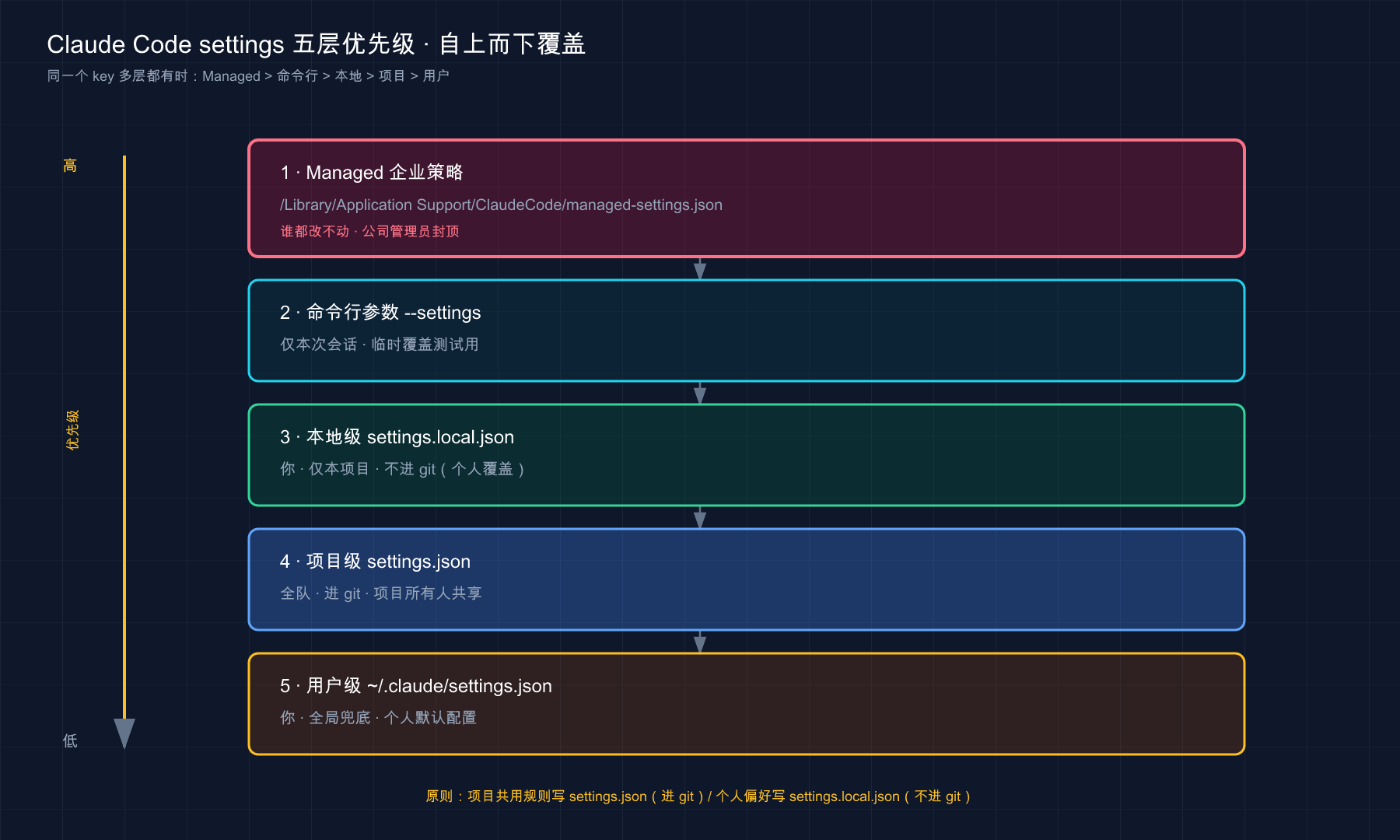
这张图自上而下就是优先级从高到低:上面的层覆盖下面的层(仅限单值字段)。换句话说,越靠上的越「临时、具体」,越靠下的越「全局、兜底」——只有当上面所有层都没碰某个字段时,最下面的用户级默认才轮到生效。
一句话记牢这个顺序:越「具体到当下」的越大,越「全局兜底」的越小。命令行参数(就这一次)压本地(就这项目、就你),本地压项目(全队),项目压用户(全局)。官方给的例子最直观:
例如,如果您的用户设置允许
Bash(npm run *),但项目的共享设置拒绝它,则项目设置优先,命令被阻止。
也就是说——你在主目录给自己开的绿灯,进了某个项目可能被项目设置一票否决。这恰恰印证了上一篇结尾埋的那个悬念:同一条配置,写在你主目录和写在项目里,效果可能正好相反。开头那个 defaultMode: "auto" 的坑,本质就是栽在没吃透这套层级语义上。
Managed 层,小白一句话带过就行。 它是企业 IT 通过 MDM、注册表或服务器统一下发的策略,优先级最高、用户和项目都覆盖不了,专门给公司强制执行安全合规用的(比如「全公司禁止 curl」)。你自己一个人用、或者小团队协作,基本碰不到它——知道有这么个「天花板层」存在就够了,真在受管控的公司环境里再去翻官方的 server-managed-settings 那页。
那个最反直觉的例外:数组是「合并」,不是「覆盖」
上面说的「谁压谁」,针对的是单个值(像 model 这种,你写一个值我写一个值,高层那个赢)。但有一类配置完全不按这个来,新手十有八九会栽——数组类配置(比如 permissions.allow / deny)是跨层「合并」的,不是覆盖。
啥意思?看官方原话:
数组设置跨作用域合并。 当相同的数组值设置出现在多个作用域中时,数组被连接和去重,而不是替换。
翻成大白话:你的权限规则不会被项目设置「整个换掉」,而是两边的规则「拼到一起」一块生效。
举个例子你立刻懂:
| 场景 | 直觉(错的) | 实际(对的) |
|---|---|---|
用户级 allow: ["Bash(npm run *)"],项目级 allow: ["Bash(git diff *)"] | 项目级优先级高,所以只剩 git diff | 两条都生效:npm run * 和 git diff * 都被允许 |
这跟单值字段的「高层覆盖低层」是两套逻辑,一定要分开记:
- 单值字段(如
model、defaultMode):高优先级层整个盖掉低层。 - 数组字段(如
permissions.allow/deny、env里的多个变量也类似拼装):各层拼起来去重,谁都不会抹掉谁。
这个点很容易绊人:以为在项目级写了一组 deny,就把用户级那组宽松的 allow 顶掉了,结果发现用户级那些 allow 还在生效——因为它俩是合并的,不是替换的。理解了这条,你才不会「以为关了某个口子、其实它还从另一层敞着」。
💡 一句话总结:优先级口诀「越具体到当下的越大」(命令行>本地>项目>用户,Managed 封顶);但数组类配置(尤其权限规则)是跨层合并去重、不是覆盖——这是最容易踩的反直觉点。
04 最常动的几个配置项:放哪层、干嘛用
层级和优先级理清了,来看你实际最常会去动的几个字段。settings.json 官方支持的键有上百个,但 90% 的人日常碰的就这么几个。我挑出来,每个讲清「干嘛的、放哪层最合适」。
先放一份麻雀虽小五脏俱全的示例,让你对长相有个整体印象(这是官方示例的精简版):
{
  "$schema": "https://json.schemastore.org/claude-code-settings.json",
  "model": "claude-sonnet-4-6",
  "permissions": {
    "allow": ["Bash(npm run test *)"],
    "deny": ["Bash(curl *)", "Read(./.env)"]
  },
  "env": {
    "CLAUDE_CODE_ENABLE_TELEMETRY": "1"
  }
}
开头那行 $schema 强烈建议你加上。它指向官方的 JSON 架构,加了之后在 VS Code、Cursor 这类编辑器里写配置会有自动补全和实时校验——字段名敲错、值类型不对,编辑器当场给你标红。开头那对着文档逐字核对字段名的二十分钟,要是当初加了这行 $schema,编辑器早就提示出来了。官方原话:
将其添加到您的
settings.json可在 VS Code、Cursor 和任何其他支持 JSON 架构验证的编辑器中启用自动完成和内联验证。
下面逐个拆这几个高频字段:
model:默认用哪个模型
model 决定这一层默认跑哪个模型。值填模型 ID(像 "claude-sonnet-4-6")。
- 放哪层:看你的需求。「我个人就爱用某个模型」→ 用户级;「这个项目大家统一用 Sonnet 省额度」→ 项目级。
- 一个要注意的点:
model跟大多数字段不同,它在会话启动时只读一次,改了要么重启、要么会话里用/model现切。--model启动参数和ANTHROPIC_MODEL环境变量都能临时盖过它(模型相关详见第 5 篇)。
这个字段有个很顺手的用法:给不同项目配不同的默认模型。比如一个文档类项目,活儿都不重,就在它的项目级 settings.json 里写死 model 用相对轻量的型号;另一个核心代码项目则不设、保持用户级那个更强的默认。这么一分,进哪个项目就自动用哪个档位,不用每次手动 /model 切——既不浪费强模型的额度在简单活儿上,也不在硬骨头项目上将就。这正是「项目级压用户级」这条优先级的实用价值:项目级给这个项目定制,用户级兜底其余所有项目。
permissions:准不准用某个工具 / 命令
这是第 20 篇专门讲过的——allow(放行)、ask(每次问)、deny(拦死)三种规则,按工具、按命令精确控权。
- 放哪层:团队都该守的安全底线(比如「禁
curl」「禁读.env」)→ 项目级,进 git 让全队都有;你个人图省事想多放行几条 → 本地级或用户级。 - 记住第 03 节那条:
permissions是数组,跨层合并——别指望在某一层写deny就能把别层的allow顶掉。
env:给会话注入环境变量
env 里写的键值对,会作为环境变量应用到每个会话以及 Claude Code 跑起来的子进程。
类比:进车间前统一发的工牌和装备。 不管今天谁来上工,一进这个车间(会话)就自动配齐这套环境——env 就是这套「入场标配」,你在这儿声明的变量,会话里跑的每条命令、每个子进程都带着它。
- 典型用途:打开遥测(
CLAUDE_CODE_ENABLE_TELEMETRY)、给某个工具链塞个固定变量。 - 放哪层:项目专属的环境(比如这个项目要连的某个服务地址)→ 项目级;你全局都想要的 → 用户级。
hooks:在固定时机自动跑脚本
hooks 是上一篇反复提到、第 33 篇要专门拆的那个「事件触发自动动作」的入口——它就配在 settings.json 里。比如「每次改完文件自动跑格式化」「每次会话开始打个招呼」。
- 放哪层:团队都该跑的卡点(如「提交前自动 lint」)→ 项目级;你个人的自动化习惯 → 用户级。
- 具体怎么写、能监听哪些事件,这里先知道「它的家在
settings.json」就行,第 33 篇展开。
statusLine:自定义底部状态栏
第 14 篇讲过界面底下那行「状态行」。statusLine 让你自定义它显示什么——比如塞个脚本进去,实时显示当前 git 分支、当前模型、token 用量。
{
  "statusLine": {
    "type": "command",
    "command": "~/.claude/statusline.sh"
  }
}- 放哪层:状态栏是个人视觉偏好,绝大多数人放用户级(
~/.claude/settings.json),配一次所有项目通用。
我把这几个常用字段「放哪层」的经验汇成一张表,纠结时直接查:
| 配置项 | 干嘛的 | 我的默认放法 |
|---|---|---|
model | 默认模型 | 个人偏好→用户级;项目统一→项目级 |
permissions | 工具 / 命令准入 | 安全底线→项目级(进 git) |
env | 注入环境变量 | 项目专属→项目级;全局→用户级 |
hooks | 事件触发自动动作 | 团队卡点→项目级;个人习惯→用户级 |
statusLine | 自定义状态栏 | 个人视觉→用户级 |
一个容易踩的混淆:不是所有配置都住在 settings.json 里
这点很多人不知道,往往是被报错教育才记住的。Claude Code 还有另一个配置文件 ~/.claude.json(注意,是主目录下的 .claude.json,跟 ~/.claude/settings.json 不是一个东西)。它装的是另一类东西:你的登录会话、用户/本地作用域的 MCP server 配置(第 22 篇提过 MCP 配置存这儿)、每个项目的信任状态、各种缓存。
关键的坑在于——有少数配置项官方规定就只能放 ~/.claude.json,你要是把它们写进 settings.json,会直接触发架构校验错误。官方点名的几个比如:autoConnectIde(外部终端自动连 IDE)、teammateDefaultModel(队友默认模型)这类。
典型的撞坑场景是想配「外部终端自动连 VS Code」,顺手写进了 settings.json,结果 $schema 校验当场标红、/status 也报错。翻文档才知道这字段的家在 ~/.claude.json。所以记住:settings.json 管「行为开关」,~/.claude.json 管「会话状态 / MCP / 缓存」这类幕后数据——绝大多数时候你只碰前者,但偶尔有字段「死活写不进 settings.json」时,先想想它是不是该去 ~/.claude.json。
💡 一句话总结:高频字段就这几个——
model(默认模型)、permissions(控权)、env(环境变量)、hooks(自动动作)、statusLine(状态栏);「全队该有」放项目级进 git、「个人偏好」放用户级,加上$schema让编辑器替你查错;注意少数字段(如autoConnectIde)住在~/.claude.json而非settings.json。
05 在哪编辑、改完啥时候生效、怎么确认它真的读到了
字段会写了,还有三个特别实际的问题没解决:在哪改、改完要不要重启、怎么知道它真生效了。开头折腾的二十分钟,一半时间就耗在「不确定它到底读没读到这份配置」上。
在哪编辑:直接改文件,或者用 /config
两条路:
- 直接拿编辑器改那个 JSON 文件——按第 02 节的位置找到对应层级的文件改就行。本项目 CLAUDE.md 也建议「改文件优先用清晰的编辑」,比临时敲命令更可控。
- 会话里敲
/config——官方提供的交互式设置界面,能看状态、改一部分常用开关(主题、详细输出这类)。
一个容易误会的点官方专门澄清过:/config 里那个 Config 选项卡不是你 settings.json 文件内容的完整视图,它只是「主题、详细输出」等少数固定开关的编辑器。别指望在 /config 里看到你写的每一条配置——完整的还得去文件里看。
改完啥时候生效:大部分热加载,两个例外要重启
这是个好消息——Claude Code 会盯着你的设置文件,改了大多数键会在运行中的会话里直接生效,不用重启。官方明说:
Claude Code 监视您的设置文件,并在它们更改时重新加载它们……这包括
permissions、hooks和凭证助手。
但有两个例外,它俩是「启动时只读一次」的,改完得重启(或用对应命令现切)才认:
| 字段 | 改完怎么生效 |
|---|---|
model | 重启,或会话里用 /model 现切 |
outputStyle(输出样式,下一篇讲) | 重启,或 /clear 后重建 |
记这条的实际意义:你改了 permissions 或 hooks,存盘就生效,接着用;但你改了 model 发现没变化,别急着怀疑写错了——它就是要重启才认。开头那个坑要是发生在 permissions 上,本来存盘就能验出来,偏偏撞上了「层级被忽略」的特例,才多绕了那么久。
怎么确认它真读到了:/status 看「Setting sources」
这是最关键的一招,专治「我不确定它到底加载了哪份配置」。会话里敲 /status,里面有一行 Setting sources,列出当前会话实际加载了哪几层设置——比如 User settings、Project local settings(具体标签名以实际界面为准)。
官方对它的说明很实在:
Setting sources行确认正在读取哪些源……仅当该源至少加载一个键时,该层才出现在列表中,因此空列表意味着未找到任何设置源。
这话信息量很大,拆开看:
- 你写的那层出现在列表里 = 这份文件被成功读到了。
- 你写的那层没出现 = Claude Code 压根没找到 / 没读到它(多半是路径放错了,比如把
.claude/settings.json写成了settings.json)。 - 文件要是有语法错误(JSON 坏了、值不合法),
/status会直接报错给你看,省得你瞎猜。
所以以后配完一份 settings.json,第一件事就是敲 /status 确认那层真在列表里——这一步要是早知道,开头那二十分钟的弯路能省成两分钟。
配置不生效?照这张表排查
把这一篇所有「坑」收拢成一张排查表。下次你写的配置「没反应」,别急着怀疑语法,按这个顺序自查,基本一查一个准:
| 现象 | ❌ 别先怀疑 | ✅ 先查这个 |
|---|---|---|
| 改完完全没反应 | 字段名写错了? | /status 看你那层在不在 Setting sources 里——不在就是路径放错了 |
model 改了不变 | 配置坏了? | model 重启才生效(或 /model 现切),存盘不够 |
defaultMode: "auto" 不起作用 | 拼写错了? | auto 在项目/本地级被忽略,得放用户级(第 03 节) |
写了 deny 但某命令还能跑 | deny 没写对? | 权限跨层合并,多半别层有条 allow 没抹掉(第 03 节) |
| 某字段死活写不进 settings.json | JSON 格式错了? | 它可能住在 ~/.claude.json(如 autoConnectIde,第 04 节) |
你看这张表里,真正属于「语法写错」的几乎没有——绝大多数「不生效」都是层级、生效时机、合并语义这几个概念没吃透。这也正是开头那个坑最想传给你的一句话:settings.json 难的从来不是怎么写,是搞清它那套分层规则。
💡 一句话总结:改文件或用
/config(后者只管少数开关);permissions/hooks存盘热加载、model/outputStyle要重启;配完务必/status看「Setting sources」那行确认你那层真被读到了;不生效先查层级别查语法。
06 动手:写一份用户级 + 项目级配置,用 /status 验证它真生效
光看不练假把式。下面带你亲手写两层配置、再用 /status 验证它们真被加载——把这一篇的「写文件 → 分层 → 验证」整条链路跑通一遍。全程用最小示例,不依赖你已有的复杂环境。
第一步:建个练手项目(在终端)
mkdir settings-demo && cd settings-demo第二步:写一份项目级配置
在 settings-demo/.claude/settings.json 里贴入下面这份(放行测试命令、拦死 curl)。第一行 $schema 让你的编辑器顺手做校验:
{
  "$schema": "https://json.schemastore.org/claude-code-settings.json",
  "permissions": {
    "allow": ["Bash(npm run test *)"],
    "deny": ["Bash(curl *)"]
  }
}
第三步:写一份本地级配置
再在 settings-demo/.claude/settings.local.json 里贴入一条只属于你、不进 git 的私人放行:
{
  "permissions": {
    "allow": ["Bash(git status *)"]
  }
}预期:这两个文件都建好后,你这个项目里就同时有了「项目级」和「本地级」两层配置。注意——按第 02 节说的,settings.local.json 会被自动 gitignore(下一步验证)。
第四步:确认本地级真被 git 忽略了
git init -q && git status --short预期:输出里能看到 .claude/settings.json(项目级,待加入版本库),但看不到 .claude/settings.local.json——它被自动忽略了。看到这个差异 = 第 02 节那条「本地级自动 gitignored」在你这儿验证成功。
第五步:进会话,用 /status 验证两层都被读到
claude进去后敲:
/status预期:在弹出的状态信息里找到 Setting sources 那一行,它应该列出 Project local settings(可能还有你早先配过的 User settings),具体标签名以实际界面为准。看到你写的层都在列表里 = 那份配置被成功加载了。如果某一层没出现,回第 02 节核对文件路径有没有放错。
第六步:再用 /permissions 交叉确认规则生效
/permissions预期:能看到刚写的规则——npm run test * 和 git status * 在允许列表里、curl * 在拒绝列表里。特别注意:git status * 来自本地级、另外两条来自项目级,但它们全都在生效——这正是第 03 节讲的「权限规则跨层合并、不是覆盖」的活例子。
跑通这六步,你就把 settings.json 最核心的能力亲手验了一遍:分层写、自动隔离私人配置、用 /status 确认加载、用 /permissions 看合并效果。以后配任何一层、任何字段,本质都是这套流程。
💡 一句话总结:动手就练「项目级 + 本地级两份配置 →
git status验本地级被忽略 →/status看两层都加载 →/permissions看规则合并」——亲手跑通这条链路,分层和合并这两个最绕的点立刻就通了。
07 小结
这一篇我们把 Claude Code 那块「总配电盘」settings.json 从里到外理清了——从「它是什么」到「分几层、谁压谁、改完怎么验」,把配置这件事规规矩矩安顿明白。
把核心要点串起来回顾:
| 你想搞清的事 | 答案 | 一句话关键点 |
|---|---|---|
| 它跟 CLAUDE.md 啥关系 | 两套东西 | CLAUDE.md 管「记住什么」,settings.json 管「怎么干活」 |
| 有几层、放哪 | 三层 | 用户级 ~/.claude/、项目级 .claude/(进 git)、本地级 .claude/settings.local.json(自动 gitignore) |
| 冲突听谁的 | 越具体越大 | 命令行>本地>项目>用户,Managed 封顶 |
| 最反直觉的点 | 数组合并 | 权限规则等数组跨层拼起来去重,不是覆盖 |
| 常动哪几个字段 | 五个 | model/permissions/env/hooks/statusLine |
| 改完怎么验 | /status | 看「Setting sources」那行确认你那层真被读到 |
你现在应该能: 分清 settings.json 和 CLAUDE.md 各管什么、知道一条配置该放用户级还是项目级、看懂「谁压谁」的优先级以及「数组合并不是覆盖」这个反直觉例外、认识 model/permissions/env/hooks/statusLine 这几个高频字段,并且配完会用 /status 确认它真生效。这套「分层配置」的能力,是你把 Claude Code 从「装好能用」调成「贴合你和团队工作流」的那把扳手。
开头那二十分钟的弯路,根子就一句话——没分清「写在哪一层」。这一篇之后,你能少走一大圈:配置不生效时,先别怀疑语法,先想「我是不是放错了楼层」,再敲个 /status 看一眼。
下一篇 32「输出样式(Output Styles)」——你刚在 settings.json 里见过一个特殊的 outputStyle 字段,还记得它是「启动时只读一次、要重启才生效」的两个例外之一吗?下一篇就专门讲它:怎么调 Claude 的「说话风格和系统提示」,让它从默认的「干活助手」切换成更适合讲解、教学或别的场景的样子。想想看:同一个 Claude,换一套输出样式,给你的回答风格能差出多远?
32 · 输出样式(Output Styles):换一档「节目」,不换主持人
都说「想让 Claude 听话,就往 CLAUDE.md 里堆」——堆约定、堆规矩、堆它该记住的一切。
说句实话,这话只对了一半。CLAUDE.md 确实是装「项目背景」的好地方(详见第 18 篇),但有一类需求往里塞,是塞错抽屉了。
哪一类?「我希望它每次回应的口吻 / 角色 / 格式都变一变」这类。 比如:我想让它每次都先画个图再解释、我想让它一边写代码一边教我为什么这么写、我干脆想拿它当个写作助手而不是程序员。这些需求你写进 CLAUDE.md,它会时灵时不灵——因为 CLAUDE.md 是「附在系统提示之后的一条用户消息」,是给 Claude 看的「请求」,不是改它「本性」的开关。真正改「Claude 怎么说话」的开关,叫 output styles。
这么说吧:CLAUDE.md 是递给新员工的项目资料,output styles 是直接重写他的岗位说明——「你这个岗,是埋头编程的工程师,还是边干边讲的导师」。这一篇就讲清这个开关怎么拨。
举个能让你立刻有感觉的场景:让一个完全不懂代码的人拿 Claude Code 改简历。开着默认的工程师人格,它动不动就想「帮你把这段拆成函数」「要不要加个测试」——满脑子工程思维,跟改简历这事儿完全不在一个频道。这不是 CLAUDE.md 能解决的问题,这就是 output styles 存在的原因。
看完这一篇,你会拿到:
- 一句话讲明白 output styles 改的到底是什么(剧透:是「怎么回应」,不是「知道什么」)
- Claude Code 自带的几种内置样式(默认、Proactive、Explanatory、Learning)各是干嘛的、什么时候切
- 怎么切换样式——以及一个版本变更的坑:老的
/output-style命令已经没了,现在该怎么切 - 自定义一个属于你自己的输出样式:Markdown 文件怎么写、那几个 frontmatter 字段各管什么、
keep-coding-instructions这个开关别按错 - output styles 和 CLAUDE.md、
--append-system-prompt、Subagent、Skill 到底差在哪,一张表理清,再不混
01 先搞懂:它改的是「怎么回应」,不是「知道什么」
先把这一篇最核心的一句话钉死,后面全建在它上面:
输出样式改变 Claude 的响应方式,而不是 Claude 知道什么。
这是官方文档的原话。它的意思是:output styles 不会给 Claude 灌进任何关于你项目的新知识,它动的是 Claude 的系统提示(system prompt,即每次会话开头就装进去、定义 Claude「是谁、该怎么干活」的那段底层指令)——给它设定角色、语气和输出格式。
类比:同一位主持人,换一档节目就换一套台风。 还是这个人,业务能力没变(嘴皮子、知识储备都是他自己的);但他主持《新闻联播》是一套沉稳腔,主持少儿节目是另一套蹦蹦跳跳的语调,主持教学频道又会放慢节奏、边讲边停下来提问。换的是「这档节目要求他怎么说话」,不是把他换成另一个人。 output styles 就是给 Claude「换节目」——模型还是那个模型,能力一点没动,变的是它跟你对话时的角色、口吻和格式。
那它什么时候派上用场?官方给的判断很实在:
当你在每个回合中不断重新提示相同的语音或格式时,或者当你希望 Claude 充当软件工程师以外的角色时,请使用一个。
(原文如此,这里的「语音」指回应口吻 / 格式。)
翻成大白话,就两种信号:
- 「同一句要求我每轮都得重打一遍」——比如你每次都得叮嘱「解释的时候先给我画个流程图」,打到第五遍就该想:这不该每轮手打,该固化成一个样式。
- 「我想让它干的根本不是写代码这件事」——比如拿它当写作助手、当数据分析师。Claude Code 默认那套系统提示是为「高效完成软件工程任务」调的,你让它写小说,那套「先限定改动范围、写好注释、验证工作」的工程指令反而碍事。
回到开篇那个改简历的场景——这正是第二种信号的典型案例:Claude Code 整个默认人格是为软件工程调的,你让它帮人改简历,那套「限定改动范围、写好注释、验证工作」的工程指令全成了干扰。这种「让它别当工程师」的活,靠在 CLAUDE.md 里写一堆「请你忘掉你是程序员」是解决不了的——CLAUDE.md 是附在后面的一条请求,output style 才是改它岗位说明的那把刀。
💡 一句话总结:output styles 动的是 Claude 的系统提示——给它换角色、换语气、换格式,改的是「怎么回应」,不是「知道什么」;两种信号该想起它:同一句话每轮重打、或想让它干编程以外的活。
02 四种内置样式:默认之外,还有三档现成的
不用你自己写,Claude Code 已经内置了几种样式,开箱就能切。先把这几档认全。
默认(Default)样式,就是你前面三十一篇一直在用的那个——它的系统提示是为「高效完成软件工程任务」专门调好的。埋头干活、改动克制、该验证就验证,这是 Claude Code 的「本职岗位」。没特殊需求,就用它。
除了默认,官方还内置了三档额外样式,我挨个用一句话讲清它「跟默认比,多了点啥」:
Proactive(主动型)——更敢自己拿主意、倾向动手而非先规划。 官方的说法是:它会「立即执行,做出合理的假设而不是暂停进行常规决策,并倾向于行动而非规划」。说白了就是少跟你来回确认、少在那儿列计划,遇到常规小决策自己拍板往前推。
这里有个容易混的点,官方专门点了:Proactive 提供的是比自动模式更强的「自主执行指导」,但它无需更改你的权限模式就能用——所以工具运行前你照样会看到权限提示。权限模式(第 20 篇讲的「实习生动手前问不问你」)管的是「要不要拦着问你」,Proactive 管的是「它的行事风格多激进」,两码事,别当成一个。
Explanatory(讲解型)——边干活边给你「知识点」。 它在帮你完成工程任务的同时,会插入一段段教育性的「Insights(洞见)」,帮你理解「为什么这么实现、这个代码库是什么模式」。适合你想顺便搞懂代码、而不只是要个结果的时候。
Learning(学习型)——协作式边学边做,还会留作业给你。 这是最特别的一档。它不光像 Explanatory 那样分享洞见,还会在代码里留 TODO(human) 标记,要求你自己动手写一小段、战略性的代码片段。等于 Claude 把脚手架搭好,关键的几行留给你填——逼着你真上手,而不是全程看它表演。
把这三档落到一句真实的话里,你会更有体感:
- 同一个需求「给这个列表加个分页」,Proactive 下它大概率直接动手改、少问你「要不要先列个方案」;
- 同一个需求,Explanatory 下它边改边告诉你「这里为什么用游标分页而不是 offset、这个项目其它地方也是这么写的」;
- 同一个需求,Learning 下它会把外层框架写好,在最关键那个函数体里留一行
// TODO(human): 在这里实现游标的解析,把笔交到你手上。
四档并排,对照看立刻清楚谁该上场:
| 内置样式 | 跟默认比,核心区别 | 什么时候切它 | 响应会更长吗 |
|---|---|---|---|
| Default(默认) | —— | 正常软件工程,绝大多数时候 | 基准 |
| Proactive | 更敢自己拿主意、少确认、倾向动手 | 你嫌它来回问、想让它放开手脚干 | 不一定 |
| Explanatory | 边干边插「Insights」讲解 | 想顺便搞懂实现思路和代码库模式 | 更长(设计如此) |
| Learning | 讲解 + 留 TODO(human) 让你自己写 | 学习场景,想边做边练手 | 更长(设计如此) |
最后这列「响应会更长吗」要单独拎出来提醒:官方明确说,Explanatory 和 Learning 在设计上就比 Default 产出更长的响应——因为要插讲解、要留作业。长响应意味着更多输出 token(关于 token 怎么计费,见第 06 篇)。所以这俩别一直挂着当默认用,想学的时候切上,学完切回 Default,省 token 也省得每次都被一堆讲解刷屏。
一个简单的用法路线:日常干活就用 Default;遇到一个不熟的开源仓库、想边让它改边搞懂它的架构,切 Explanatory;真要静下心学某个新框架、不想光看它写、想自己也敲两行,才切 Learning。Proactive 用得最少的人,往往是更习惯它动手前停一下让人看一眼的——这纯属个人偏好,你嫌它墨迹,完全可以反过来。
💡 一句话总结:内置四档——Default 埋头干活、Proactive 放开手脚少确认、Explanatory 边干边讲、Learning 边讲边留作业给你;后两档响应更长更费 token,按需切、用完切回默认。
03 怎么切换:那个 /output-style 命令,已经没了
这一节得先泼盆冷水,因为这里藏着一个版本变更的真坑——很多老教程、老视频还在教的命令,现在敲下去是无效的。
你在别处大概率会看到这么个说法:「用 /output-style 命令切换样式」。这个独立命令已经被移除了。 官方文档写得清清楚楚:
独立的
/output-style命令在 v2.1.73 中已弃用,在 v2.1.91 中被移除。使用/config或直接编辑outputStyle设置。
所以,现在切换样式有两条正路,我都给你写清。
路子一:/config 菜单里点(推荐,直观)
在 Claude 会话里敲 /config,在弹出的菜单里找到输出样式(Output Styles)那一项,选你要的样式。官方原话:
运行
/config并选择输出样式从菜单中选择一种样式。你的选择会保存到本地项目级别的.claude/settings.local.json。
注意这句末尾的落点——你在菜单里选的样式,会被写进当前项目的 .claude/settings.local.json。这正好接上一篇 settings.json 的知识:settings.local.json 是项目级、且只属于你个人、不进版本控制的那一份(第 31 篇讲过它的定位)。换句话说,你切的样式默认只影响你自己、只在这个项目里生效,不会因为提交代码把它强加给队友。
路子二:直接编辑 outputStyle 字段
不想点菜单,也可以手写。在 settings 文件里加一个 outputStyle 字段就行:
{
  "outputStyle": "Explanatory"
}
值就填样式的名字(内置的填 Explanatory、Learning、Proactive,或自定义样式的名字)。这个字段写在哪个 settings 文件里,就决定了它的作用范围——想全局默认就写进用户级 ~/.claude/settings.json,想这个项目专属就写进项目级。谁压谁的优先级规则,跟第 31 篇讲的完全一致,这里不重复。
一个必须记住的生效时机
无论哪条路,切完都有个「什么时候才算数」的讲究。官方点得很准:
输出样式是系统提示的一部分,Claude Code 在会话开始时读取一次。更改将在
/clear或新会话后生效。
类比:节目的台本,是开播前发到主持人手里的。 节目都开播半小时了,你临时塞张新台本进去,这一期是改不动的——得等下一期开播才生效。output style 一样:它是系统提示的一部分,Claude 在会话开始时只读一次。你中途切了样式,当前这段对话不会立刻变身,得 /clear 清一下(第 19 篇讲过 /clear 是「收拾干净台面重开」)或者干脆开个新会话,新样式才真正上场。
很多人头一回切样式就栽在这儿:在 /config 里把样式改成了 Explanatory,回到对话发现它还是闷头干活、半句讲解没有,当场以为「这功能坏了」。折腾半天才反应过来——没 /clear,旧的系统提示还在这段会话里挂着呢。/clear 一下,讲解立刻就出来了。这个坑你记着,能省下当时那十分钟的抓狂。
💡 一句话总结:老的
/output-style命令已被移除,现在切样式走两条路——/config菜单里选(存进settings.local.json)或直接编辑outputStyle字段;切完记得/clear或开新会话才生效,别像我一样以为它坏了。
04 自定义一个属于自己的样式:一个 Markdown 文件搞定
内置四档不够用?你完全可以自己写一个。好消息是,门槛低得出奇——一个 Markdown 文件就是一个输出样式。
官方把结构说得很干脆:
自定义输出样式是一个 Markdown 文件:frontmatter 用于元数据,然后是要添加到系统提示的说明。
拆开就两部分:头部的 frontmatter(用 --- 包起来的元数据)+ 下面的正文(你想追加进系统提示的指令)。下面分三步带你建一个。
第一步:把文件存到对的地方
跟前面学过的扩展点(Skill、Subagent)一样,输出样式也分三个存放级别,存在哪决定了它在哪些项目能选到:
| 级别 | 存放目录 | 谁能用到 |
|---|---|---|
| 用户级 | ~/.claude/output-styles | 你所有项目都能选 |
| 项目级 | .claude/output-styles(项目根目录下) | 仅当前项目,可随项目提交、共享给队友 |
| 托管策略级 | 托管设置目录内的 .claude/output-styles | 由组织统一下发 |
这个「项目级 vs 用户级」的逻辑,跟第 31 篇讲 settings、第 25 篇讲记忆是同一套思路:自己天天用的、跨项目通用的,放用户级(~/.claude/output-styles);某个项目专属、还想让协作者也能用上的,放项目级(.claude/output-styles),它能跟着 git 走。
还有一条命名规则得记住:
文件名成为样式名称,除非你在 frontmatter 中设置
name。
也就是说,你存一个 code-reviewer.md,它的样式名默认就叫 code-reviewer;除非你在 frontmatter 里另写了 name,那就以 name 为准。
第二步:写 frontmatter 和正文
来看官方给的这个例子——一个「每次解释都先画图」的样式。我先原样放上来,再逐字段拆:
---
name: Diagrams first
description: Lead every explanation with a diagram
keep-coding-instructions: true
---

When explaining code, architecture, or data flow, start with a Mermaid diagram showing the structure, then explain in prose.

## Diagram conventions

Use `flowchart TD` for control flow and `sequenceDiagram` for request paths. Keep diagrams under 15 nodes.
上半部分 --- 之间是 frontmatter,下半部分是正文指令(「解释代码、架构或数据流时,先给一个展示结构的 Mermaid 图,再用文字解释……」)。这段正文,会被追加进 Claude 的系统提示——从此它每次解释都会先画图。
frontmatter 支持的字段一共四个,逐个说清:
| Frontmatter 字段 | 管什么 | 默认值 |
|---|---|---|
name | 样式名(不写就用文件名) | 从文件名继承 |
description | 样式描述,会显示在 /config 选择器里 | 无 |
keep-coding-instructions | 是否保留 Claude Code 内置的软件工程指令 | false |
force-for-plugin | 仅 plugin 用:启用插件时自动套用此样式,无需用户手动选 | false |
前两个好懂——name 是名字,description 是给你自己在菜单里认的一句话说明。后两个得单独讲,尤其 keep-coding-instructions,它是整个自定义样式里最容易按错的开关,下一节专门拆。force-for-plugin 只跟做插件相关(第 24 篇讲过 plugin 能打包分发各种扩展点,输出样式也能被插件带着走),日常自己写样式用不到,知道有这么个字段即可。
第三步:切到你的新样式
存好文件、写好内容,回到 /config 的输出样式菜单里,你的新样式就会出现在选项里(旁边显示你写的那句 description),选中它。一样的规矩——/clear 或开新会话后生效。
💡 一句话总结:自定义样式就是一个 Markdown 文件——frontmatter 写元数据、正文写要追加进系统提示的指令;存对级别(用户级跨项目、项目级随项目走),文件名即样式名,写完去
/config里选、/clear生效。
05 那个最容易按错的开关:keep-coding-instructions
上一节卖了个关子——keep-coding-instructions 这个 frontmatter 字段,值得单开一节,因为按错它,你的自定义样式效果会差十万八千里。
先说它管什么。前面讲过,Claude Code 默认那套系统提示里,塞满了「软件工程指令」——怎么限定改动范围、怎么写注释、怎么验证工作。当你写一个自定义样式时,这套内置指令默认会被「踢掉」。官方原话:
自定义输出样式排除了 Claude Code 的内置软件工程说明……除非
keep-coding-instructions设置为true。
这个字段默认是 false,意思是:默认情况下,你的自定义样式会把内置工程指令整个换掉,只留你写的那段。是保留还是踢掉,全看你的样式是不是还要 Claude 干编程这件事。判断只需问一句:
「我这个样式,Claude 还在写代码吗?」
- 还在写代码、只是换个说话方式(比如「编程照旧,但每次都先给我画个图」)→ 设
keep-coding-instructions: true,把内置工程指令留着。上一节那个「Diagrams first」例子就是这种——它要的是「解释时先画图」,但 Claude 仍在正常编程,所以官方给它设了true。 - 根本不写代码了(比如把它当写作助手、数据分析师)→ 省掉这个字段(让它默认
false),把那套工程指令踢干净。它都不编程了,「限定改动范围、写测试」这些指令留着纯属干扰。
官方把这条判断讲得特别清楚,值得原样记住:
当你改变 Claude 的通信方式但仍在编程时(例如总是用图表回答),请保留它们。当 Claude 根本不进行软件工程时(例如写作助手或数据分析师),请省略它们。
我把这两种情况摆一张对照表,按错的后果一目了然:
| 你的样式想干嘛 | keep-coding-instructions 该设 | 按错了会怎样 |
|---|---|---|
| ✅ 编程照旧,只改回应方式(先画图、固定格式…) | true(保留工程指令) | ❌ 设成 false:它丢了「限定范围、验证」这些工程纪律,改起代码毛手毛脚 |
| ✅ 完全不编程(写作 / 数据分析 / 翻译…) | 省略(默认 false) | ❌ 设成 true:满脑子还想着拆函数、加测试,跟你要的写作助手不在一个频道 |
回到第 01 节那个改简历的场景——根子就在这儿。那时候要的是个「写作助手」人格,根本不该带任何编程指令。如果当时就会写自定义样式、并且省掉 keep-coding-instructions(让工程指令默认踢掉),它就不会动不动想「帮你把这段拆成函数」了。这个开关,本质就是在回答「这副新人格,还兼着工程师那份工吗」。
💡 一句话总结:
keep-coding-instructions默认false,会把内置工程指令整个踢掉;判断只问一句「这样式 Claude 还编程吗」——还编程就设true保留、不编程就省掉它踢干净,按反了人格就跑偏。
06 它在底层到底怎么作用:拼进系统提示的那一截
前面几节零散提到「追加进系统提示」「会话开始读一次」「踢掉工程指令」——这一节把这套底层机制一次讲透。搞懂它怎么工作,前面那些「为什么」就全通了:为什么改了样式要 /clear、为什么它影响每一个回应、为什么 keep-coding-instructions 能控制工程指令的去留。
官方把工作原理总结成三条,我逐条翻成你能记住的话:
- 所有输出样式都在系统提示的末尾添加了自己的自定义说明。
- 所有输出样式都会在对话期间触发提醒,让 Claude 遵守输出样式说明。
- 自定义输出样式排除了 Claude Code 的内置软件工程说明……除非
keep-coding-instructions设置为true。
第一条:你的样式指令,是被拼到系统提示「末尾」的。系统提示是 Claude 每次会话开头就装进去的底层指令,你的 output style 内容追加在它最后——所以它对这段会话里的每一个回应都生效,不是只管某一句。
第二条:对话期间它会反复「提醒」Claude 守住样式。聊久了 AI 容易把开头的设定忘到脑后,这条提醒机制就是定期把样式说明拎出来念一遍,保证它不跑偏。
第三条,正好解释了上一节那个开关:自定义样式默认会把内置工程指令从系统提示里「抽掉」,只留你写的那段;keep-coding-instructions: true 则是告诉它「别抽,留着」。这就是为什么这个字段能决定「Claude 还编不编程」——它管的是系统提示里那段工程指令的存废。
一张图把「系统提示是怎么被组装出来的」画清楚:
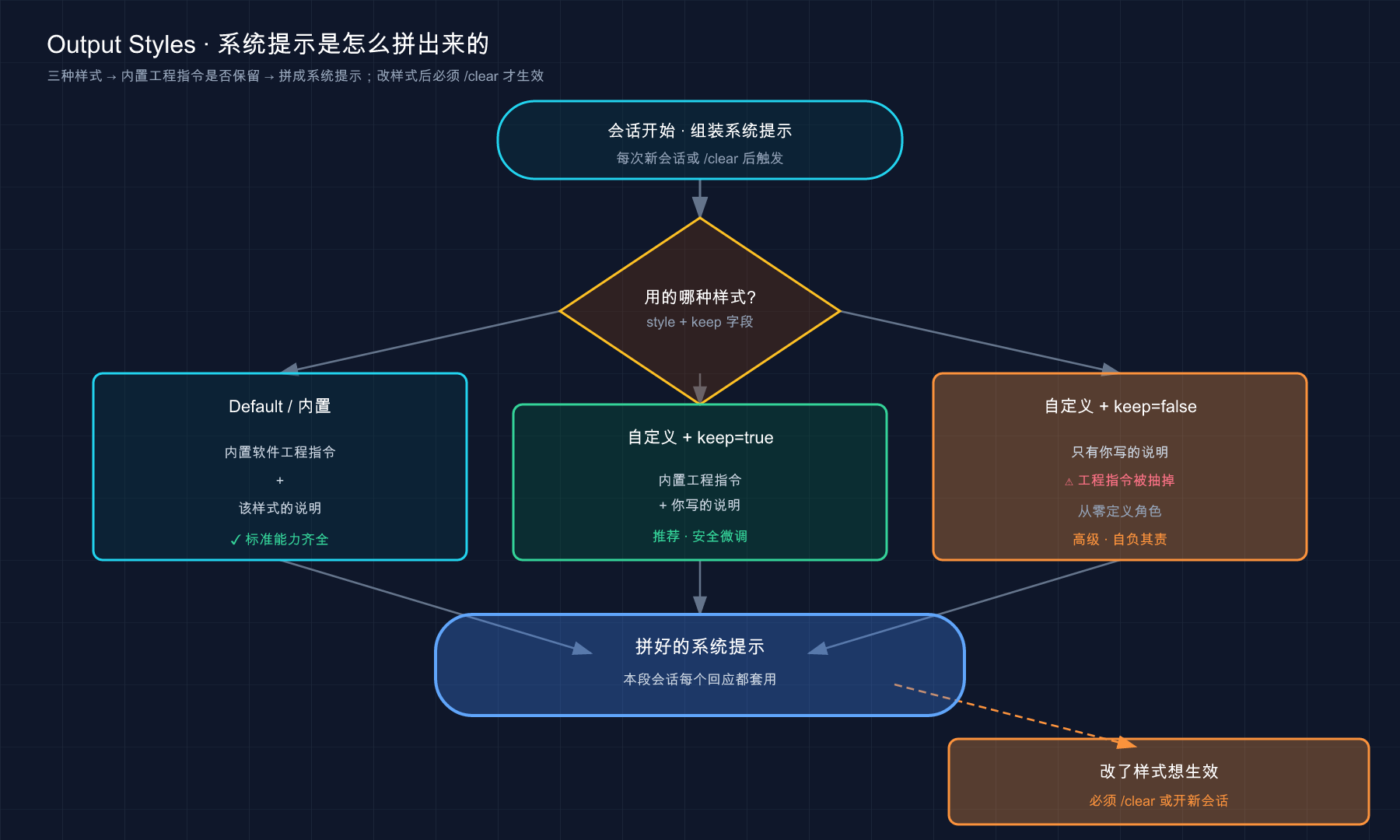
这张图说的是:会话一开始,Claude Code 按你选的样式组装系统提示——内置样式和 keep=true 的自定义样式都带着工程指令,keep=false 的自定义样式则把工程指令抽掉只留你的说明;拼好之后,这段提示对本次会话每个回应都生效;而你中途改了样式,得 /clear 或开新会话,它才会拿新样式重新组装一遍(第 03 节那个坑的根源就在这)。
最后提一句 token(计费见第 06 篇)。官方说得实在:
令牌使用情况取决于样式。向系统提示添加说明会增加输入令牌,尽管 prompt caching 在会话中的第一个请求之后会降低这个成本。
翻成大白话:样式说明会进系统提示,多少占点输入 token;好在 Claude Code 有 prompt caching(提示缓存,把不变的系统提示缓存起来重复用),会话里第一次请求之后这点成本就降下来了,不用太焦虑。真正会显著拉高消耗的是 Explanatory、Learning 那种「设计上就产出长响应」的样式(多在输出 token 上),这跟你自己写的样式让 Claude 生成多少东西,是同一个道理——说明越长、让它产出越多,token 越多,按需用就好。
💡 一句话总结:output style 的指令被拼到系统提示末尾、对本段会话每个回应都生效,还会被反复提醒守住;自定义样式默认抽掉内置工程指令(
keep=true才留);改样式要/clear重新组装;样式占点 token,但有 prompt caching 兜着,长响应样式才是消耗大头。
07 output styles vs CLAUDE.md / Skill / Subagent:到底差在哪
学到这儿,你脑子里大概率冒出一个问题:这玩意儿跟前面学的 CLAUDE.md、Skill、Subagent,听着都能「定制 Claude 行为」,到底有啥不一样? 这一节一次理清。第 30 篇那张「功能怎么选」的大表是从需求出发挑工具,这里我们专盯着「跟 output styles 怎么区分」来看。
先抓住 output styles 最独一份的那个特征——它是直接改系统提示本身,而且对每一个回应都生效。别的功能要么是「在系统提示之后加一段」,要么是「特定时机才加载」,没一个像它这样动到系统提示的根上。官方那张对比表把这层差别讲透了,我搬过来并各补一句大白话:
| 功能 | 工作原理 | 什么时候用它(而不是 output style) |
|---|---|---|
| 输出样式 | 直接修改系统提示,每个回应都套用 | 你要的就是「每轮都换个角色 / 语气 / 默认格式」 |
| CLAUDE.md(第 18 篇) | 在系统提示之后附加一条用户消息 | 你要灌的是项目约定和代码库背景,不是说话方式 |
--append-system-prompt | 往系统提示追加内容、不删任何东西 | 你只想给某一次调用临时加点指令 |
| Subagent(第 23 篇) | 用自己独立的系统提示、模型、工具跑子代理 | 你要把某件专注的活交给一个有独立上下文的小助手,它干完只交结论 |
| Skill(第 26 篇) | 调用时 / 相关时才加载特定指令 | 你有个可复用的工作流,按需调出 |
这张表里,新手最该分清的是头两行——output style vs CLAUDE.md。它俩最容易混,因为都「能让 Claude 听你的」。但本质天差地别:
CLAUDE.md 装的是「内容 / 背景」,output style 装的是「方式 / 角色」。 一个回答「这个项目是什么、有哪些约定」,一个回答「你该用什么口吻、什么格式来回应」。再说得直白点,回到开篇那个比喻:CLAUDE.md 是递给员工的项目资料,output style 是给他定的岗位说明。你不会把「我们用 pnpm 不用 npm」写进 output style(那是项目约定,进 CLAUDE.md),也不会把「请你每次都先画图再解释」写进 CLAUDE.md 当成铁律(那是回应方式,该做成 output style)。官方在文档里专门留了一句指路,就是怕你放错:
有关你的项目、约定或代码库的说明,请改用 CLAUDE.md。
至于 --append-system-prompt,它跟 output style 像在「都动系统提示」,但一个是一次性、一个是持久的:--append-system-prompt 是你启动某一次 claude 时临时往系统提示后面贴一句,用完即走;output style 是存进配置、每次会话都套上的持久人格。落到命令上就是这个区别——临时试某个风格,你会这么开一次会话:
claude --append-system-prompt "这次回答都用中文、尽量简短"关掉再开就没了。但如果这个风格你天天要,就别每次手打这串参数,把它沉淀成一个 output style,一劳永逸。临时试一句用前者,固定下来用后者,这就是它俩的分工。
还有 Skill(第 26 篇)也值得一句区分:Skill 是「按需才加载的可复用工作流」,平时不占系统提示,你 /<name> 或 Claude 判断相关时才把它调进来;output style 是「一直挂着、每个回应都套的角色设定」。一个是「需要时才翻出来的菜谱」,一个是「贯穿整场的主持台风」——要某个特定任务的流程做 Skill,要全程都变的角色语气做 output style。
还有一种常见的混淆是另一个方向:想让 Claude「回答风格简洁、少废话」,第一反应是写进 CLAUDE.md。结果它时灵时不灵——因为风格这种东西,本就该靠改系统提示(output style)来定,而不是靠 CLAUDE.md 那条「附加在后面的请求」去提醒。这跟第 30 篇里把「三百行接口塞进 CLAUDE.md」是同一类错误:东西没放进对的抽屉。
💡 一句话总结:output styles 独一份在于直接改系统提示、每个回应都套用;跟它最容易混的是 CLAUDE.md——CLAUDE.md 装项目背景(内容)、output style 装角色语气格式(方式);一次性临时加指令用
--append-system-prompt,要独立作用域的助手用 Subagent。
08 动手:写一个「先画图再解释」的自定义样式并跑通
光看不练假把式。这一节带你从零建一个自定义输出样式、切上去、并亲眼验证它真的生效。我们就做官方那个最经典的「先画图再解释」,全程不依赖你任何已有的复杂项目,随便找个目录就能练。
第一步:建样式文件
我们存到用户级目录(~/.claude/output-styles),这样你以后任何项目都能选到它。先建目录、再建文件:
mkdir -p ~/.claude/output-styles然后用你顺手的编辑器,在 ~/.claude/output-styles/ 下新建一个文件 diagrams-first.md,填入下面的内容(正文我翻成了中文,方便你读;指令用中文 Claude 一样照办):
---
name: Diagrams first
description: 每次解释都先画一张图,再用文字说明
keep-coding-instructions: true
---

解释代码、架构或数据流时,先给一张展示结构的 Mermaid 图,再用文字解释。

## 画图约定

控制流用 `flowchart TD`,请求路径用 `sequenceDiagram`。每张图节点控制在 15 个以内。
注意 keep-coding-instructions: true——因为这个样式下 Claude 还在正常编程,只是多了个「先画图」的习惯,所以要把内置工程指令留着(第 05 节讲的判断)。
第二步:切到这个样式
进 Claude 会话,敲 /config,进输出样式菜单,应该能看到一个 Diagrams first(旁边显示你写的那句 description),选它。
claude进去后敲 /config,方向键移到「Output Styles」,回车,选 Diagrams first。
预期:菜单里能看到 Diagrams first 这一项,且旁边挂着「每次解释都先画图……」那句描述。看到它在列表里 = 文件被正确识别了。如果没看到,八成是文件没存对目录、或 frontmatter 的 --- 写漏了。
第三步:/clear 让它生效
选完别急着提问——先 /clear(还记得第 03 节那个坑吗?系统提示会话开始才读一次):
/clear第四步:提个问题,验证它真先画图了
清完台面,问它一个「需要解释」的问题,看它是不是乖乖先上图:
解释一下用户登录的请求是怎么从前端走到数据库的预期:它的回答会先甩出一个 Mermaid 图(多半是个 sequenceDiagram,画前端 → 后端 → 数据库的请求路径),然后才用文字解释。看到「图在前、文字在后」这个顺序 = 你的自定义样式生效了。
作为对比,你可以 /config 切回 Default、再 /clear、问同一个问题——它就只给文字、不画图了。这一前一后的差别,就是 output style 实打实在改「怎么回应」的铁证。
第五步:清理(可选)
不想留这个样式,直接删文件即可:
rm ~/.claude/output-styles/diagrams-first.md删完它就从 /config 菜单里消失了。(如果当前正用着它,记得先在 /config 里切回 Default。)
跑通这五步,你就把「建文件 → 切样式 → /clear 生效 → 验证 → 清理」这条完整链路亲手走了一遍。以后做任何自定义样式,无非换换正文指令、按需调 keep-coding-instructions,流程都是这一套。
💡 一句话总结:自定义样式实操就五步——建
.md文件、/config选、/clear生效、提问验证「图在前文字在后」、删文件清理;切回 Default 问同一问题做对比,差别一眼可见。
09 小结
这一篇我们拆透了 output styles——那个改「Claude 怎么回应你」而非「Claude 知道什么」的开关。
把核心要点串起来回顾:
| 你想干的事 | 怎么做 | 关键点 |
|---|---|---|
| 理解 output styles 是什么 | 改系统提示里的角色 / 语气 / 格式 | 改「怎么回应」,不改「知道什么」 |
| 用现成的内置样式 | Default / Proactive / Explanatory / Learning | 后两档响应更长更费 token,按需切 |
| 切换样式 | /config 菜单选,或编辑 outputStyle 字段 | 老的 /output-style 命令已移除;切完 /clear 才生效 |
| 自定义一个样式 | 写一个 Markdown 文件(frontmatter + 正文) | 文件名即样式名;存用户级跨项目、项目级随项目走 |
| 决定保不保留工程指令 | keep-coding-instructions | 还编程就 true、不编程就省掉(默认 false) |
| 跟 CLAUDE.md 分清 | 看装的是「方式」还是「内容」 | 角色语气格式→output style;项目背景约定→CLAUDE.md |
你现在应该能: 一句话说清 output styles 改的是什么、内置四档分别什么时候切、用 /config(而不是已废弃的 /output-style)把样式切对并知道要 /clear 才生效;自己写一个 Markdown 自定义样式、把 keep-coding-instructions 这个开关按对,还能拎清它跟 CLAUDE.md、Skill、Subagent 的边界。说白了,你手里这下多了一把「给 Claude 换人格」的钥匙——同一个模型,能让它从工程师切成导师、切成写作助手,按活儿换装。
回到开篇那句「想定制就往 CLAUDE.md 里堆」——现在你该清楚了:项目背景往 CLAUDE.md 堆没错,但「换个口吻、换个角色、换种格式」这类「怎么回应」的事,归 output styles 管,放对抽屉,两个都好用。
下一篇 33「钩子(Hooks)」——output styles 是「换 Claude 说话的方式」,但它终究还得靠 Claude 自己「愿意照办」。有没有一种机制,能让某件事雷打不动、不靠 Claude 自觉就自动发生?比如「每次它一改完文件,就自动跑一遍格式化」「某条危险命令必须被硬拦」。这就是 Hook 干的活——事件一触发就执行的自动卡点,前面第 30 篇给你留了个引子,下一篇彻底拆开。想想看:哪些事你已经叮嘱过 Claude 好几遍、却还想要个「保证它每次都做」的硬约束?
33 · 钩子(Hooks):在固定时机自动扣扳机
设想这样一个数字:某一周里,让 Claude 改完代码后,手动补敲 prettier --write 的次数,是 23 次。
23 次。同一个动作,机械地重复了 23 遍。更离谱的是中间还漏了两回——提交上去之后被 CI 的格式检查打回来,又得重新跑一遍流程。
这时候就该想一个事:这种「每次都得做、做的内容还一模一样」的动作,凭什么要靠人记着、靠 Claude 自觉? 在 CLAUDE.md 里写过「改完文件记得跑 prettier」,可它三次里总有一次想不起来——因为那只是一句请求,不是保证。
而配一个钩子(Hook),一行配置,问题就彻底没了:从那以后,Claude 每编辑完一个文件,格式化就自动跑,再没手敲过一次 prettier,也再没被 CI 打回来过。这一篇,就把这个能「自动扣扳机」的东西,从是什么讲到怎么配、怎么调。
看完这一篇,你会拿到:
- 一句话讲明白 Hook 是什么、它跟「写进 CLAUDE.md 的请求」差在哪个根本点上
- Claude 干活的生命周期里,到底有哪些「时机」能挂钩子(
PreToolUse/PostToolUse/Stop/SessionStart等) - 钩子配在哪个文件、
matcher怎么把它收窄到「只在改文件时触发」 - 三个能直接抄走的真实例子:改完自动格式化、拦危险命令、干完发通知
- 钩子和 Claude 之间靠什么对话(stdin 的 JSON、退出码、stdout)——这是看懂一切的钥匙
- 钩子不触发、报错时,怎么一步步查出来
01 先搞懂:Hook 到底是什么、强在哪个「保证」上
先给结论:Hook 是「某个事件一发生,就自动执行的一段命令或请求」——它不靠 Claude 思考决定要不要做,触发是有保证的。(最常用的是 shell 命令,此外还支持 HTTP 端点、MCP 工具、LLM 提示等形式。)
官方的定义很干脆,先放这儿:
Hooks 是用户定义的 shell 命令,在 Claude Code 生命周期中的特定点执行。它们对 Claude Code 的行为提供确定性控制,确保某些操作始终发生,而不是依赖 LLM 选择运行它们。
注意里头两个词:「确定性控制」「始终发生」。这就是 Hook 的命门所在。
类比:家里贴的自动化规则(「当……就……」)。 你给智能家居设过那种规则吧——「当有人开门,就亮灯」「当我离家,就关掉所有插座」。条件一满足,动作必然发生,不需要谁记得。Hook 就是给 Claude Code 装的这种规则——你定义「当某个事件发生,就跑这段命令」,它自动执行,雷打不动。
这里要把一个最关键的区别钉死:写进 CLAUDE.md 的是「请求」——它大概率照办,但可能漏;配成 Hook 的是「保证」——只要那个事件触发,动作一定执行,跟 Claude 记不记得没半点关系。官方的话:
CLAUDE.md 或 skill 中的「永远不要编辑
.env」之类的说明是请求,而不是保证。阻止编辑的PreToolUsehook 是强制执行。
这就是开头那 23 次的根源:「改完跑 prettier」写在 CLAUDE.md 里是请求,三次漏一次;配成 Hook 是保证,一次不漏。
几个你大概率会遇到、值得「上保证」的场景,先感受一下:
- 「每次改完文件,自动格式化 / 跑 lint」——别再手敲,也别指望它自觉
- 「
rm -rf、删生产库这种命令,给我硬拦死」——要确定地拦住,不能靠提示 - 「它干完活、或者等我输入时,给我发条桌面通知」——你好切去干别的,不用盯着终端
💡 一句话总结:Hook 是「事件触发的自动动作」,核心价值是把「请求」变成「保证」——CLAUDE.md 拜托它做的事可能漏,Hook 挂上的事件一触发就必然执行。
02 有哪些「时机」能挂钩子:认识生命周期事件
Hook 不是随便什么时候都能挂,它得挂在 Claude 干活流程里特定的「时机」上。这些时机,官方叫事件(event)。想用好 Hook,第一步就是认清「我想让这事在什么时候发生」。
回想第 03 篇讲的「代理循环」——Claude 干活是「想 → 做 → 看」转圈。这些事件,正好散布在这个循环的前前后后。官方把它们按触发频率分成了三档,这个分法特别好记:
- 每个会话一次:
SessionStart(会话开始 / 恢复时)、SessionEnd(会话结束时) - 每一轮对话一次:
UserPromptSubmit(你刚提交提示、Claude 还没开始处理时)、Stop(Claude 答完这一轮时) - 代理循环里每次工具调用:
PreToolUse(某个工具就要执行前)、PostToolUse(某个工具成功执行后)
光说有点抽象,画张图你一眼就懂这几个最常用的事件卡在哪儿:
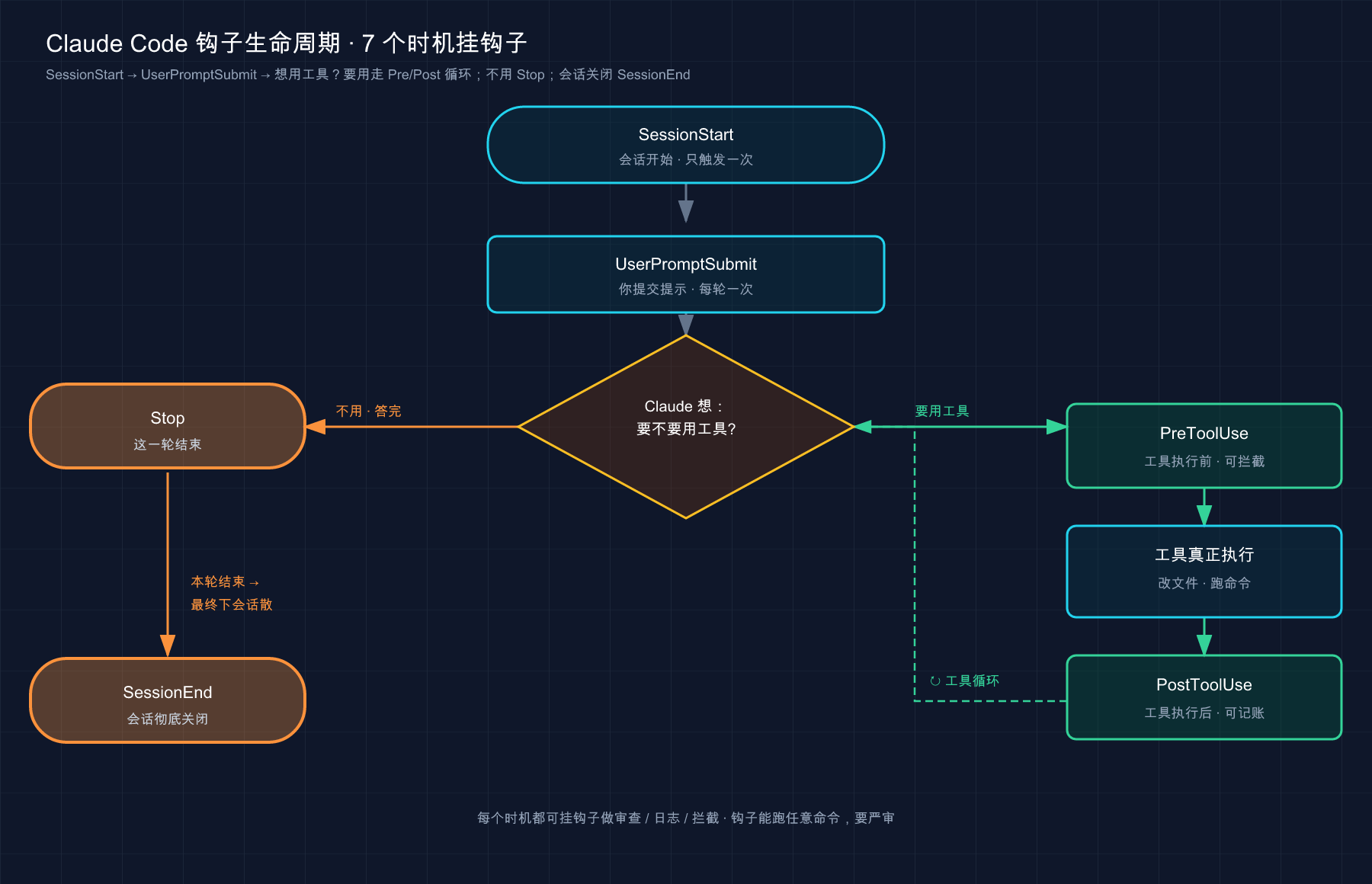
这张图把「想→做→看」的循环摊开了:一进会话是 SessionStart,你说话是 UserPromptSubmit,然后进入「要不要用工具」的循环——每次动工具,前面有 PreToolUse、后面有 PostToolUse,循环转完这一轮就是 Stop,整个会话收摊是 SessionEnd。你想让动作在哪一步发生,就挂对应的那个事件。
这六个是日常用得最多的。其实官方支持的事件有三十来个(比如压缩前后的 PreCompact/PostCompact、文件落盘变动的 FileChanged、配置被改的 ConfigChange、子代理起停的 SubagentStart/SubagentStop 等),但对小白来说,先把下面这四个吃透,能覆盖九成场景:
| 事件 | 什么时候触发 | 最典型的用法 |
|---|---|---|
PreToolUse | 某个工具执行前 | 拦危险命令、保护敏感文件(能阻止操作) |
PostToolUse | 某个工具成功执行后 | 改完文件自动格式化 / 跑 lint |
Stop | Claude 答完这一轮 | 提醒「活还没干完,继续」、扫一遍工作区 |
SessionStart | 会话开始或恢复时 | 往上下文里注入项目状态(如最近的提交) |
记这张表有个窍门:看名字里的 Pre 和 Post——Pre 是「之前」,所以只有它能在动作发生前拦住;Post 是「之后」,工具都跑完了,它只能「事后补一刀」(格式化、记日志),拦不了。这个差别下一节细说。
💡 一句话总结:Hook 挂在 Claude 生命周期的特定事件上,按频率分三档(每会话 / 每轮 / 每次工具调用);新手先吃透
PreToolUse(前,能拦)、PostToolUse(后,补刀)、Stop(答完)、SessionStart(开场)这四个就够用。
03 钩子配在哪、matcher 怎么把它收窄
知道了能挂哪些事件,来看怎么写。Hook 写在设置文件(settings.json)里——就是第 31 篇专门讲过的那套配置文件。写在哪个文件,决定了它管多大范围:
| 配在哪个文件 | 生效范围 | 能共享给团队吗 |
|---|---|---|
~/.claude/settings.json | 你所有项目 | 否,只在你这台机器 |
.claude/settings.json(项目根) | 仅当前项目 | 是,可以提交进 git |
.claude/settings.local.json(项目根) | 仅当前项目 | 否,被 gitignore |
这跟第 31 篇讲配置时的「项目档案柜 vs 工位抽屉」是同一套逻辑:全队都该有的 Hook(比如「改完一律格式化」)写进项目的 .claude/settings.json 提交进 git;只是你自己想要的(比如发通知到你的桌面)写进 ~/.claude/settings.json。
Hook 配置长什么样
先看一个最小的完整例子——「每次用 Edit 或 Write 改完文件,自动跑 prettier 格式化」,就是治好那 23 次毛病的那段。写进项目根目录的 .claude/settings.json:
{
  "hooks": {
    "PostToolUse": [
      {
        "matcher": "Edit|Write",
        "hooks": [
          {
            "type": "command",
            "command": "jq -r '.tool_input.file_path' | xargs npx prettier --write"
          }
        ]
      }
    ]
  }
}
别被这层嵌套吓到,它就三层,对着拆一下你立刻懂:
"PostToolUse"——挂哪个事件(这里:工具执行后)。"matcher": "Edit|Write"——收窄到哪些工具才触发(这里:只在Edit或Write工具之后,不在Bash、Read之后)。- 里层的
hooks数组——真正要跑的动作:"type": "command"表示跑一条 shell 命令,"command"就是那条命令。
这条命令里的 jq 是个解析 JSON 的小工具(Mac 用 brew install jq 装,Ubuntu 用 apt-get install jq)。它的作用下一节讲——简单说就是从 Claude 递来的数据里,把刚改的那个文件路径抠出来,喂给 prettier。
matcher:让钩子「只在该触发的时候触发」
matcher 是 Hook 配置里最该搞懂的一个字段。一句话:没有它,钩子会在那个事件的「每一次」都触发;有了它,你能把范围收窄。
类比:保安的进门规定——不是来送货的,不进大门。 没有 matcher 的钩子就像让保安「任何人来都登记」,效率很低;有了 matcher,就变成「只有快递员来才登记,其他人直接放行」。matcher 干的就是这个「划定触发范围」的活。
对工具类事件(PreToolUse/PostToolUse),matcher 匹配的是工具名。它的写法有三种,看这张表:
| 你写的 matcher | 含义 | 例子 |
|---|---|---|
"Edit|Write" | 精确匹配这几个工具(| 是「或」) | 只在 Edit 或 Write 之后触发 |
"Bash" | 精确匹配单个工具 | 只在跑 Bash 命令时触发 |
"" 或省略 | 匹配所有,每次都触发 | 该事件每次发生都跑 |
注意:matcher 区分大小写,写成 edit 是匹配不上 Edit 工具的——这是新手钩子不触发最常见的原因之一。
还有一点新手容易忽略:有些事件压根不支持 matcher(比如 UserPromptSubmit、Stop),因为它们没有「工具名」这种东西可筛,总是每次都触发。给这些事件加 matcher,会被静默忽略。
💡 一句话总结:Hook 写进
settings.json(全局放主目录、项目放.claude/),配置就三层——事件、matcher、动作;matcher负责把钩子收窄到「只在该触发的工具上触发」,且区分大小写。
04 钩子和 Claude 怎么对话:stdin、退出码、stdout
这一节是看懂一切的钥匙。前面那条 jq 命令为什么能拿到文件路径?钩子怎么「拦」住一条命令?答案全在这套「对话机制」里。
机制本身极简单,就三条管道:Claude 把事件数据从 stdin 喂给你的脚本 → 脚本干活 → 脚本用「退出码 + stdout」告诉 Claude 接下来怎么办。逐个拆。
输入:Claude 从 stdin 递给你一坨 JSON
事件一触发,Claude Code 会把这个事件的相关数据,作为一段 JSON 从标准输入(stdin)塞给你的命令。比如 Claude 要跑 Bash 命令时,PreToolUse 钩子收到的大概长这样:
{
  "session_id": "abc123",
  "cwd": "/Users/sarah/myproject",
  "hook_event_name": "PreToolUse",
  "tool_name": "Bash",
  "tool_input": {
    "command": "npm test"
  }
}看到了吧——Claude 要干什么、用哪个工具、参数是什么,全在里头。第 03 节那条 jq -r '.tool_input.file_path',干的就是从这坨 JSON 里把 tool_input.file_path(要改的文件路径)抠出来。jq 就是专门解析 JSON 的工具,-r 是让它输出纯文本(不带引号)。
输出:用「退出码」告诉 Claude 下一步
脚本干完活,靠退出码(exit code)给 Claude 下指令。这是 Hook 最核心的约定,记住三个数就行:
| 退出码 | 含义 | 效果 |
|---|---|---|
0 | 没意见,正常走 | 操作继续(PreToolUse 时不等于批准,照常走权限流程) |
2 | 拦住! | 操作被阻止;你写到 stderr 的内容会作为反馈递给 Claude,让它调整 |
| 其他(如 1) | 出错了,但不拦 | 操作继续,终端显示一条 hook 报错提示 |
重点是 exit 2——这是钩子「踩刹车」的唯一方式。注意一个反直觉的坑:
对于大多数 hook 事件,仅退出代码 2 阻止操作。Claude Code 将退出代码 1 视为非阻止错误并继续操作,尽管 1 是传统的 Unix 失败代码。如果您的 hook 旨在强制执行策略,请使用
exit 2。
翻成人话:想拦操作,必须 exit 2,不是 exit 1。很多人按 Unix 习惯写了 exit 1,结果钩子「报了错但没拦住」,命令照样跑了。这是第一次写拦截钩子时最容易栽的跟头——脚本明明判断出了危险命令、也打印了警告,但因为顺手写成 exit 1,Claude 该跑还是跑了,吓人一身汗。
还有个细节关系到「能不能拦住」:只有 Pre 类事件能真正拦操作。PostToolUse 收到 exit 2 也拦不住——因为工具已经跑完了,木已成舟,它只能把 stderr 显示给 Claude 看。这就呼应了上一节那句「Pre 能拦、Post 只能补刀」。
进阶:用 stdout 返回 JSON,做更细的控制
退出码只能「拦 / 不拦」两档。想要更细的控制(比如拦的同时告诉 Claude 具体原因、或往它上下文里注入一段信息),就改成 exit 0 然后往 stdout 打印一段 JSON。
用退出码 2 配 stderr 来「阻止」,或用 JSON 配退出码 0 来做「结构化控制」。两者不要混用:你退出 2 时,Claude Code 会忽略 JSON。
举两个最常见的 JSON 输出:
① PreToolUse 想拦截、并说明理由——用 permissionDecision:
{
  "hookSpecificOutput": {
    "hookEventName": "PreToolUse",
    "permissionDecision": "deny",
    "permissionDecisionReason": "这条命令会动生产库,禁止执行"
  }
}
permissionDecision 有四个值:"deny"(拦掉,把理由发给 Claude)、"ask"(照常弹权限框问你)、"allow"(跳过权限框直接放行)、"defer"(延迟执行,让工具稍后恢复,适合非交互模式下的异步审批场景)。
这里有条安全红线必须讲清楚,呼应第 20、21 篇的权限与安全:钩子返回 "allow",不能绕过你设置里的拒绝规则。官方原话——
返回
"allow"跳过交互式提示但不覆盖权限规则。如果拒绝规则与工具调用匹配,即使你的 hook 返回"allow",调用也会被阻止。
也就是说:Hook 只能「收紧」限制,不能「放松」到超过权限规则允许的范围。这是个很重要的安全设计——它保证了恶意钩子没法靠返回 allow 把你的安全护栏拆了。反过来,PreToolUse 钩子的拦截优先级极高:哪怕你开了 --dangerously-skip-permissions(跳过所有权限),一个返回 deny 的钩子照样能拦住。所以拿 Hook 来强制团队红线,是真·拦得死。
② SessionStart 想往上下文里塞点信息——直接往 stdout 打印文本就行(这几个事件特殊,stdout 会被当成上下文喂给 Claude)。比如会话一开就把最近 5 条提交告诉它:
{
  "hooks": {
    "SessionStart": [
      {
        "hooks": [
          {
            "type": "command",
            "command": "git log --oneline -5"
          }
        ]
      }
    ]
  }
}
💡 一句话总结:钩子和 Claude 靠三条管道对话——stdin 喂 JSON 进来、退出码下指令、stdout 做精细控制;记死「
exit 2才拦得住(不是 1)」「退出码和 JSON 别混用」「Hook 只能收紧、不能放松权限」这三条,就抓住了七成。
05 三个能直接抄走的真实例子
理论够了,上三个常用、你也能直接抄的钩子。每个都标清楚「挂哪个事件、收窄到哪、配在哪个文件」。
例子一:改完文件自动格式化(PostToolUse)
就是治好那 23 次毛病的那个,最实用、零风险,强烈建议每个项目都配上。写进项目根的 .claude/settings.json:
{
  "hooks": {
    "PostToolUse": [
      {
        "matcher": "Edit|Write",
        "hooks": [
          {
            "type": "command",
            "command": "jq -r '.tool_input.file_path' | xargs npx prettier --write"
          }
        ]
      }
    ]
  }
}逻辑:Claude 每次用 Edit/Write 改完文件 → 钩子从 stdin 的 JSON 里抠出文件路径 → 丢给 prettier --write 格式化。从此格式永远统一,不用你操心。把 prettier 换成 eslint --fix、gofmt、black 都是一个套路。
例子二:拦掉危险命令(PreToolUse + 脚本)
这个用上了「exit 2 拦截」。命令复杂时,把逻辑写进一个单独的脚本比硬塞进 JSON 清爽得多。
第一步,把脚本存到 .claude/hooks/block-dangerous.sh:
#!/bin/bash
# block-dangerous.sh:拦截 rm -rf 这类危险命令
INPUT=$(cat)
COMMAND=$(echo "$INPUT" | jq -r '.tool_input.command')

if echo "$COMMAND" | grep -q "rm -rf"; then
  echo "Blocked: 检测到 rm -rf,已拦截" >&2   # 写到 stderr,会反馈给 Claude
  exit 2                                       # exit 2 = 阻止这次工具调用
fi

exit 0 # 其余命令放行,走正常权限流程第二步,给脚本加可执行权限(Mac/Linux 必须,否则 Claude 跑不了它):
chmod +x .claude/hooks/block-dangerous.sh第三步,在 .claude/settings.json 里注册它,挂到 Bash 工具的 PreToolUse 上:
{
  "hooks": {
    "PreToolUse": [
      {
        "matcher": "Bash",
        "hooks": [
          {
            "type": "command",
            "command": "\"$CLAUDE_PROJECT_DIR\"/.claude/hooks/block-dangerous.sh"
          }
        ]
      }
    ]
  }
}
这里那个 $CLAUDE_PROJECT_DIR 是 Claude Code 提供的环境变量,指向项目根目录——用它拼路径,钩子不管在哪个子目录跑都能找到脚本,比写死的相对路径稳。
⚠️ 这一节回到第 21 篇的安全主线:钩子是用你的完整用户权限跑的 shell,能删你能删的任何文件。官方反复强调,加任何钩子前先审一遍它的命令,尤其别从来路不明的地方抄整段脚本就往设置里塞。
例子三:它需要你输入时,发条桌面通知(Notification)
Claude 干到一半要你批准、或者答完等你下一句时,你可能早切去刷别的了。挂个通知钩子,它就主动喊你。这个用 Notification 事件(Claude 发通知时触发)。
macOS 写进 ~/.claude/settings.json(这种「叫我」的钩子是你个人偏好,放全局):
{
  "hooks": {
    "Notification": [
      {
        "matcher": "",
        "hooks": [
          {
            "type": "command",
            "command": "osascript -e 'display notification \"Claude Code 在等你\" with title \"Claude Code\"'"
          }
        ]
      }
    ]
  }
}平台差异(官方给的原生命令,照抄即可):
| 平台 | 通知命令(填进 command) |
|---|---|
| macOS | osascript -e 'display notification "..." with title "Claude Code"' |
| Linux | notify-send 'Claude Code' '...' |
| Windows | 用 PowerShell 的 MessageBox(官方文档有完整片段) |
macOS 上如果通知没弹出来,多半是 Script Editor 没拿到通知权限——去「系统设置 → 通知」里找到 Script Editor 把开关打开。第一次配很容易死活没声响,折腾半天才发现是这个权限没给。
💡 一句话总结:三个钩子按风险递增——格式化(
PostToolUse,零风险,建议人人配)、拦命令(PreToolUse+脚本,记得chmod +x和exit 2)、发通知(Notification,平台命令不同);脚本路径用$CLAUDE_PROJECT_DIR拼最稳。
06 动手:5 分钟配一个钩子并亲眼看它触发
光看不练记不住。下面带你配一个最安全、最容易看到效果的钩子——每次 Claude 跑完 Bash 命令,就把这条命令记进一个日志文件。全程不动你任何代码,纯加一段配置,跑完能亲眼验证。
这个练习用到 jq。没装的话:Mac 跑 brew install jq,Ubuntu 跑 sudo apt-get install jq。装不装得上不需要魔法上网。
第一步:找一个练手目录,打开它的项目设置文件
随便找个空目录(别在重要项目里练),在里头建 .claude/settings.json。如果文件已存在且有别的内容,把 hooks 这块作为新键加进去,别整个覆盖。文件内容:
{
  "hooks": {
    "PostToolUse": [
      {
        "matcher": "Bash",
        "hooks": [
          {
            "type": "command",
            "command": "jq -r '.tool_input.command' >> ~/claude-bash-log.txt"
          }
        ]
      }
    ]
  }
}
这条钩子:每次 Bash 工具跑完(PostToolUse + matcher: "Bash")→ 从 stdin 的 JSON 里抠出命令 → 用 >> 追加写进主目录的 claude-bash-log.txt。
第二步:在这个目录里启动 Claude,确认钩子已注册
claude进去后输入 /hooks:
/hooks预期:弹出一个只读的钩子浏览器,列出所有事件。找到 PostToolUse,旁边应该显示有 1 个钩子。选中它能看到详情:事件、matcher(Bash)、来源文件(Project,即项目的 .claude/settings.json)、还有那条命令。看到它在列表里 = 钩子注册成功了。
/hooks 菜单是只读的——它只能让你查、不能加和改。要改钩子,直接编辑 settings.json,或者直接让 Claude 帮你改。
第三步:让 Claude 跑条 Bash 命令,触发钩子
按 Esc 回到对话,让它跑个无害的命令:
帮我用 ls 看一下当前目录有哪些文件它会调用 Bash 工具跑 ls。这一跑,PostToolUse 钩子就该触发了。(钩子成功执行时是「静默」的,终端不会特意提示——这是正常的。)
第四步:验证钩子真跑了——查日志文件
新开一个终端,看日志:
cat ~/claude-bash-log.txt预期:文件里出现了刚才那条 ls 命令(以及这个会话里 Claude 跑过的其他 Bash 命令)。看到命令被记下来了 = 钩子真的在每次 Bash 后自动触发了,你这条「自动化规则」立起来了。
第五步:清理(可选)
练完拆掉很简单——把 .claude/settings.json 里那段 hooks 删掉就行(钩子没有单独的「删除命令」,从配置里移除条目即可)。日志文件 rm ~/claude-bash-log.txt 删掉。
跑通这五步,你就把「写配置 → /hooks 确认注册 → 触发事件 → 验证副作用」这条完整链路亲手走了一遍。以后配任何钩子,本质都是这套流程,无非换个事件、换个 matcher、换条命令。
💡 一句话总结:练手就配「记录 Bash 命令」这种零风险钩子最稳——写进
.claude/settings.json、用/hooks看它注册、让 Claude 跑命令触发、查日志文件验证;亲眼看到副作用发生,比记十条定义都顶用。
07 钩子不触发 / 报错了,怎么查
Hook 配好了不灵,是新手最常见的卡点。别瞎猜,按下面这个顺序查,基本都能定位。我把官方的排查清单整理成了「症状 → 怎么查」:
| 症状 | 最可能的原因 / 怎么查 |
|---|---|
| 钩子压根不触发 | ① 跑 /hooks 看它到底注册了没;② matcher 区分大小写,edit 匹配不上 Edit;③ 事件挂错了(想拦操作要用 PreToolUse,不是 PostToolUse) |
/hooks 里根本没有我配的钩子 | ① JSON 格式错了(JSON 不允许尾逗号、不允许注释);② 文件位置错了(项目钩子在 .claude/settings.json,全局在 ~/.claude/settings.json);③ 改完没生效就重启一次会话 |
终端报 hook error | 脚本意外非零退出。手动测一下(见下方命令);报 command not found 多半是脚本路径不对,用绝对路径或 $CLAUDE_PROJECT_DIR;报 jq: command not found 就是没装 jq |
| 脚本没跑起来 | Mac/Linux 上脚本忘了加可执行权限,补 chmod +x |
| 想拦却没拦住 | 八成是写了 exit 1,改成 exit 2(见第 04 节那个坑) |
两个最实用的排查手段单独拎出来:
① 手动喂假数据测脚本。不用真在 Claude 里触发,自己造一段 JSON 管道喂给脚本,看它退出码对不对:
echo '{"tool_name":"Bash","tool_input":{"command":"rm -rf /tmp/x"}}' | ./block-dangerous.sh
echo $? # 看退出码:拦截脚本这里应该输出 2这是调拦截钩子的标准动作——先把脚本单独喂熟了,再挂到 Claude 上,省得在真实会话里反复试。
② 开调试日志看细节。想看「到底哪些钩子匹配了、退出码多少、stdout/stderr 是啥」,用 --debug 启动,日志会写进 ~/.claude/debug/<会话id>.txt:
claude --debug或者会话里直接敲 /debug 也能开。日志里会有类似这样的行,一眼看出钩子有没有跑、跑成啥样:
[DEBUG] Executing hooks for PostToolUse:Bash
[DEBUG] Hook command completed with status 0还有个一键开关值得知道:想临时关掉所有钩子(比如怀疑某个钩子在捣乱),在设置文件里加一句 "disableAllHooks": true 就行,不用一个个删。
💡 一句话总结:钩子不灵别瞎猜,按「
/hooks看注册 → 查 matcher 大小写和事件选对没 → 手动喂 JSON 测脚本 →--debug看日志」的顺序查;想拦没拦住先看是不是写了exit 1。
08 小结
这一篇我们把 Hook 从「是什么」一路讲到「怎么配、怎么调」——它是给 Claude Code 装的「自动化规则」:某个事件一触发,就雷打不动替你跑一段动作。
把核心串起来回顾:
| 你想干的事 | 怎么落地 | 关键点 |
|---|---|---|
| 理解 Hook 是什么 | 事件触发的自动 shell 命令 | 把「请求」变成「保证」,不靠 Claude 自觉 |
| 选对挂载时机 | 认生命周期事件 | Pre 能拦、Post 补刀、Stop 答完、SessionStart 开场 |
| 写一个钩子 | 配进 settings.json | 三层:事件 + matcher(区分大小写)+ 动作 |
| 让钩子和 Claude 对话 | stdin / 退出码 / stdout | exit 2 才拦得住,退出码和 JSON 别混用 |
| 拦危险操作 | PreToolUse + 脚本 | 记得 chmod +x,Hook 只能收紧不能放松权限 |
| 钩子不灵了 | 按顺序排查 | /hooks 看注册、手动喂 JSON 测、--debug 看日志 |
你现在应该能: 说清 Hook 和「写进 CLAUDE.md 的请求」差在哪个根本点(保证 vs 请求);知道 PreToolUse/PostToolUse/Stop/SessionStart 各自挂在 Claude 干活流程的哪一步;照着模板往 settings.json 里写一个带 matcher 的钩子;看懂钩子靠 stdin/退出码/stdout 跟 Claude 对话,并记死「exit 2 才能拦」;钩子不触发时知道从 /hooks 和 --debug 入手查。开头那 23 次手敲 prettier 的苦差,到这儿你已经有能力用一行配置永久解决了。
Hook 是「系统配置与优化」这一组里很硬核的一块——它让你对 Claude 的行为有了确定性的掌控,而不只是「拜托它」。
下一篇 34「CLI 参考手册:命令与全部标志」——这一路你敲了不少 claude 开头的命令、用了 --debug、--dangerously-skip-permissions 这些标志,但它们其实只是冰山一角。下一篇把 claude 命令行的全部命令和标志系统梳一遍,当成一本随手能翻的「字典」。想想看:你现在能脱口而出的 claude 标志有几个?翻完那篇,你会发现自己之前至少漏用了一半能省事的开关。